Переезжаем на iOS: как перенести данные с Android на iPhone
Решили поменять смартфон на базе Android на iPhone, но не знаете, как скопировать свои фото, сохраненные файлы и контакты? Это несложно. В этом материале расскажем, как перенести данные с Android на iPhone, и поделимся полезными приложениями для передачи файлов.
Что важно знать, прежде чем переносить данные с Android на iPhone
Подготовка смартфона к переносу данных
Перед тем, как перенести данные с андроида на айфон, нужно подготовить ваши смартфоны. Первым делом убедитесь, что на iPhone хватит места для всех ваших файлов. Например, аппарат Apple на 128 ГБ (реально на новом устройстве доступно примерно 110 ГБ памяти, остальная занята предустановленными приложениями) может попросту не вместить все приложения, фото и видео, которые хранятся на Android-смартфоне на 256 ГБ. Возможно, вы пользуетесь не всеми приложениями или давно хотели избавиться от уже просмотренных фильмов — смело удаляйте их.
Также, до того, как перекинуть данные с андроида на айфон, убедитесь, что оба устройства заряжены хотя бы на 50%, а лучше подключите их к сети, чтобы не произошел сбой при копировании из-за севшего аккумулятора.
Перенос данных с андроида на айфон лучше всего выполнять в месте со стабильным и, что тоже важно, быстрым интернетом. Поэтому подключите оба смартфона к Wi-Fi и расположитесь недалеко от роутера, чтобы точно исключить возможные обрывы связи и ускорить загрузку данных.
Способы переноса данных
Существует множество способов перенести данные с андроида на айфон. Самый простой — приложение «Перенос на iOS» от самой компании Apple. Но при его использовании какие-то данные могут потеряться. Сейчас расскажем, как точно перенести с андроида на айфон все данные и приложения.
Приложение «Перенос на iOS»
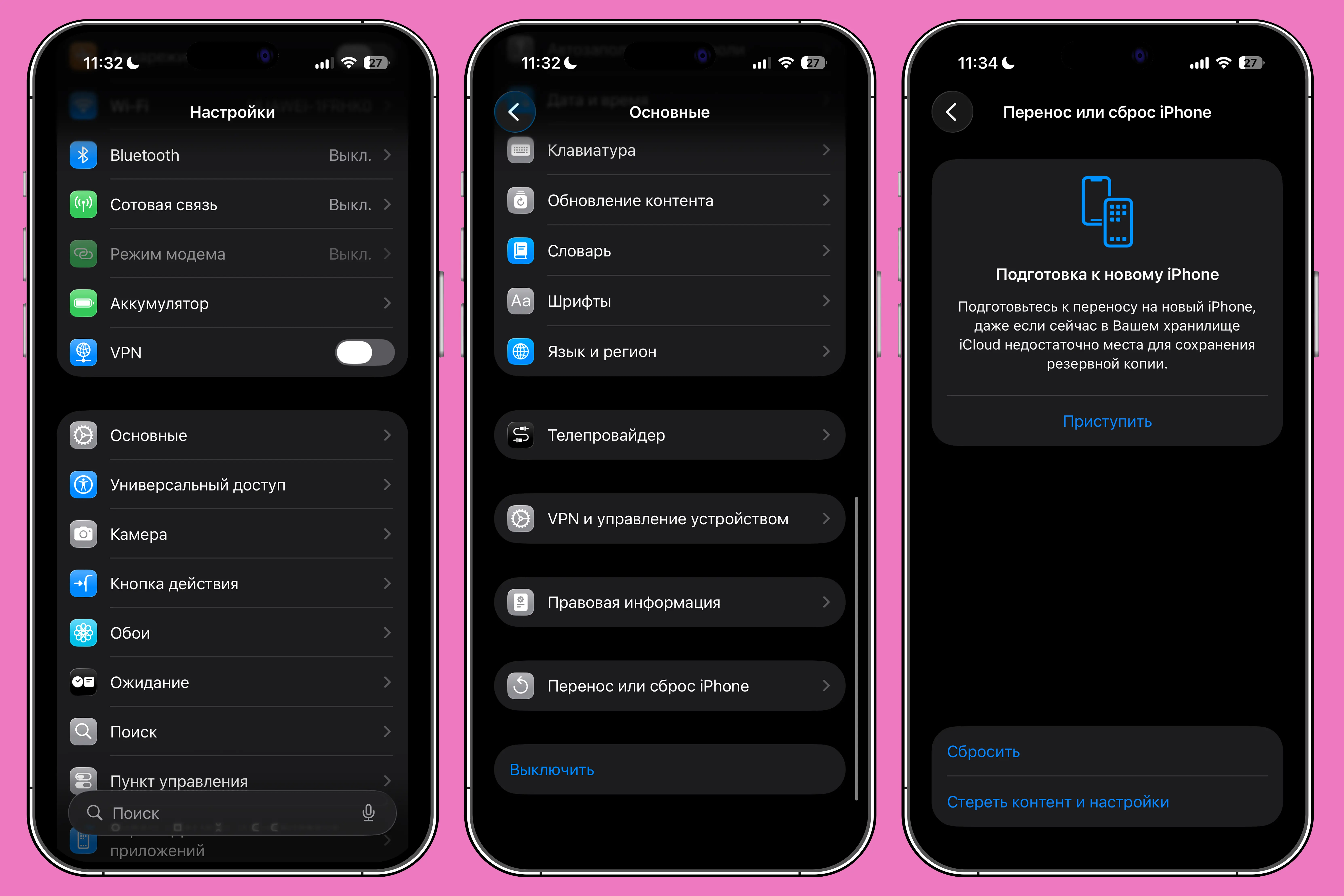
При первичной настройке iPhone сам предложит использовать приложение «Перенос на iOS». Поэтому первым делом откройте на Android-смартфоне Google Play и установите приложение. Учтите, что воспользоваться этой программой можно только во время первичной настройки iPhone. Если вы активировали его ранее, то придется делать сброс до заводских настроек. Что для этого сделать?
Откройте «Настройки», перейдите во вкладку «Основные».
Кликните на кнопку «Перенос или сброс iPhone», а после этого — на «Стереть контент и настройки». При этом все имеющиеся на устройстве данные будут удалены.
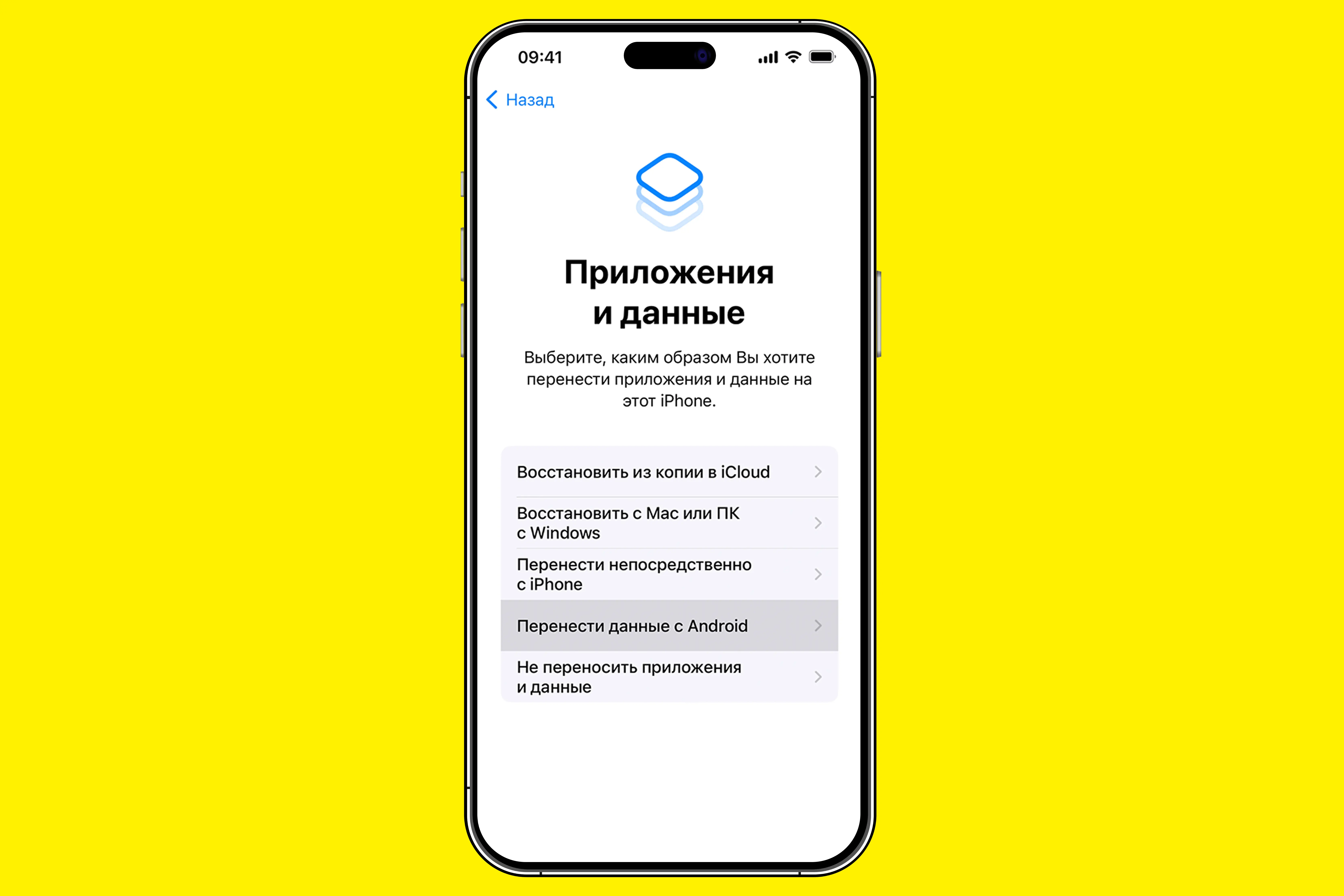
Во время первичной настройки iPhone на экране «Быстрое начало» нажмите «Настроить вручную» и в появившемся списке выберите «Перенести данные с Android».
Далее:
Откройте приложение «Перенос на iOS» на вашем Android-смартфоне.
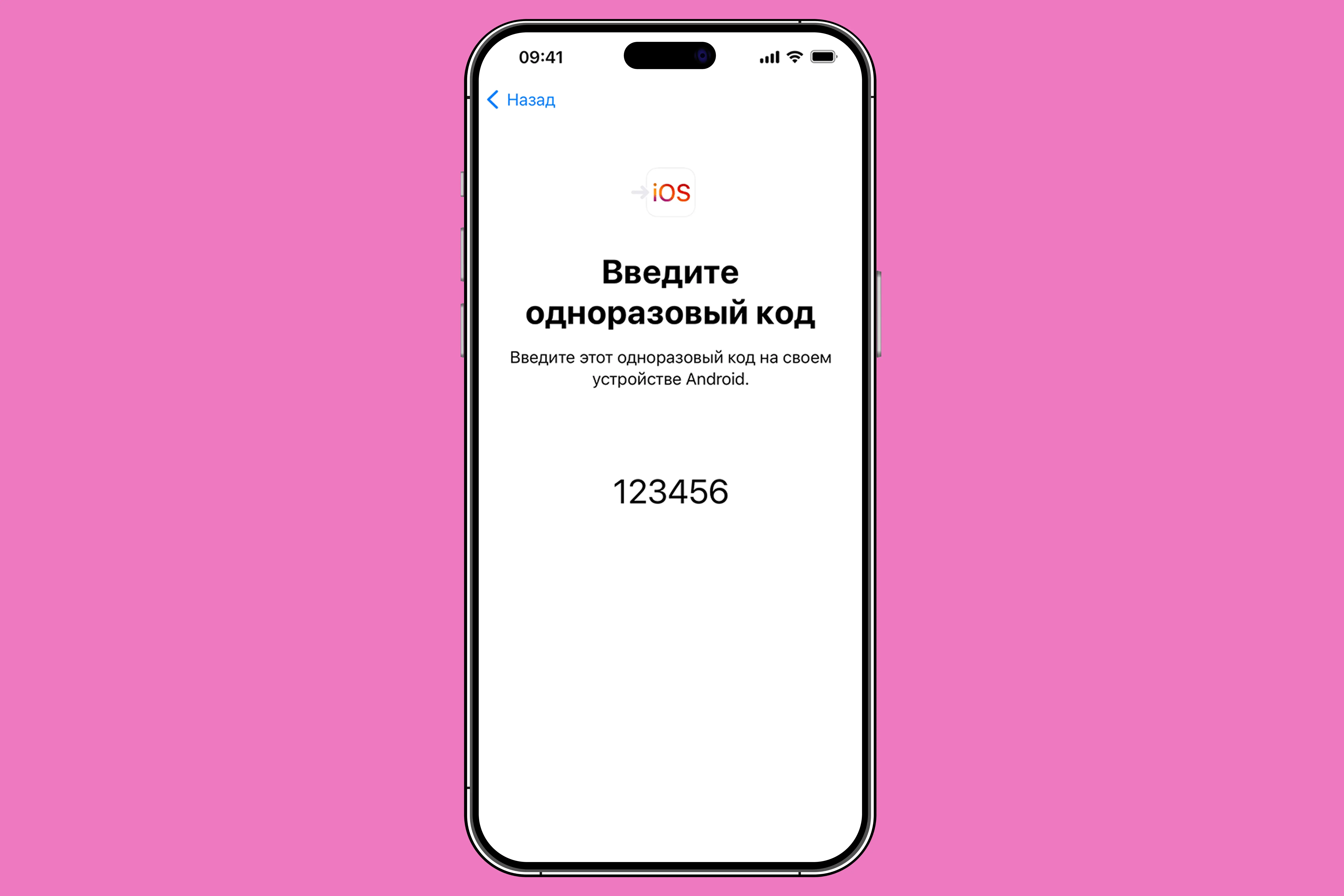
На экране iPhone появится код — введите его в программе «Перенос на iOS», чтобы синхронизировать устройства.
Выберите данные для переноса. Это могут быть Google-аккаунт, контакты, фотографии и видео, файлы, настройки универсального доступа, настройки дисплея, веб-закладки, учетные записи электронной почты, календари, переписки в WhatsApp или бесплатные приложения, доступные на обеих платформах.
Дождитесь, пока на смартфоне не появится уведомление «Готово».
Во время переноса данных устройства лучше не трогать. На Android-смартфоне приложение «Перенос на iOS» все время должно оставаться открытым на экране. При запуске другой программы или ответе на звонок передача данных будет прервана.
Перенос данных с Android на iOS вручную
Как признает сама компания Apple, с помощью программы «Перенос на iOS» передаются не все данные: в список исключений входят музыка, книги и PDF-файлы. Но перенести можно и их, просто делать это придется вручную. Этот метод подойдет и в том случае, если iPhone уже настроен и сбрасывать его до заводских настроек не хочется.
Перенос данных через iTunes
Для ручного переноса данных с Android-смартфона на iPhone можно использовать компьютер и iTunes — фирменную утилиту Apple. На компьютерах Mac она предустановлена в системе, а на компьютеры с Windows ее можно скачать с официального сайта или из Microsoft Store.
Подключите Android-смартфон к компьютеру через USB-кабель и в центре уведомлений нажмите на «Передача данных».
На компьютере с Windows в «Проводнике» в колонке слева найдите свой телефон и кликните на него. Откроется хранилище со всеми файлами.
Найдите необходимые файлы (музыкальные треки, фотографии, видео, книги в формате ePub или файлы PDF) и скопируйте их на ПК. В случае с компьютерами Mac перенос данных с Android-смартфона выполняется с помощью утилиты Android File Transfer.
Отключите Android-смартфон от компьютера и подключите к ПК новый iPhone.
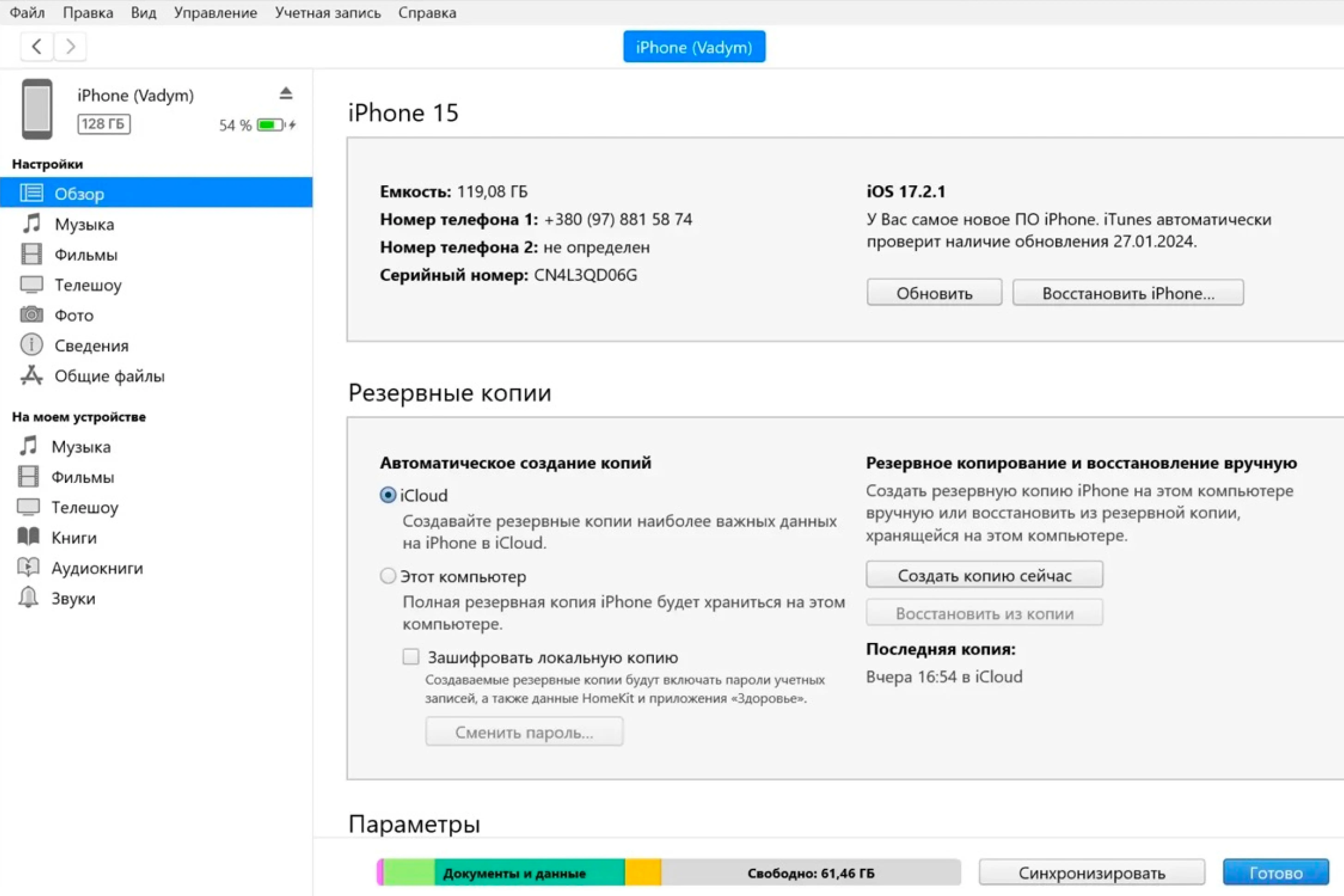
Запустите на компьютере программу iTunes и нажмите на иконку телефона (в зависимости от версии она будет либо сбоку, либо сверху).
Откройте нужную вкладку слева («Музыка», «Книги», «Фильмы» и т. д.) и просто перетащите соответствующие файлы в выбранный раздел.
Перенос данных через облачные сервисы
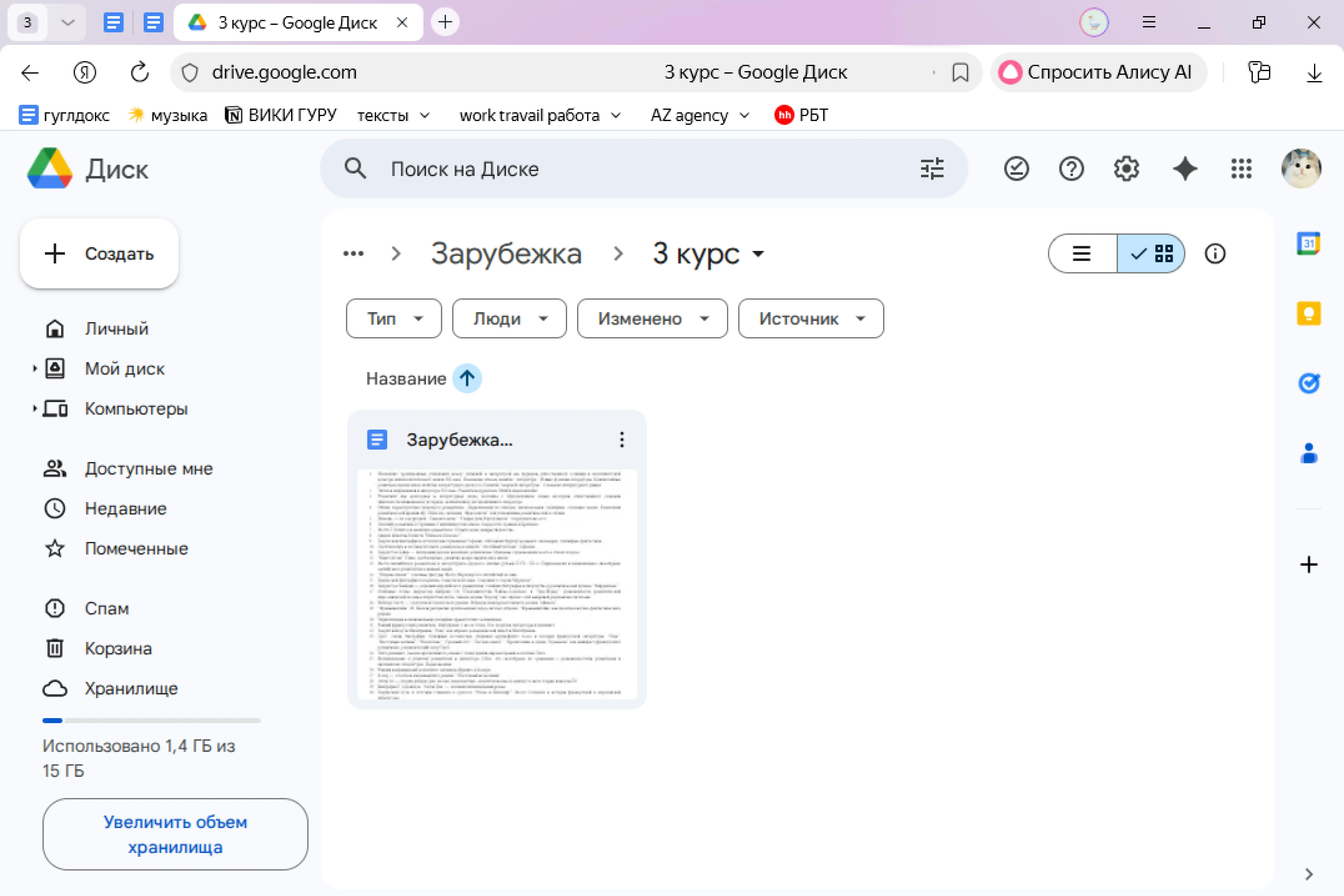
Для переноса документов и других файлов проще всего использовать облачные сервисы: «Google Диск», Dropbox, Microsoft OneDrive или «Яндекс.Диск». Это можно сделать как с Android-смартфона, так и с компьютера. Рассказываем, как перенести данные с Android на iOS через «облако».
Откройте любой облачный сервис и загрузите туда необходимые файлы. Для удобства советуем создать в облаке отдельные папки, чтобы было проще ориентироваться в данных.
Найдите в App Store и установите на iPhone соответствующее приложение облачного диска. Авторизуйтесь в нем.
Далее файлы можно просматривать через это приложение или скачать их на iPhone, чтобы иметь к ним доступ без интернета.
Переносим чаты мессенджеров
Проще всего сделать это с Telegram. Просто войдите в свой аккаунт на новом устройстве, подтвердив одним из предложенных способов свою личность. После этого вы получите полный доступ ко всем своим контактам, каналам и личным перепискам. Никакие дополнительные действия не требуются.
В случае с WhatsApp существует только один официальный способ перебросить данные с андроида на айфон — с помощью вышеупомянутой утилиты «Перенос на iOS». Но, как говорилось выше, воспользоваться ею можно только при первичной настройке iPhone. Таким образом, если вы давно пользуетесь своим айфоном, то придется сделать полный сброс настроек.
При этом существуют многочисленные сторонние приложения для переноса данных WhatsApp с Android на iOS и обратно, но мы не можем рекомендовать их, поскольку некоторые из них требуют отключения системы безопасности iPhone или мессенджера. Кроме того, зачастую разработчики просят за них каких-то нереальных денег.
Перенос музыки и плейлистов
Если для прослушивания музыки вы используете один из стриминговых сервисов вроде Apple Music, YouTube Music, Spotify или «Яндекс.Музыка», то все ваши плейлисты, избранные композиции и другие данные хранятся в облаке. Поэтому, установив соответствующее приложение на iPhone, вы автоматически получите доступ ко всей своей музыкальной коллекции.
Если нужно перенести сохраненные в памяти устройства музыкальные треки, то сделать это можно во время первичной настройки iPhone с помощью приложения «Перенос на iOS». Если iPhone уже настроен и вы не хотите делать сброс данных, то воспользуйтесь iTunes. Оба метода подробно описаны выше.
Перенос файлов и документов
Поскольку файловая система на iOS реализована несколько иначе, чем на Android, перенести файлы напрямую с одного устройства на другое не получится. Для этого вам потребуется приложение-посредник.
Выше мы уже рассмотрели перенос файлов с помощью облачных сервисов. Можете использовать их, а в качестве альтернативы воспользоваться Telegram.
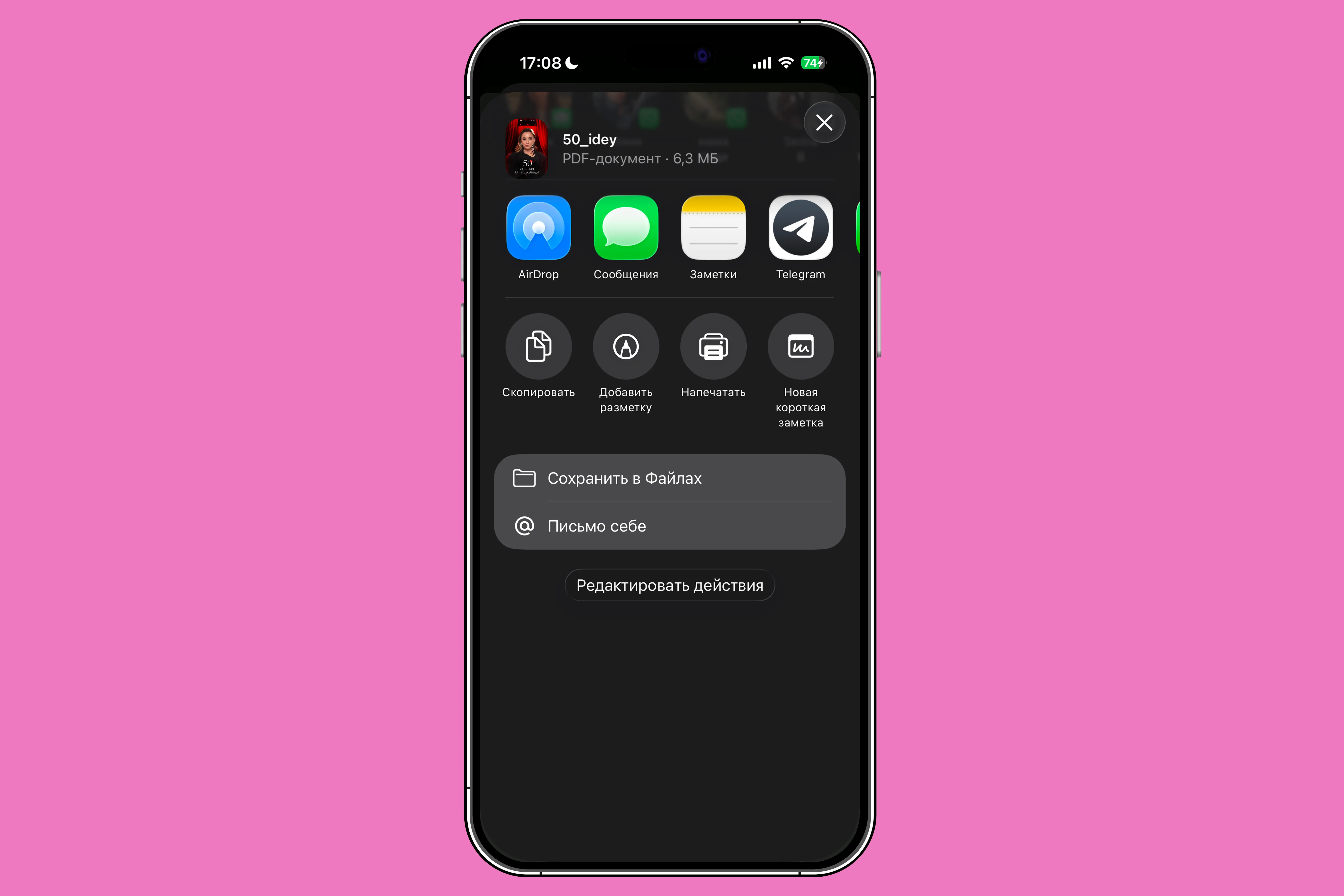
Для этого на Android-смартфоне или компьютере отправьте все нужные файлы через мессенджер в чат «Избранное».
Откройте этот чат на iPhone и нажмите на нужные файлы, чтобы загрузить их.
Кликните на каждый из них и нажмите на иконку квадрата со стрелкой в левом нижнем углу. В появившемся окне выберите «Сохранить файлы», указав папку для скачивания.
Перенос контактов
Перенести контакты можно несколькими способами. Это можно сделать с помощью приложения «Перенос на iOS» при первичной настройке нового iPhone. Но есть и другие варианты.
Если на Android-смартфоне ваши контакты синхронизированы с аккаунтом Google (проверить это можно по ссылке), тогда:
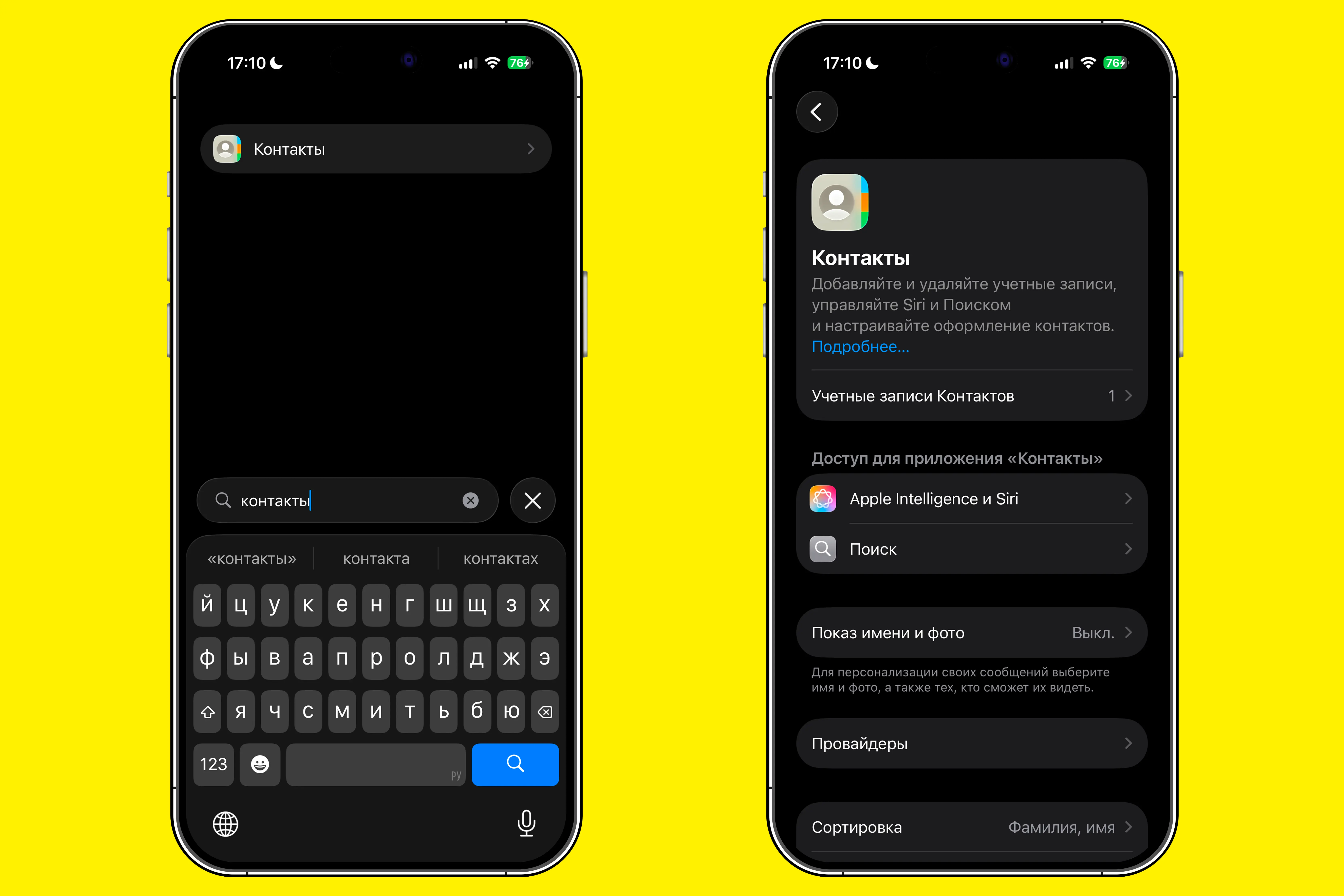
На iPhone откройте «Настройки».
Перейдите во вкладку «Приложения» и найдите там «Контакты».
Нажмите на пункт «Учетные записи». Выберите «Добавить учетную запись».
Авторизуйтесь в своем аккаунте Google. Теперь все контакты появятся и в айфоне.
Перенос контактов через SIM-карту
Перенести контакты можно и посредством SIM-карты. Но тут все зависит от модели и бренда вашего Android-смартфона, поскольку не все производители предлагают такую опцию. Например, она есть на устройствах Samsung. Для этого:
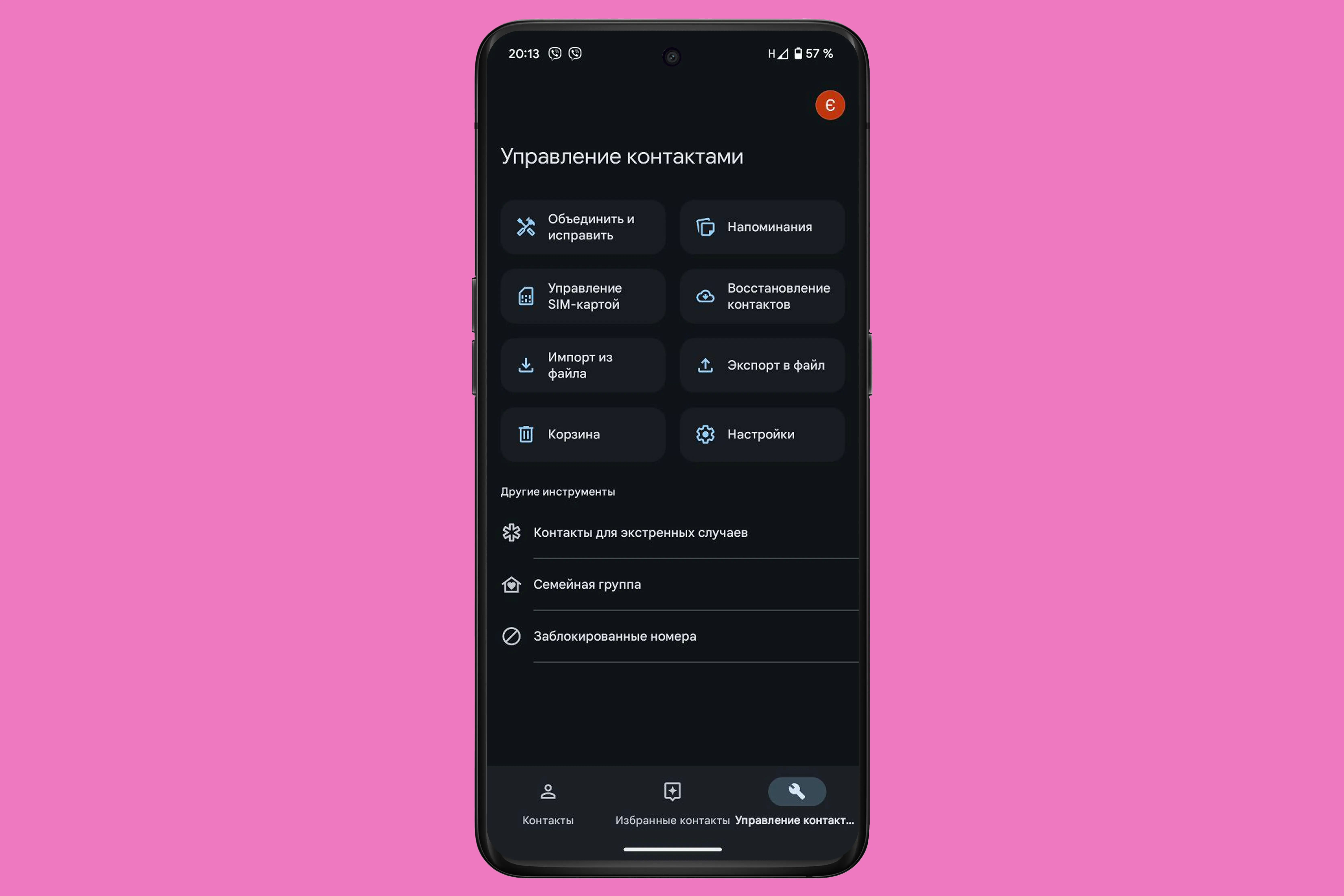
Откройте «Контакты», а после этого перейдите в «Меню» (☰).
Нажмите на вкладку «Управление контактами», выберите «Экспорт контактов».
Кликните на нужную SIM-карту и выберите контакты для экспорта.
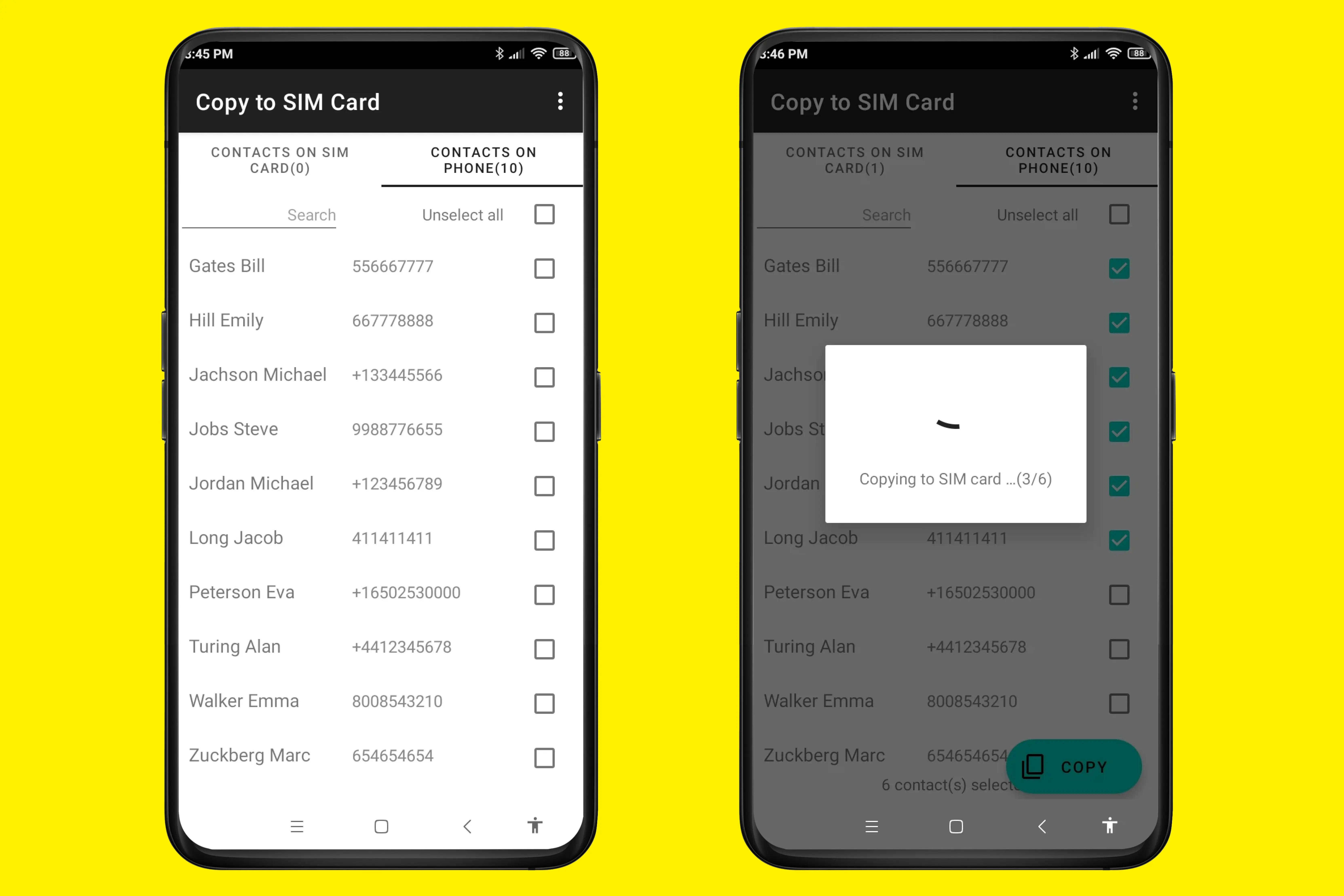
Если в штатном приложении «Контакты» или «Телефон» на вашем устройстве такой опции нет, воспользуйтесь сторонним приложением, например Copy to SIM Card. Для этого:
Скачайте приложение, запустите и предоставьте ему доступ к контактам.
Сверху откройте вкладку Contacts on Phone и выберите контакты, которые нужно перенести на SIM-карту.
После этого нажмите Copy.
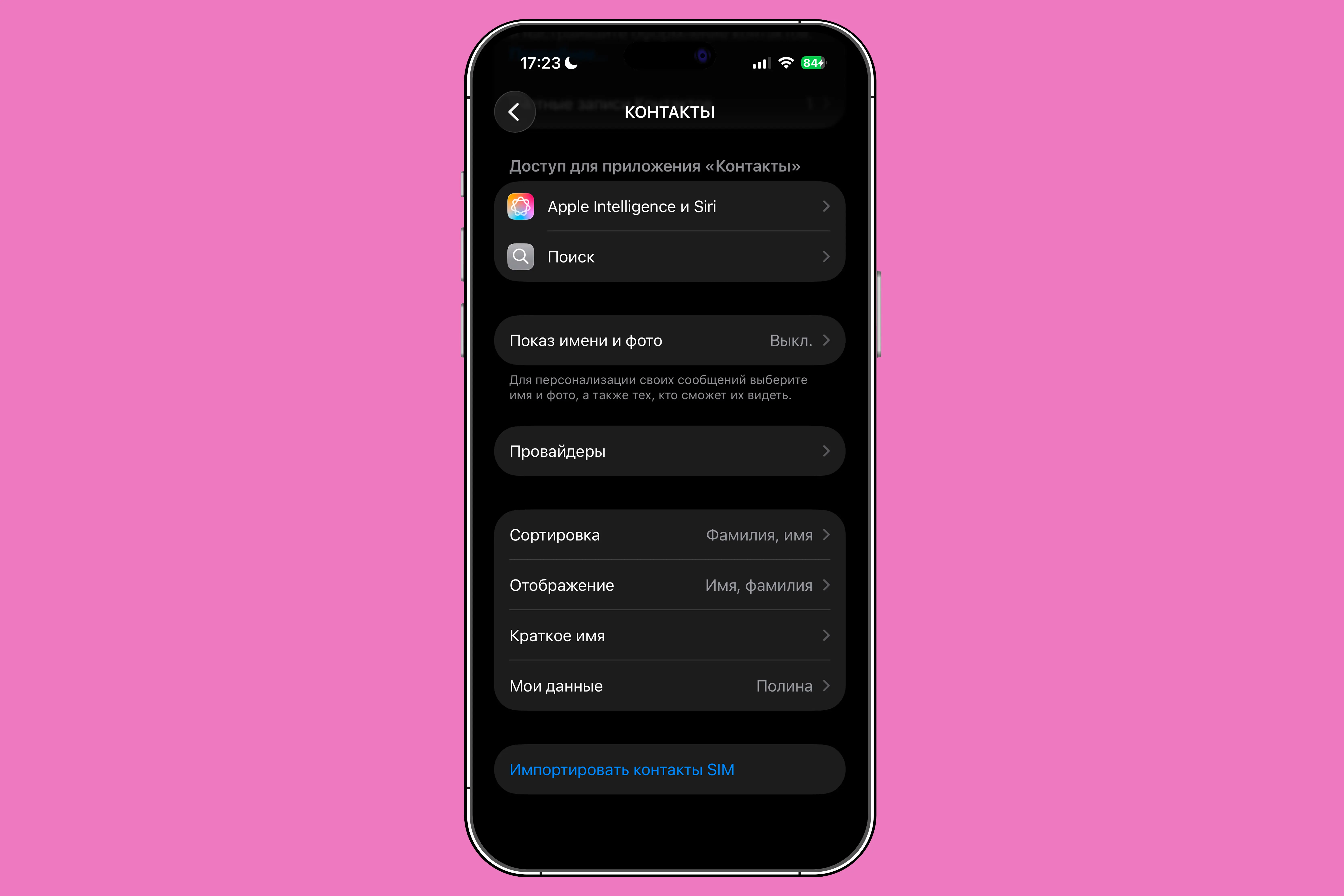
Для переноса контактов с SIM-карты на iPhone:
Зайдите в «Настройки».
Во вкладке «Приложения» найдите «Контакты».
Нажмите «Импортировать контакты на SIM».
Google-аккаунт для синхронизации данных
Как еще сделать перенос данных с андроида на айфон? С помощью синхронизации всех файлов через авторизацию в Google-аккаунте.
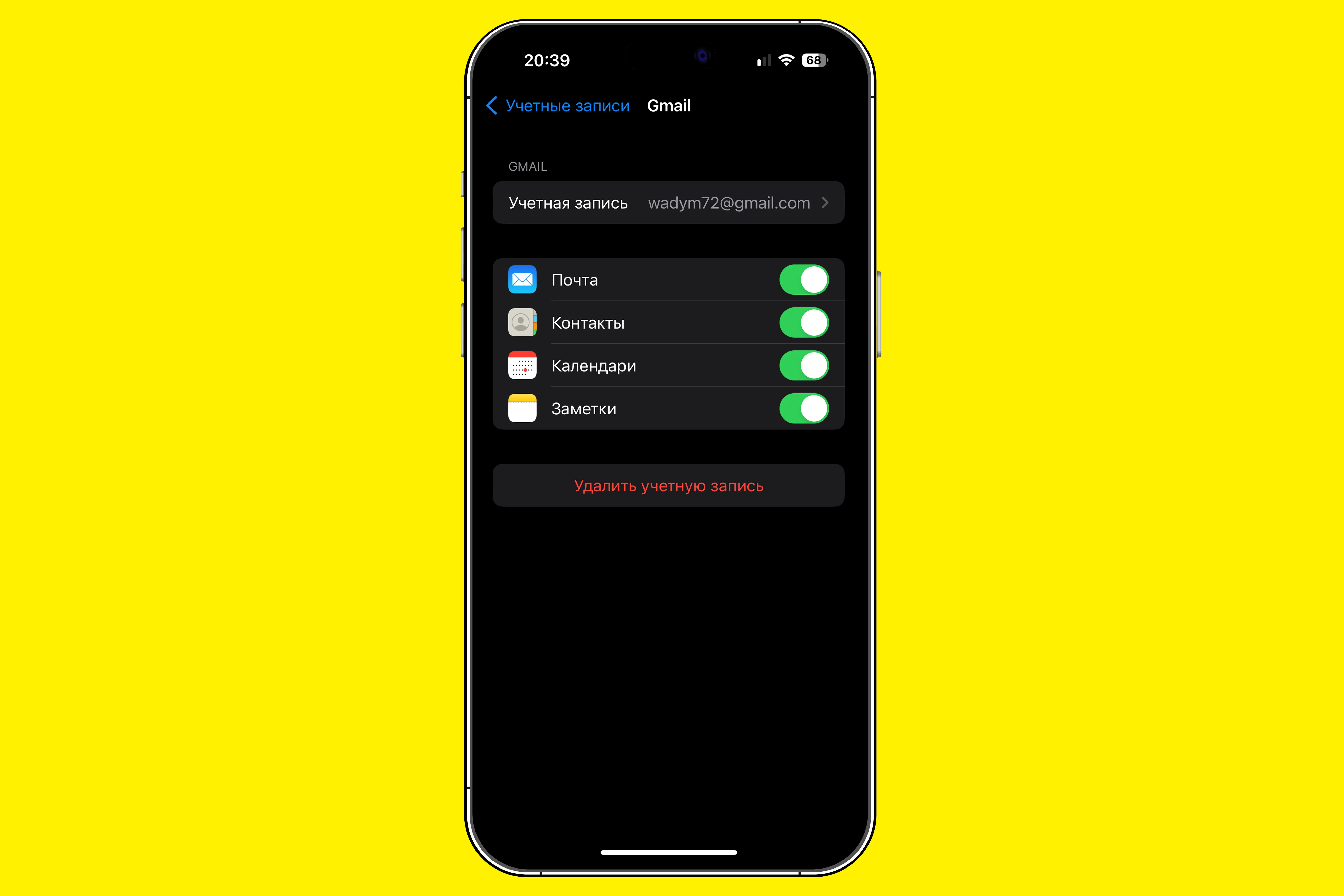
Откройте «Настройки» на айфоне, зайдите в один из четырех пунктов: «Почта», «Контакты», «Календарь», «Заметки».
В любом из них нажмите «Учетные записи» → «Добавить учетную запись», а после этого выберите Google.
Введите пароль и логин.
После авторизации вам предложат синхронизировать электронную почту, список контактов, календари и заметки.
Перенос данных с помощью сторонних приложений и сервисов
Если вышеперечисленные методы по какой-то причине вам не подходят, то можно использовать стороннее приложение для переноса данных с андроида на айфон. В интернете таких огромное множество, но использовать их придется на свой страх и риск, поскольку они потребуют доступ к вашим личным данным. Все же рассмотрим несколько популярных вариантов.
MobileTrans
Разработчики приложения MobileTrans уверяют, что с его помощью без особых проблем можно перенести с Android-смартфона на iPhone фото, видео, музыку, файлы, календари, контакты, а также чаты в WhatsApp. Однако сервис платный. Минимальная подписка стоит 30 $ (примерно 2400 рублей).
Copy My Data
С помощью Copy My Data у вас получится перенести фотографии, видео, музыку, документы, контакты и данные из календаря. Чтобы использовать это приложение, нужно заплатить минимум 199 рублей. Однако в отзывах пишут, что в программе стало много рекламы.
SHAREit
Приложение с более чем 10-летней историей SHAREit служит для передачи данных между смартфонами по локальной сети Wi-Fi. Это могут быть фото, видео, музыка и другие файлы. Плюс этой программы в том, что в ней есть бесплатный пробный период, но пользователи жалуются на нестабильность работы приложения.
Xender
С помощью Xender можно обмениваться разными медиафайлами между Android и iOS, а вот контакты, календари и прочую важную информацию с его помощью перенести нельзя. Кроме того, приложение слишком перегружено дополнительными функциями.
AirDroid
Кросс-платформенное приложение AirDroid служит для передачи данных между устройствами на разных операционных системах и удаленного доступа к ним. Оно также включает функции мессенджера и отслеживания местоположения гаджетов. Бесплатная версия сильно ограничена в объемах передаваемой информации.
Send Anywhere
Сервис Send Anywhere позволяет делиться файлами, фотографиями, видео и контактами. С его помощью можно выполнять перенос между устройствами в рамках локальной сети Wi-Fi, а также делиться доступом к данным с другими людьми.
Резервное копирование и восстановление данных
На всех ваших устройствах настоятельно рекомендуем делать резервные копии данных. Это позволит восстановить их в случае утери или поломки гаджета.
Инструкция для Android-смартфона
Откройте «Настройки».
Найдите вкладку Google.
Кликните на кнопку «Резервное копирование» и немного подождите.
Инструкция для iPhone
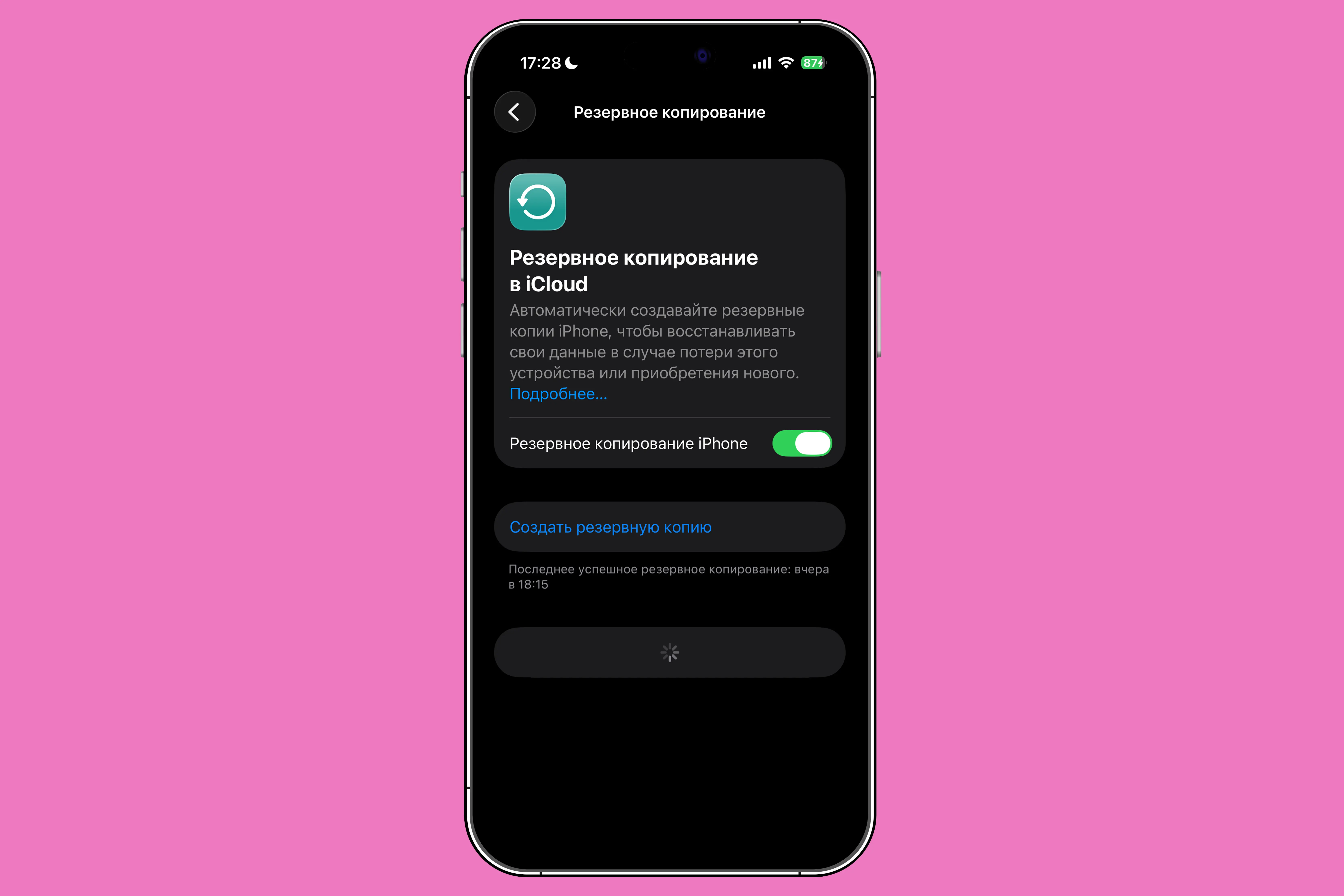
Откройте «Настройки» и кликните на вкладку, где отображаются ваше имя и подпись «Аккаунт Apple, iCloud+ и другое».
Нажмите на пункт iCloud, а после на «Резервное копирование в iCloud».
Выберите «Создать резервную копию».
Какие трудности могут возникнуть при переносе данных с Android на iPhone
Android и iOS — две совершенно разные системы, поэтому переход с одной на другую сопряжен с некоторыми сложностями. Некоторые ваши Android-приложения могут попросту отсутствовать на iOS, а значит, полноценно перенести все данные в этом случае не получится.
Учитывайте, что не переносятся SMS-сообщения и история звонков. Поэтому, если среди этих данных есть важные для вас, заранее сохраните их отдельно (например, в заметках). И не забывайте, что вам потребуется повторно авторизоваться во всех приложениях. Это значит, что нужно будет вспомнить все логины и пароли.
Возможные ошибки при переносе данных
Сбой в работе приложения «Перенос на iOS». Возможно, в какой-то момент у вас прервется загрузка. Причины могут быть разными: либо вы случайно закрыли приложение, либо пропало интернет-соединение, либо вы решили ответить на входящий звонок.
Недостаток свободного места на iPhone. Об этом уже упоминали — обратите внимание, сколько памяти доступно на новом айфоне.
Сбои и ошибки при переносе могут также возникать из-за включенного режима энергосбережения и слабого заряда аккумулятора.
Советы по быстрому переносу данных на новое устройство
Как мы уже отмечали в разделе про подготовку смартфонов к передаче данных, лучше всего это делать в месте со стабильным и быстрым Wi-Fi. Обязательно зарядите ваши смартфоны и отключите режим энергосбережения. Учитывайте, что перенос, в зависимости от объема данных, может занять порядка двух часов, не говоря уже о последующей настройке iPhone. Поэтому точно не следует делать этого в спешке.