


24 сентября 2025
Как включить режим модема и раздать интернет с iPhone: полная инструкция
106
10
24
415 421
12 мин

Как включить режим модема и раздать интернет с iPhone: полная инструкция

Сегодня сложно представить себе жизнь без интернета, но порой случается, что у смартфона или компьютера нет доступа к глобальной сети. Причин может быть масса: неработающий роутер, закончившиеся тарифные гигабайты или отсутствие Wi-Fi поблизости. На помощь в таких случаях приходит режим модема, с помощью которого можно раздавать мобильный интернет на другие устройства. Мы подготовили подробную инструкцию, как с айфона поделиться интернетом разными способами.
Что нужно, чтобы раздавать интернет с айфона на другой телефон, ноутбук или ПК
Существует несколько способов, как раздать интернет с айфона на айфон, другой смартфон или компьютер. Но сперва стоит убедиться, что эта функция у вас доступна. Первым делом зайдите в «Настройки» → «Сотовая связь» и проверьте, включена ли у вас опция «Сотовые данные», поскольку вы будете делиться именно мобильным интернетом. Не лишним будет проверить и остаток доступных гигабайт, что можно сделать в приложении вашего оператора.

Важно отметить, что некоторые сотовые операторы не поддерживают функцию раздачи интернета или ограничивают ее работу. Например, российские операторы только с осени 2023 года начали отменять дополнительную плату за использование этой опции. Впрочем, некоторые архивные тарифы по-прежнему содержат особые условия или ограничения. Подобное встречается и в других странах по всему миру, поэтому рекомендуем уточнять эту информацию у оператора.


Возвращаем режим модема на iPhone 14, iPhone 15, iPhone 16 и iPhone 17
После официального ухода Apple с российского рынка в 2022 году компания перестала добавлять в iPhone настройки местных операторов, вследствие чего режим модема попросту не доступен на моделях 14-й серии и новее. Это легко исправляется ручным вводом необходимых данных. Для этого следуйте инструкции ниже:
1. Откройте «Настройки».
2. Зайдите в раздел «Сотовая связь».
3. Выберите «Сотовая сеть передачи данных».
4. Найдите раздел «Режим модема» и вручную впишите параметры для своего оператора:

| Оператор | APN | Имя пользователя | Пароль |
| Билайн | internet.beeline.ru | beeline | beeline |
| МегаФон | internet | Оставить пустым | Оставить пустым |
| MTC | internet.mts.ru | mts | mts |
| Т-Мобайл | tt | Оставить пустым | Оставить пустым |
| t2 | internet | Оставить пустым | Оставить пустым |
| Yota | internet.yota | Оставить пустым | Оставить пустым |
5. Нажмите «Назад» и проверьте, появилась ли опция «Режим модема» в предыдущем меню.
Если «Режим модема» не появился в настройках, попробуйте перезагрузить смартфон. Для этого одновременно нажмите и удерживайте кнопку включения и понижения громкости до появления на экране слайдера «Выключить». Дождитесь выключения, а затем включите устройство удержанием кнопки на правой стороне.
Если после вышеперечисленного «Режим модема» так и не появился, обратитесь к своему оператору за дополнительной информацией.
Режим модема через Wi-Fi

Первым делом рассмотрим, как с айфона раздать интернет по Wi-Fi, поскольку это самый быстрый и удобный способ. Для этого откройте «Настройки» → «Режим модема» (или «Сотовая связь» → «Режим модема») и активируйте «Разрешить другим».
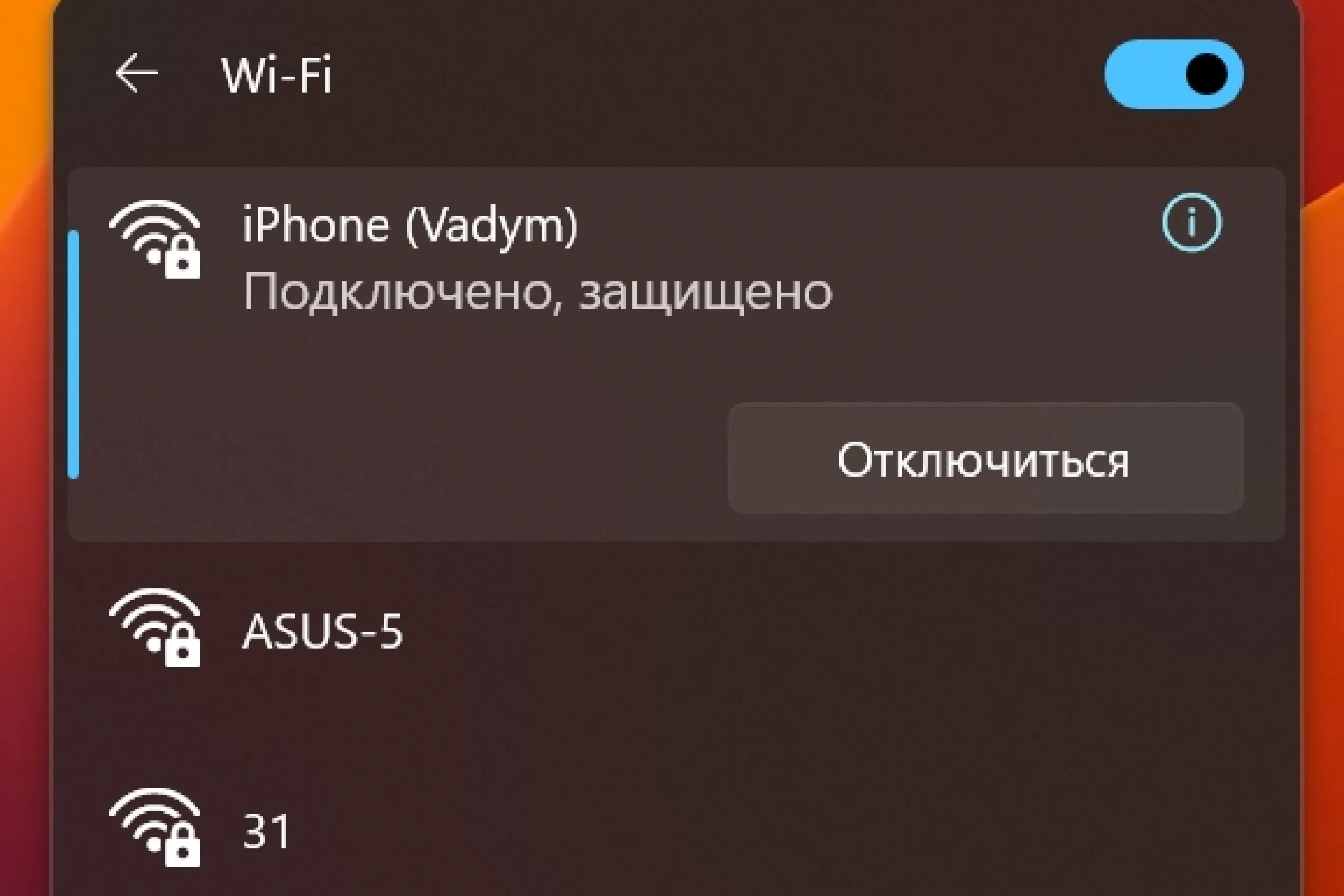
На другом устройстве откройте настройки Wi-Fi и в списке доступных сетей найдите свой iPhone. Название и пароль для подключения указаны на самом iPhone в меню «Режим модема».
Если вы хотите подключить к iPhone другой гаджет Apple, имеющий ту же учетную запись Apple ID, то соединение будет выполнено автоматически, без необходимости вводить пароль.
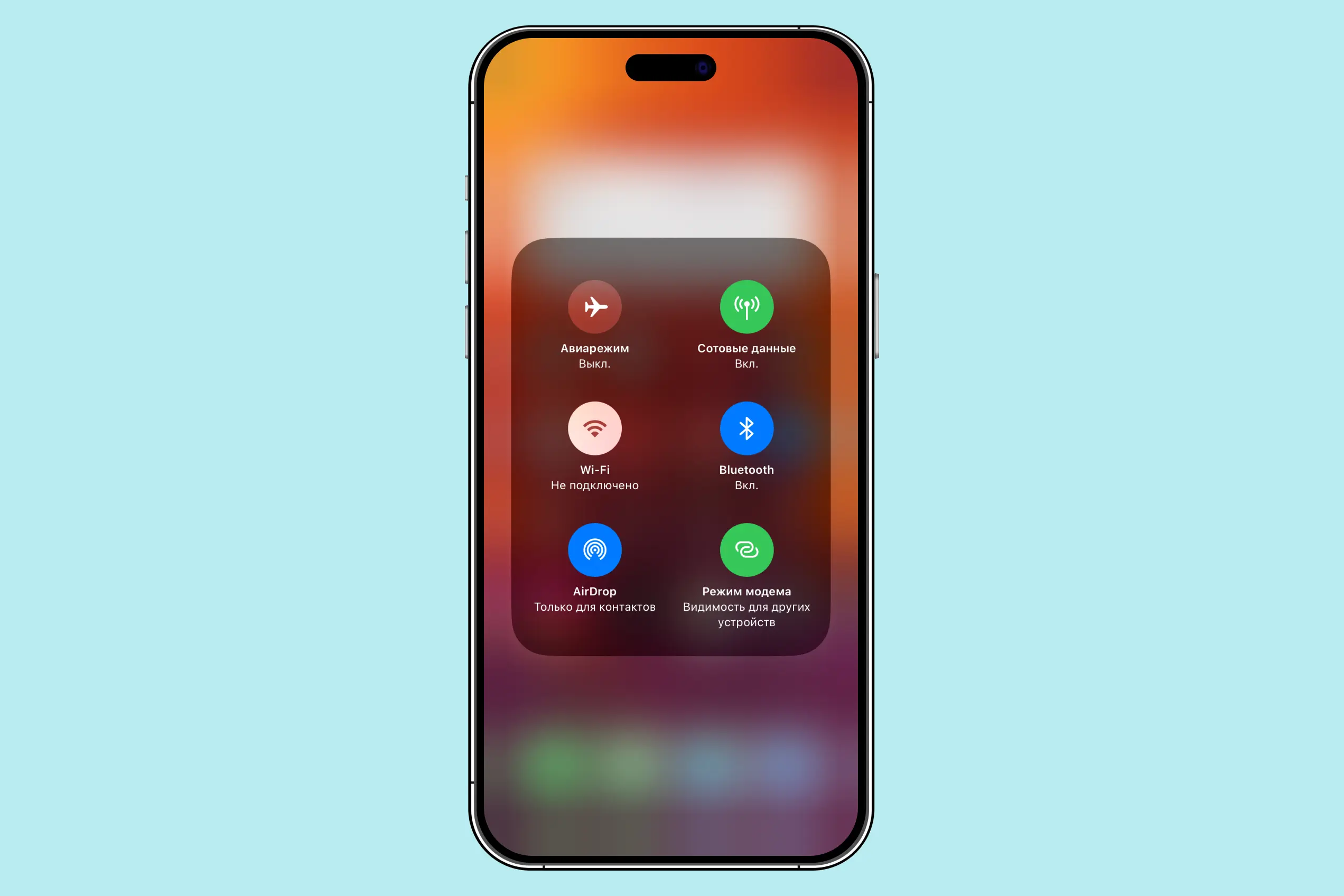
Режим модема можно также быстро включить через «Пункт управления», вызываемый свайпом от правого верхнего края экрана. При его открытии зажмите верхний левый квадрат до раскрытия и включите «Режим модема». Такой способ будет особенно удобен, если ранее вы уже установили связь между устройствами.
Как настроить имя сети

Если хотите изменить имя сети Wi-Fi вашего смартфона в режиме модема, потребуется сменить имя iPhone. Для этого откройте «Настройки» → «Основные» → «Об этом устройстве» → «Имя устройства» и введите любое желаемое название. Теперь новое имя будет отображаться на других устройствах в списке доступных сетей Wi-Fi.
Как настроить пароль для сети
Чтобы изменить пароль для подключения к Wi-Fi вашего iPhone, зайдите в настройках в раздел режима модема («Настройки» → «Режим модема») и впишите желаемую комбинацию в поле «Пароль Wi-Fi».

Пароль должен содержать не менее восьми символов и может состоять из больших и маленьких букв латинского алфавита (кириллица не поддерживается), а также цифр от 0 до 9 и некоторых знаков пунктуации.
Важно, что после изменения пароля синхронизация со всеми гаджетами будет разорвана — нужно будет подключать устройства по-новому, с указанием нового пароля.
Если другое устройство не находит iPhone
Для максимальной скорости передачи данных iPhone использует Wi-Fi в диапазоне 5 ГГц. Но далеко не все устройства поддерживают такую опцию, особенно старые или бюджетные, а поэтому могут попросту не видеть сеть вашего iPhone. Чтобы это исправить, перейдите в «Настройки» → «Режим модема» и включите «Максимальная совместимость». Теперь точка доступа будет работать в диапазоне 2,4 ГГц.

Режим модема через USB-кабель
Теперь поговорим, как раздать интернет с айфона на компьютер, если у последнего нет или не работает Wi-Fi. Первым делом нужен USB-кабель, которым вы сможете подключить iPhone к компьютеру или ноутбуку. Кабель должен поддерживать передачу данных, о чем производитель обычно указывает на упаковке. Идеально подойдет комплектный кабель вашего iPhone, но для компьютеров без порта USB Type-C потребуется переходник или другой кабель для подключения к USB Type-A.

Подключите iPhone кабелем к компьютеру и при необходимости на экране смартфона нажмите «Доверять этому компьютеру». На телефоне зайдите в «Настройки» → «Режим модема» и включите «Разрешать другим». После этого на компьютере должно появиться подключение к интернету.

Если вы сделали все вышеперечисленное, но интернет на компьютере не появился, то попробуйте выполнить настройку вручную. Для этого на Windows откройте «Пуск», в поиске введите «Панель управления» и нажмите на этот параметр. Зайдите в «Сеть и интернет» → «Центр управления сетями и общим доступом» → «Изменение параметров адаптера» и дважды кликните по Apple Mobile Device Ethernet.
В случае, если у вас возникают сложности с тем, как на айфоне раздать интернет на ноутбук под управлением macOS, попробуйте нажать на иконку Apple в углу → «Системные настройки» → «Сеть», где отключите и снова включите сетевую службу iPhone USB.
Режим модема через Bluetooth
Последним пунктом рассмотрим, как раздать на айфоне интернет посредством Bluetooth-соединения. Этот способ тоже пригодится, если нет возможности использовать подключение по Wi-Fi.

Откройте на iPhone «Настройки», перейдите в «Режим модема» и включите «Разрешать другим». Затем вернитесь в «Настройки» и перейдите в Bluetooth, где включите Bluetooth и оставайтесь в этом меню. Теперь нужно подключиться к смартфону с компьютера:
- На Windows 10/11 откройте «Панель управления» (можно найти через поиск) и зайдите в «Сеть и интернет» → «Центр управления сетями и общим доступом» → «Изменение параметров адаптера» и дважды нажмите на «Сетевое подключение Bluetooth». Сверху слева нажмите «Добавление устройства» и в появившемся окне найдите свой iPhone и нажмите «Далее». После этого кликните правой кнопкой мыши по иконке iPhone и выберите «Подключаться через» → «Точка доступа».
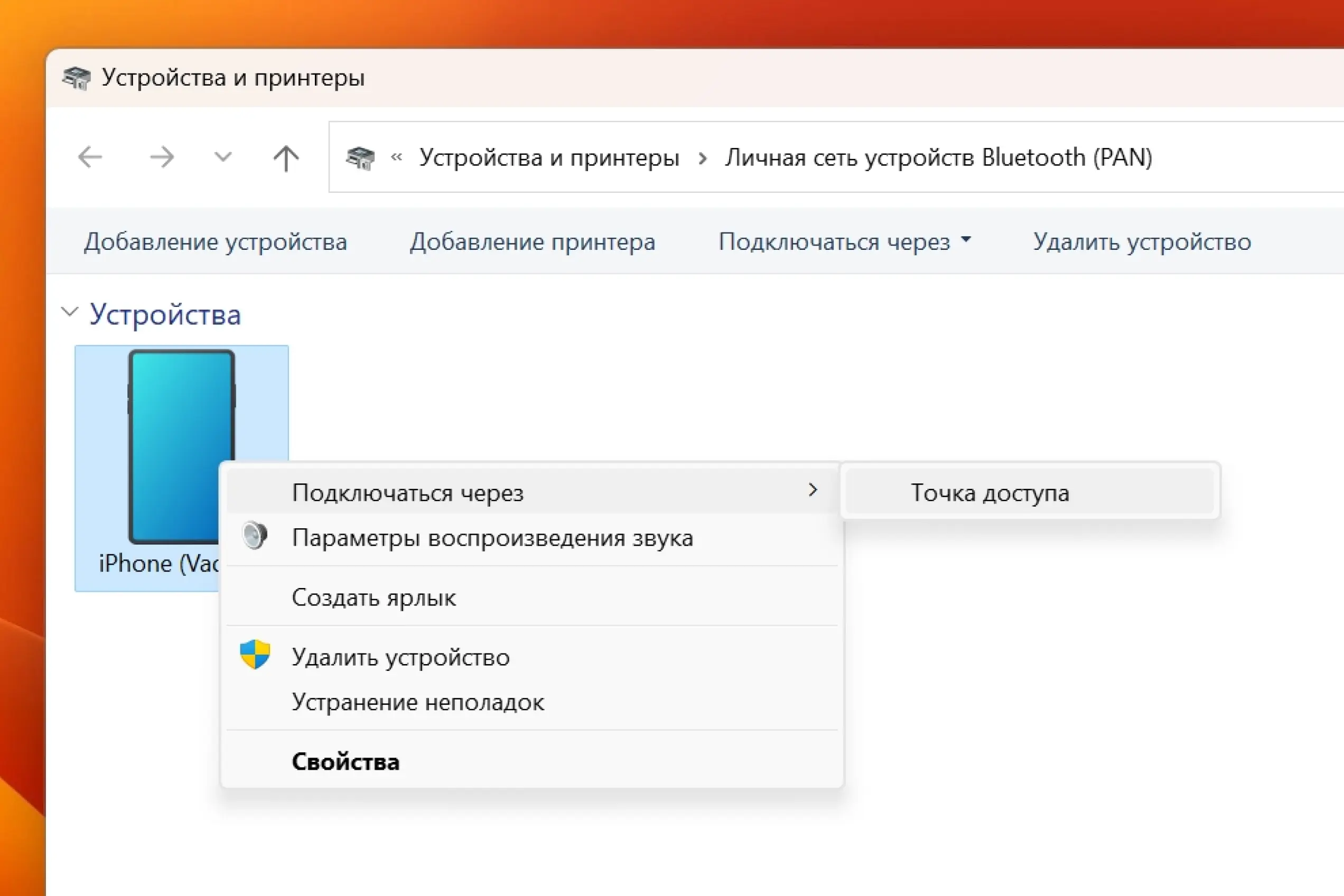
- На старых версия Windows кликните правой кнопкой мыши по иконке Bluetooth на панели задач и выберите «Показать устройства Bluetooth». В списке найдите iPhone и кликом правой кнопки мыши по нему выберите «Подключаться через» → «Точка доступа».
- На macOS зайдите в меню Apple → «Системные настройки» → Bluetooth и найдите свой iPhone. Нажмите на него и выберите «Подключить к сети».
По завершении работы не забудьте выключить режим модема на iPhone, чтобы не расходовать лишний трафик.
Как отслеживать трафик в режиме модема

Мы уже разобрались, как на iPhone раздать интернет, а теперь расскажем, как контролировать расход трафика в режиме модема. Для этого откройте «Настройки» → «Сотовая связь» и пролистните ниже, до раздела «Сотовые данные». Напротив пункта «Режим модема» отображается объем потребляемых данных, а если нажать на него, то можно увидеть статистику по всем подключенным устройствам.
Товары из материала
Понравилась статья?
Теги статьи
Похожие статьи
 Apple
19 мин
10.09.2025
17 850
14
5
1
0
Apple
19 мин
10.09.2025
17 850
14
5
1
0
 Apple
11 мин
08.09.2025
1 196
1
3
1
0
Apple
11 мин
08.09.2025
1 196
1
3
1
0
 Безопасность
27 мин
10.03.2026
132 483
48
10
11
0
Безопасность
27 мин
10.03.2026
132 483
48
10
11
0
Нам нравится, что вам нравится
Уверены, вы можете не хуже! Напишите статью и получите Бонусы.
Спасибо, что вам есть что сказать
Попробуйте расширить свою мысль и написать статью — и получите за это Бонусы.
Комментарии 1
Авторизуйтесь, чтобы иметь возможность писать комментарии:
ВойтиЕлизавета Ш
30.08.2024
Создатели и разработчики статьи Вы сделали огромное полезное дело! Испытываю огромную благодарность, вы помогли решить проблему подключения 15-го айфона к проектору, который только по модему может сконнектиться. Низкий поклон, жаль что так поздно нашла статью, но всё же это решит все проблемы🎉