Как настроить детский смартфон или планшет на Android
С помощью гаджетов дети могут учиться, смотреть мультфильмы, общаться с друзьями, играть и искать информацию для учебы. Но вместе с новыми возможностями появляются и риски: ребенок может случайно скачать вредоносное приложение, наткнуться на не подходящий по возрасту контент, потратить деньги или потерять счет времени, увлекшись новой игрушкой. Решить эти задачи помогает родительский контроль на Android.
Настроить родительский контроль можно всего за 10–15 минут. Достаточно создать детский гугл-аккаунт и подключить Google Family Link. Пошагово рассказываем, как настроить родительский контроль на смартфоне или планшете ребенка.
Создание аккаунта
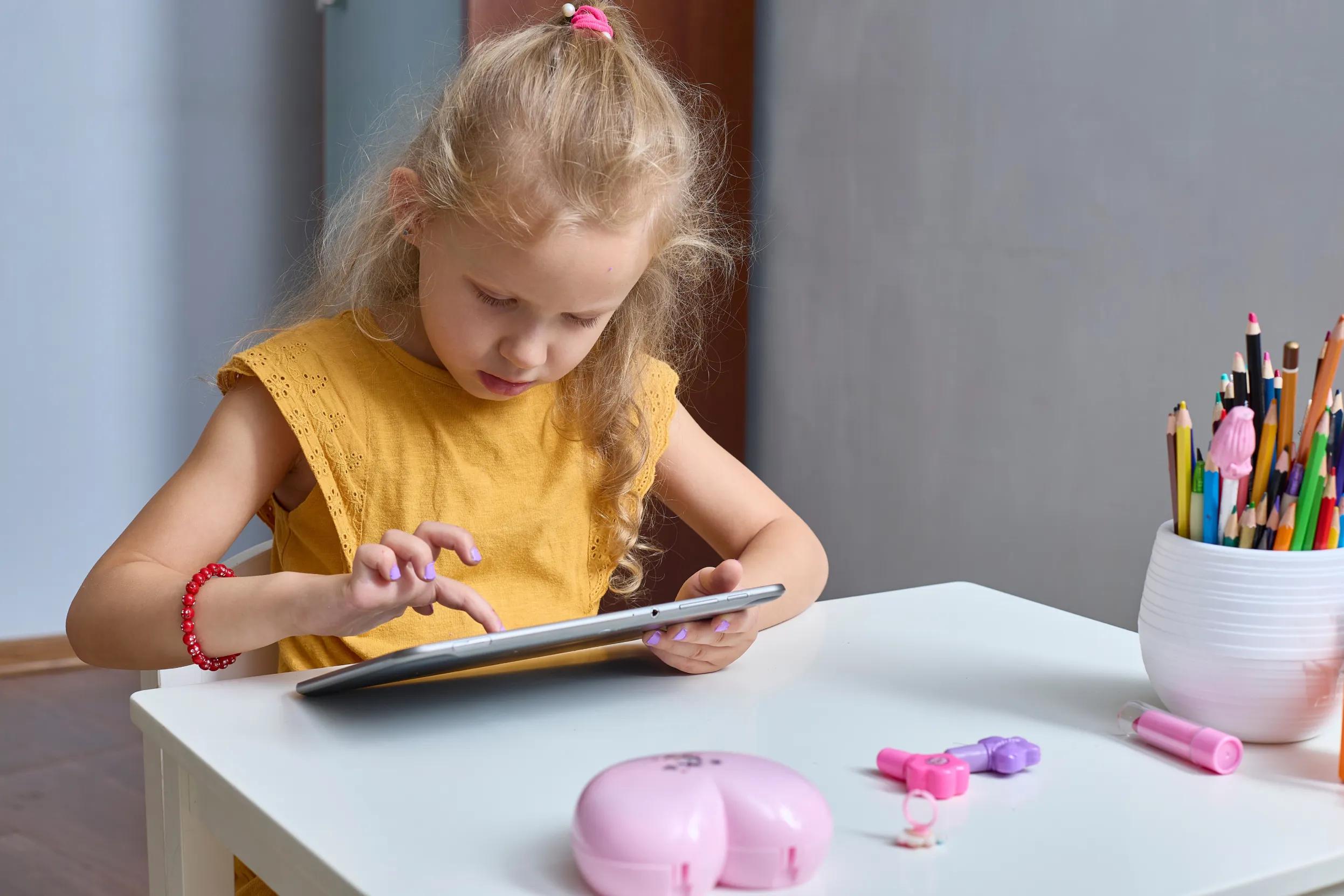
Перед тем как установить родительский контроль на телефон или планшет, подготовьте оба устройства — свой гаджет и девайс ребенка. С последнего заранее стоит удалить ненужные приложения и проверить, чтобы на нем не осталось лишних учетных записей.
Как создать Google-аккаунт для ребенка
Скачайте на свой телефон или планшет приложение Google Family Link.
Нажмите кнопку «Создать аккаунт для ребенка». Укажите его имя и дату рождения (указывать фамилию не обязательно). Обратите внимание: возраст ребенка влияет на уровень ограничений. Для детей младше 13 лет Google автоматически включает дополнительные меры защиты, а некоторые настройки можно изменить только с разрешения родителей.
Придумайте логин и пароль, которые будут использоваться на детском устройстве.
Подтвердите, что вы родитель. Для этого войдите в свой Google-аккаунт или введите данные банковской карты. Не переживайте: это просто способ верификации.
Добавьте аккаунт ребенка в семейную группу.
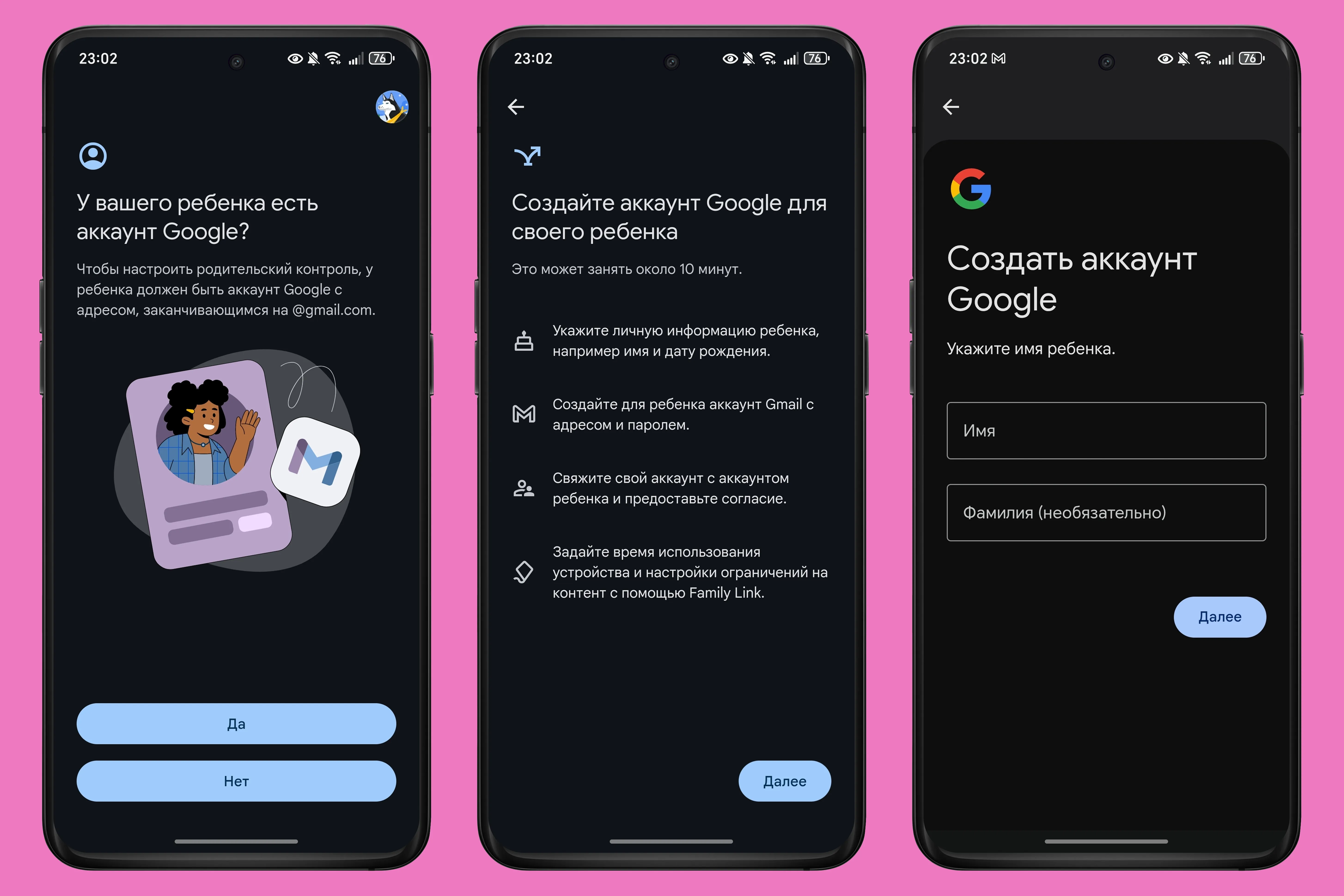
Теперь у вас есть семейный аккаунт, к которому можно подключить и других взрослых. Например, папу, чтобы оба родителя могли дистанционно контролировать действия ребенка в смартфоне или планшете.
Установка детского режима
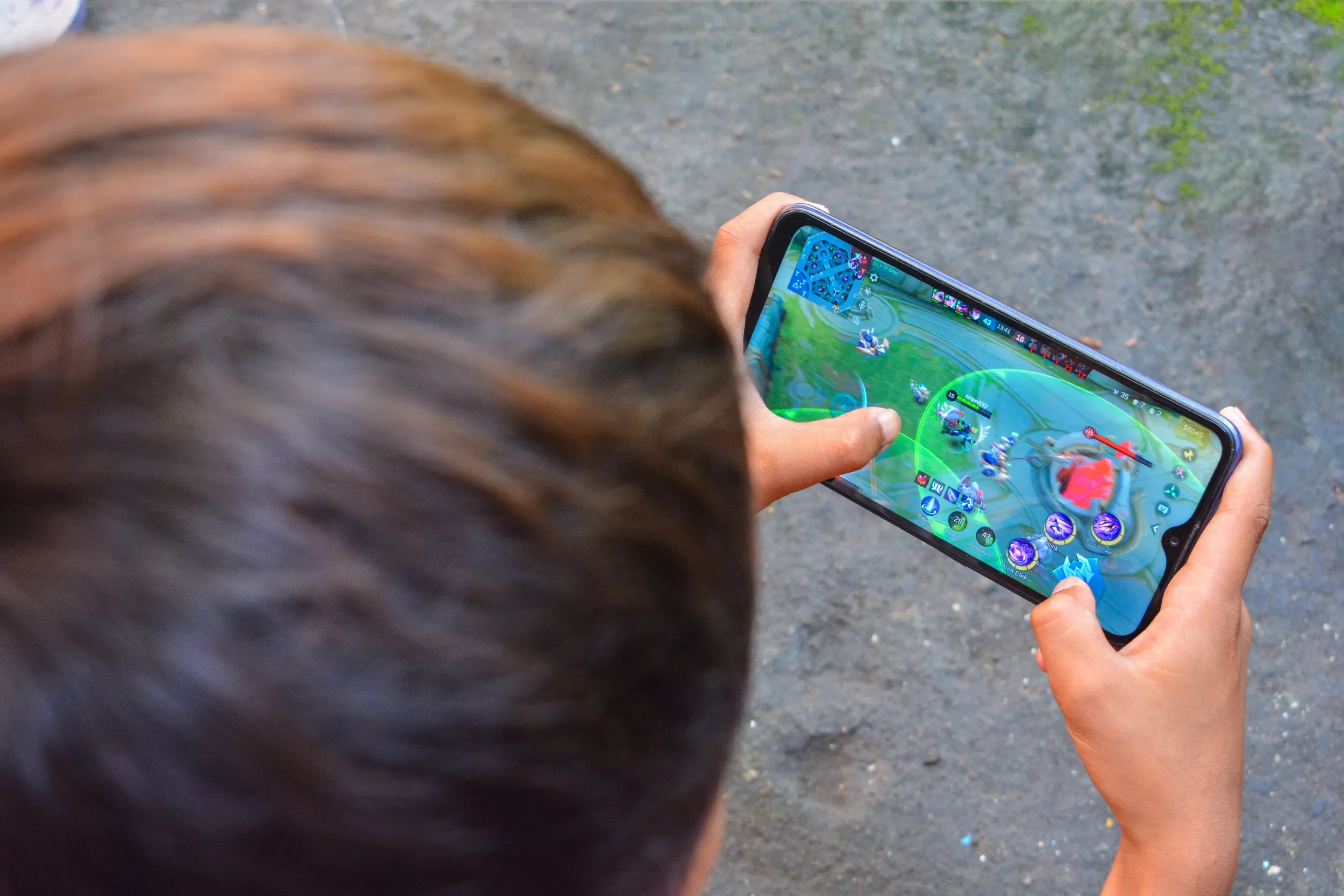
Аккаунт для ребенка создан. Осталось войти в него на детском смартфоне или планшете.
Для этого:
На устройстве ребенка откройте приложение Google Family Link.
Войдите в детский аккаунт Google, который создали на предыдущем этапе.
Подтвердите, что этим устройством будет управлять родитель.
Следуйте подсказкам на экране, чтобы завершить привязку устройства к семейной группе.
После подключения все основные настройки будут доступны в приложении Family Link на телефоне родителя. Со своего устройства вы сможете:
ограничивать экранное время и задавать дневные лимиты;
устанавливать время сна, когда смартфон автоматически блокируется;
разрешать или запрещать установку новых приложений;
настраивать возрастные ограничения для игр, фильмов и другого контента;
подтверждать покупки в Google Play;
просматривать местоположение устройства;
удаленно блокировать смартфон или планшет, если это необходимо.
В некоторых смартфонах есть встроенный детский режим. В этом случае скачивать стороннее приложение не потребуется, однако набор функций может отличаться в зависимости от производителя устройства и версии операционной системы.
Как включить встроенный детский режим на телефоне с Android
Откройте настройки.
Найдите раздел «Цифровое благополучие и родительский контроль» или «Дополнительные функции». Название может меняться в зависимости от марки телефона.
Откройте раздел «Детский режим» или «Родительский контроль».
Создайте профиль для ребенка.
Выберите, какие приложения будут доступны, и установите PIN-код, чтобы ребенок не мог самостоятельно отключить детский режим.
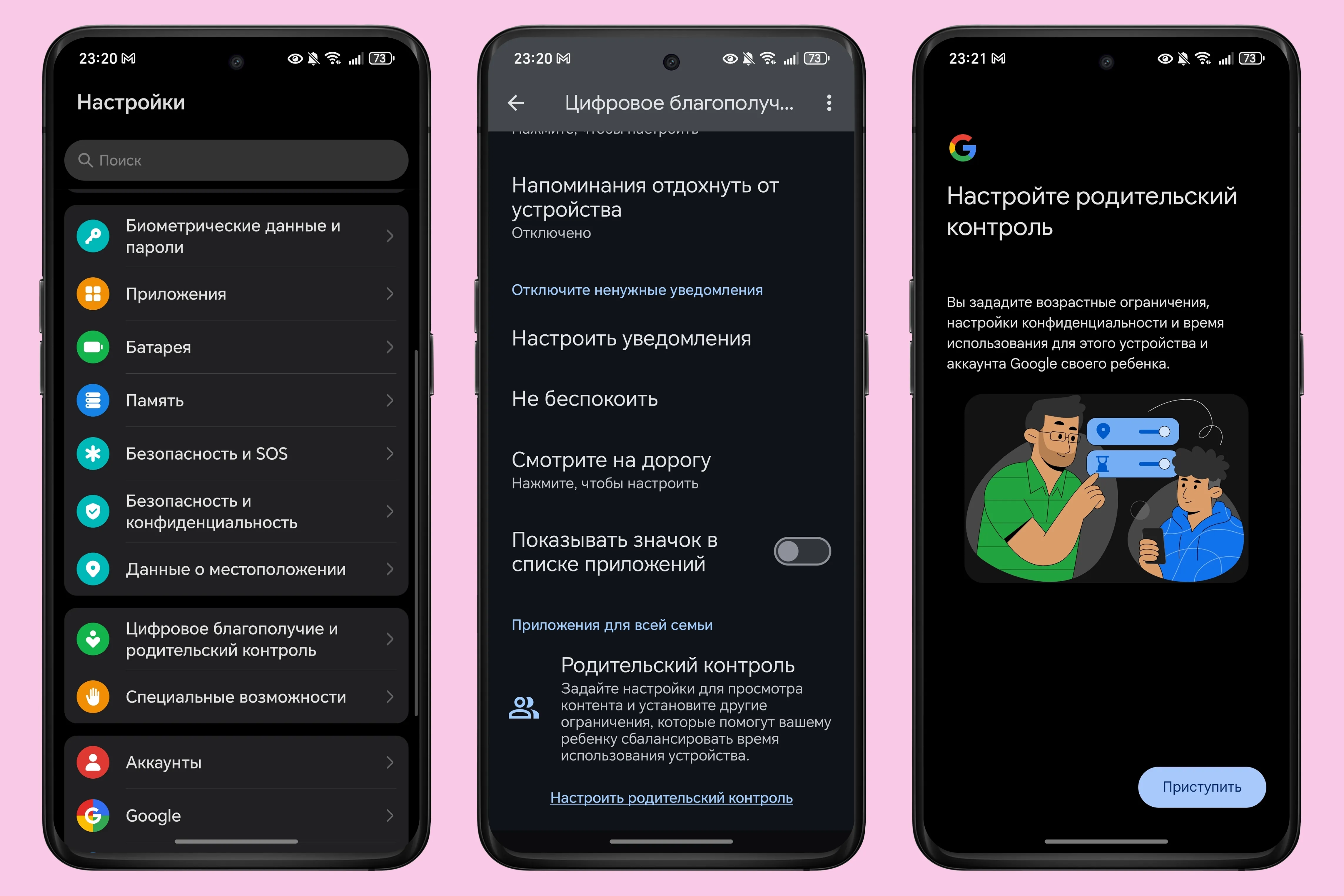
После настройки родительского контроля на планшете или телефоне не придется постоянно проверять девайс ребенка вручную. Большинство ограничений работают автоматически, а изменить их можно в любой момент через приложение или внутренние сервисы Android.
Например, если начались каникулы, дневной лимит экранного времени легко увеличить. Перед поездкой или экскурсией можно временно отключить ограничения по времени, а после — вернуть прежние настройки. По мере взросления ребенка можно постепенно расширять список доступных приложений и ослаблять возрастные ограничения.
Такой подход помогает не только защитить ребенка от нежелательного контента, но и постепенно приучить его к самостоятельному и безопасному использованию смартфона.
Установка приложений
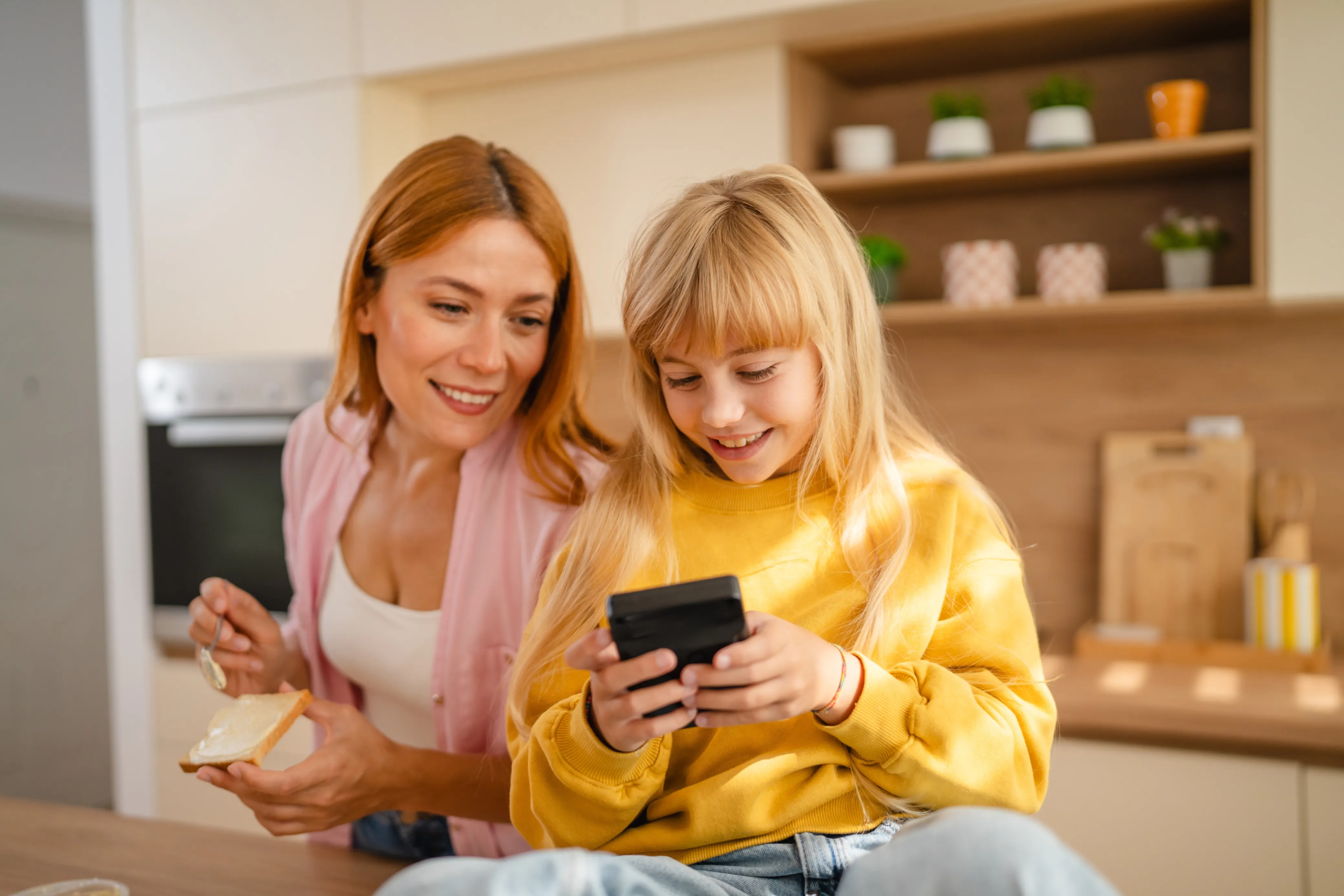
Когда детский режим на Android включен, важно продумать, какие приложения ребенок будет использовать. Не заполняйте телефон играми сразу после покупки, а постепенно устанавливайте программы, которые действительно нужны или интересны.
Для этого:
Откройте на телефоне или планшете ребенка Google Play.
Найдите нужную игру или программу и установите ее на устройство.
На ваш аккаунт придет уведомление с просьбой одобрить установку. Примите его или отклоните.
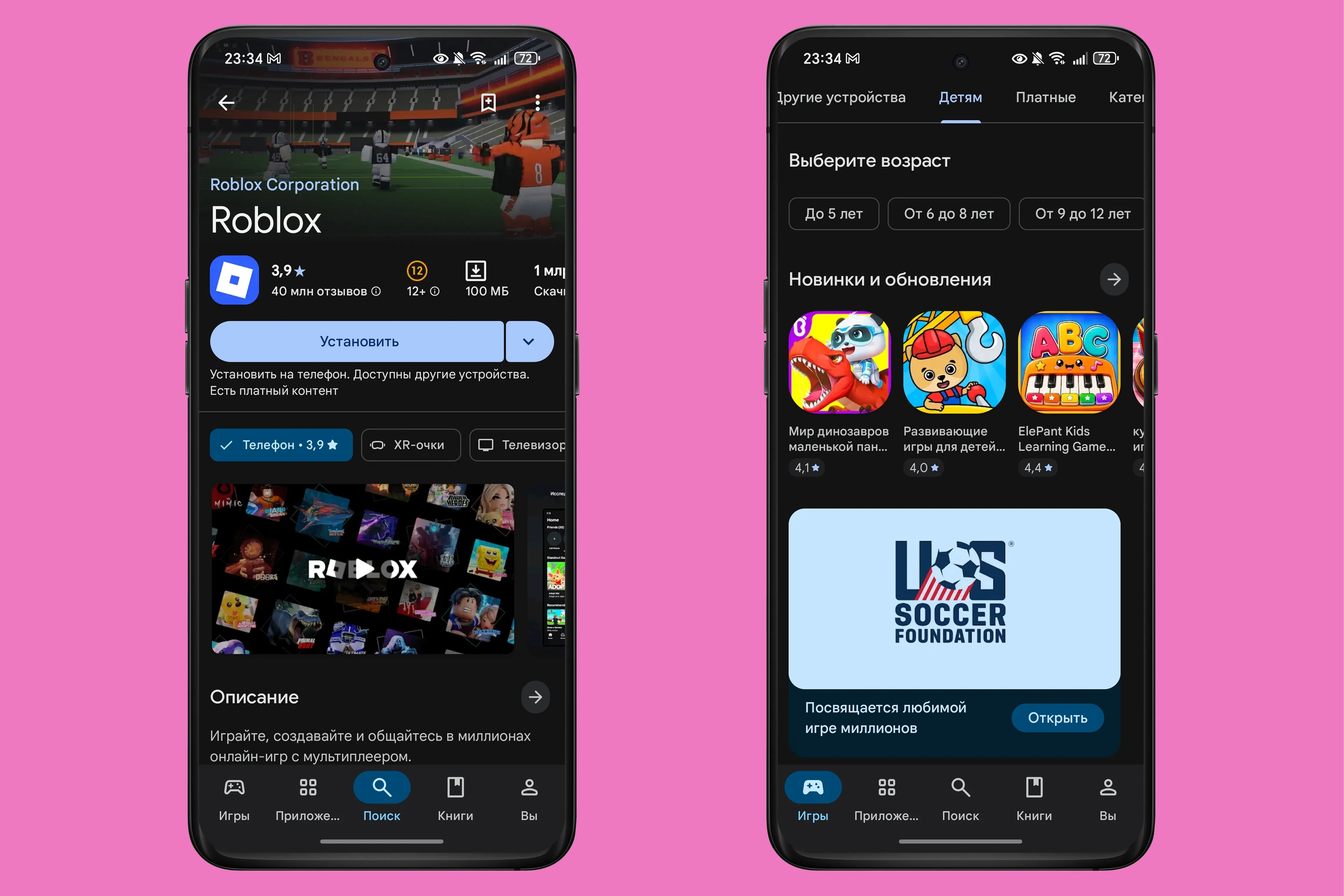
Не стоит автоматически запрещать все подряд. Например, ребенок может попросить установить Roblox, Minecraft или другую популярную игру, о которой вы ничего не знаете. В такой ситуации лучше сначала разобраться, что это за приложение: для какого возраста оно предназначено, есть ли в нем чат с другими пользователями, встроенные покупки или реклама. Полезно обсудить выбор приложений вместе с ребенком. Так он поймет, что ограничения нужны не ради запретов, а для его безопасности.
Обращайте внимание на возрастной рейтинг в Google Play. Для детей младшего возраста лучше выбирать программы без рекламы и встроенных покупок. Если банковская карта привязана к аккаунту, включите подтверждение всех покупок паролем или биометрией родителя. Это поможет избежать случайных донатов и незапланированных списаний.
Геолокация — как видеть, где находится ребенок
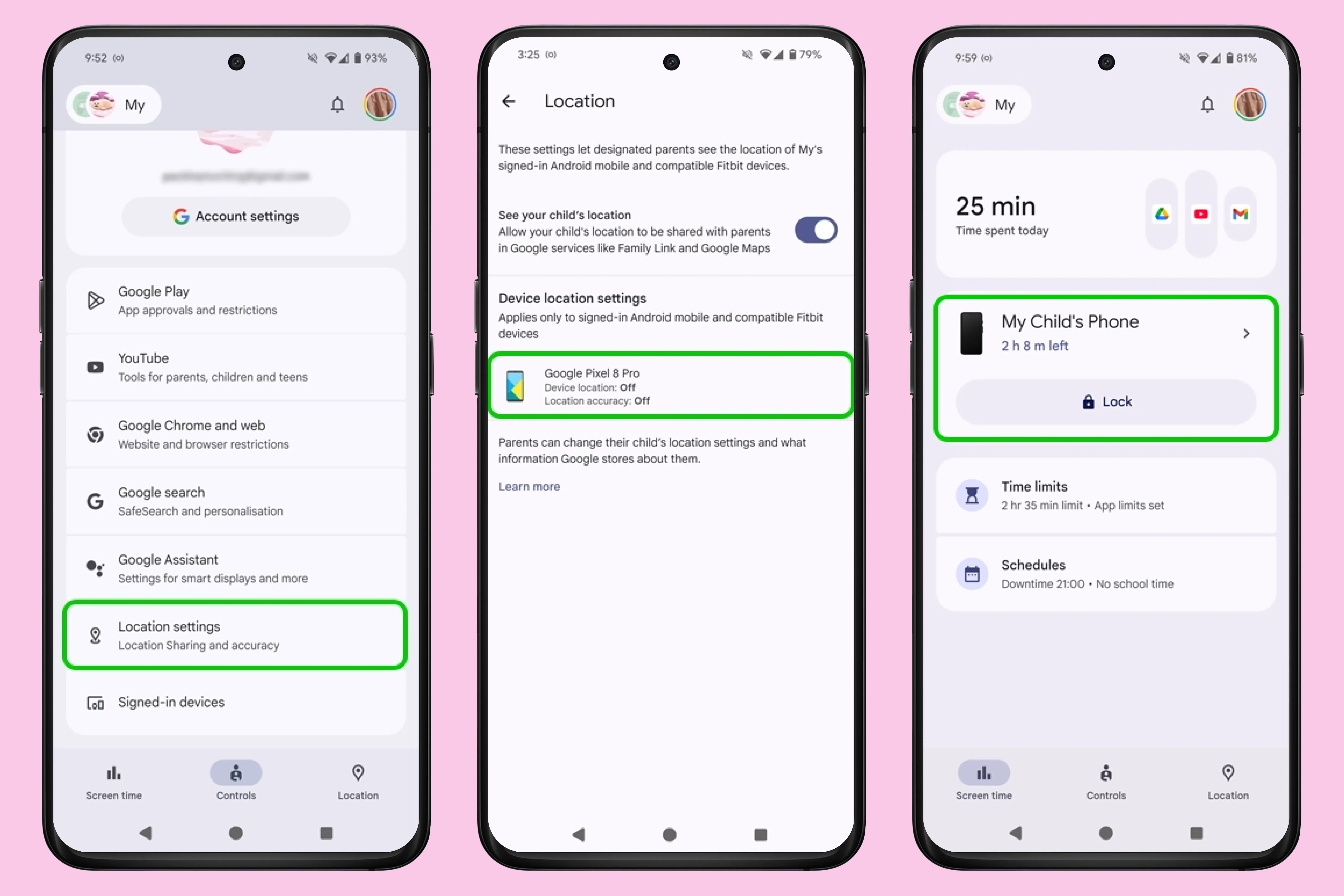
Еще одна полезная функция Google Family Link — определение местоположения устройства. Чтобы функция работала, на смартфоне или планшете ребенка должны быть включены геолокация, доступ к интернету и разрешение на передачу местоположения. Проверить и включить эту настройку можно в приложении Google Family Link на телефоне родителя: откройте профиль ребенка и перейдите в раздел «Местоположение».
Важно помнить, что геолокация показывает местоположение устройства, а не самого ребенка. Кроме того, данные могут быть менее точными в метро, торговых центрах, зданиях с толстыми стенами или при слабом сигнале GPS. Поэтому использовать эту функцию лучше как дополнительную меру безопасности, а не как замену звонкам или общению с ребенком.
Если ребенок уже самостоятельно ходит в школу или на секции, хорошим дополнением к смартфону могут стать детские смарт-часы с GPS.
Установка защиты от вирусов
Даже если вы уже настроили родительский контроль на телефоне или планшете ребенка, полностью расслабляться не стоит. Несколько простых настроек помогут сделать устройство еще безопаснее.
Установите надежный антивирус. Он поможет вовремя обнаружить вредоносные файлы и предупредит о подозрительных сайтах. Чтобы ребенок случайно не отключил защиту, установите PIN-код или пароль на изменение его настроек и периодически запускайте проверку устройства.
Запретите установку приложений из неизвестных источников. В отличие от iOS, где установка сторонних программ сильно ограничена, Android — более открытая операционная система. Если не дать ребенку скачать любимую игру из Google Play, он может найти в браузере APK-файл с тем же Roblox, Minecraft или другим приложением и попытаться установить его вручную. Вместе с таким файлом на устройство нередко попадают вредоносные программы или поддельные версии популярных игр. Поэтому лучше оставить возможность устанавливать приложения только из официального магазина Google Play.
Проверяйте разрешения приложений. Даже безопасные на первый взгляд программы могут запрашивать доступ к камере, микрофону, контактам или геолокации без реальной необходимости. Если какое-то разрешение выглядит подозрительно, его можно отключить в настройках Android.
Защитите настройки устройства. Установите пароль или графический ключ на свой аккаунт и не сообщайте его ребенку. Это не позволит отключить родительский контроль на телефоне, изменить важные параметры безопасности или удалить приложение Family Link.
Альтернативы Google Family Link
Google Family Link — одно из самых удобных бесплатных приложений для родительского контроля на Android. Но оно подойдет не всем: на некоторых современных смартфонах нет Google-сервисов. Например, на HUAWEI пользоваться Family Link просто так не получится. В таком случае воспользуйтесь альтернативными решениями.
Вот несколько популярных вариантов:
Kaspersky Safe Kids позволяет гибко настраивать ограничения, получать подробную статистику использования смартфона и контролировать безопасность ребенка в интернете.
«Где мои дети»— больше ориентировано на геолокацию. Приложение помогает видеть местоположение ребенка, быстро связываться с ним и получать уведомления о прибытии домой или в школу.
Samsung Kids — встроенный детский режим на смартфонах Samsung. Это отдельное безопасное пространство с собственным набором приложений и ограничениями без установки дополнительных программ.
Как дети обходят родительский контроль
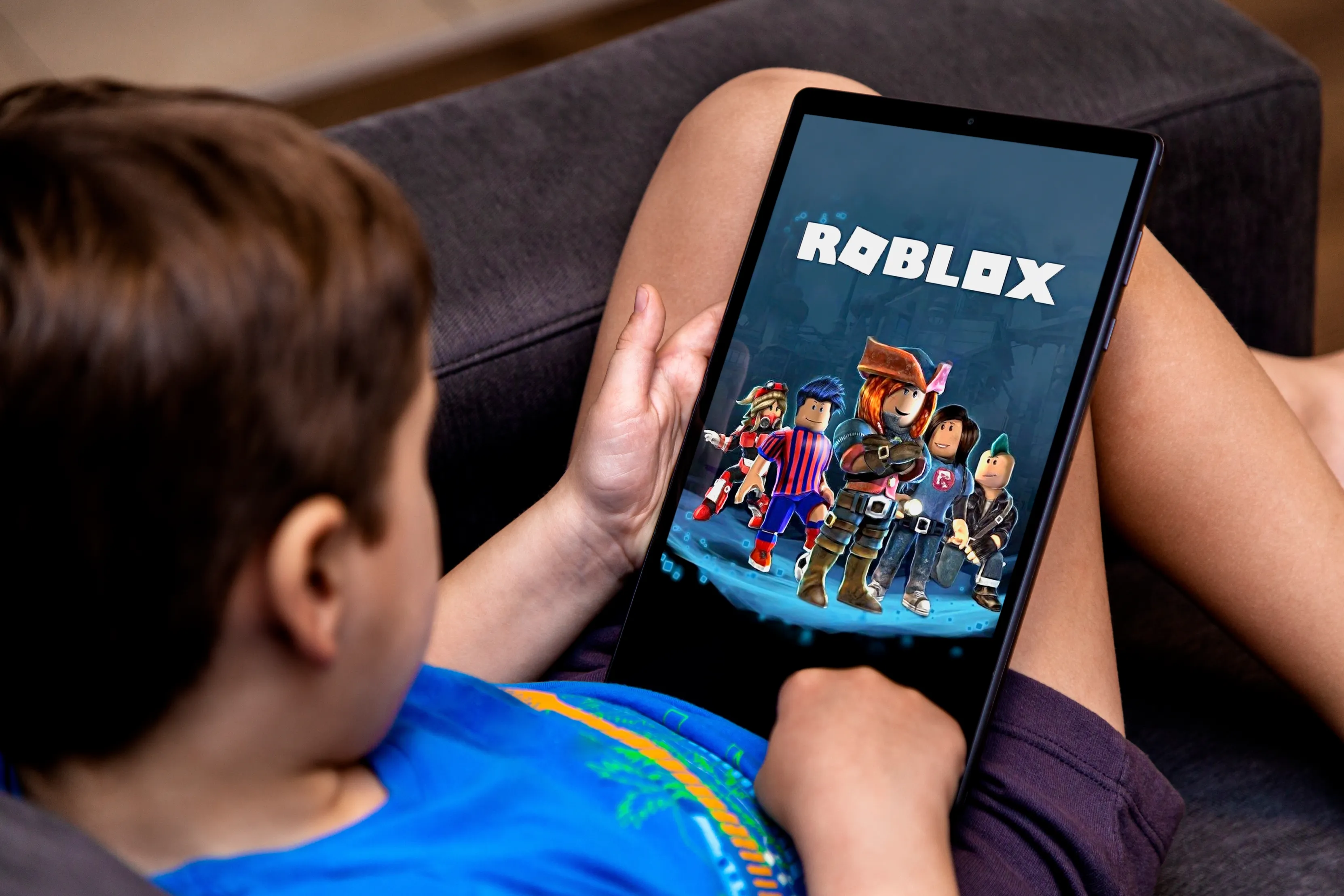
Даже настроенный родительский контроль не дает стопроцентной защиты, если оставить без внимания некоторые настройки. Хорошая новость в том, что большинство популярных способов обхода легко предотвратить заранее.
Установка APK-файлов из браузера. Если запретить скачивать игру в Google Play, ребенок может попытаться установить ее в виде APK-файла из интернета. Поэтому лучше отключить установку приложений из неизвестных источников и разрешать загрузку только через официальный магазин.
Удаление приложения Family Link. Не сообщайте ребенку пароль от своего Google-аккаунта и периодически проверяйте, что приложение продолжает работать. При необходимости защитите важные настройки PIN-кодом.
Второе пространство или гостевой профиль. На некоторых смартфонах можно создать дополнительный профиль пользователя с отдельными настройками. После настройки устройства убедитесь, что такие функции отключены или также находятся под контролем.
Сброс до заводских настроек (Hard Reset). Некоторые родители переживают, что ребенок сможет полностью удалить родительский контроль на телефоне, просто сбросив устройство до заводских настроек. На практике после сброса телефон потребует войти в Google-аккаунт. Поэтому важно не сообщать ребенку данные своей учетной записи и хранить их в надежном месте.
Изменение даты и времени. В некоторых случаях дети пытаются изменить время на устройстве, чтобы обойти ограничения экранного времени. Лучше оставить автоматическую синхронизацию даты и времени включенной и защитить настройки устройства паролем.
Итог
Перед тем как отдать смартфон или планшет ребенку, пройдитесь по этому небольшому чек-листу.
Создан детский аккаунт Google и добавлен в семейную группу.
Подключен Google Family Link или настроен специальный детский режим на Android.
Установлены лимиты экранного времени и выбрано время сна.
Включено подтверждение установки новых приложений и покупок в Google Play.
Настроены возрастные ограничения для игр, приложений и другого контента.
Запрещена установка приложений из неизвестных источников.
Проверены геолокация и разрешения приложений.
И, самое главное, ребенок знает основные правила пользования смартфоном и понимает, почему нужны некоторые ограничения.