


16 октября 2024
Как создать свой сервер в Minecraft
8
5
7
18 372
14 мин
Как создать свой сервер в Minecraft

Minecraft — уникальная игра. Песочница уже довольно старая. Релиз состоялся еще в бородатом 2011 году, но ни актуальности, ни популярности игра до сих пор не потеряла. И все благодаря серверам, на которых могут собираться для копания шахт как близкие друзья, так и огромное количество геймеров со всего земного шара. И каждый, кто хоть немного играл в «Майн», порой задумывался: а не создать ли свой собственный онлайн-мир? Что ж, нет ничего проще: в этом материале расскажем, как сделать сервер в «Майнкрафт» разными способами.
Зачем нужно создавать свой сервер в Minecraft
В стандартном клиенте игры можно открыть свой сервер для сети и пригласить друга на совместные копания кубиков земли. Но это не очень удобное решение: когда вы покинете сеанс, товарищ будет вынужден отключиться. Если при игре вдвоем такой вариант подходит, то с большой компанией способ точно окажется неподходящим.
Другое дело — выделенный сервер. Что это означает?
Сервер — это особым образом настроенный и персонализированный мир, который продолжает «жить», даже когда онлайн не остается ни одного человека. Любой игрок, знающий данные для подключения, может зайти в этот мир и оставить в нем свой след.
Преимущества для администратора сервера очевидны: с помощью плагинов, модификаций, ручных манипуляций и консольных команд игру можно настроить так, как душе угодно. А можно не трогать ни один ползунок и оставить все как есть. Это называется «ванильный сервер», или просто «ваниль» (Vanille).
Какие могут быть причины для создания собственного сервера в Minecraft?
- Для творческой реализации. Можно вручную настроить спавн (стартовую зону для игроков), правила игры, модификации, мини-игры и многое другое. Покажите другим, как вы видите свой идеальный Minecraft.
- Для обучения IT и программированию. В большинстве случаев при создании простого сервера не потребуется практически никаких глубоких знаний IT или кодинга. Но для реализации грандиозных и ни на что не похожих проектов придется погрузиться в компьютерную тематику очень глубоко.
- Для заработка денег. Многие крупные серверы предлагают внутриигровые услуги за реальные деньги, что приносит администраторам очень неплохие доходы. Другие создатели серверов просто хорошо делают свою работу и получают за это благодарности в виде пожертвований. А некоторые и вовсе превратили создание серверов в рабочую рутину: они строят онлайн-миры «под ключ» и продают их за большие деньги.
- Для того чтобы собрать всех друзей вместе. Искать интересную онлайн-игру для большой компании тяжело: одному не нравится сеттинг, у другого нет денег на очередной проект, третий просто не хочет изучать новое. Идеальный вариант — собрать всех на собственном сервере в Minecraft, от чего не откажется ни один уважающий себя геймер.
Это лишь основные причины того, зачем нужно создавать сервер в «Майнкрафт». Если вы читаете этот текст, то наверняка уже определились, для чего это нужно именно вам. Поэтому опустим лирику и сразу перейдем к сути материала.
Еще по теме
Читы и консольные команды для Minecraft
Что нужно для работы сервера
В этом материале разберем три основных способа того, как создать свой сервер в «Майнкрафт»:
- на своем домашнем компьютере или ноутбуке;
- в системе Minecraft Realms;
- на профессиональном хостинге.
Для каждого метода набор того, что потребуется для работы, отличается.
Для домашнего ПК
- Компьютер. Чем мощнее, тем лучше. Оперативной памяти и ресурсов процессора система будет отнимать немало.
- Белый IP-адрес. Для этого нужно обратиться к своему интернет-провайдеру. Как правило, услуга платная, но недорогая.
- Последняя версия библиотек Java. К счастью, это бесплатно. Только не качайте со сторонних ресурсов — поймаете что-нибудь вредоносное. Нужный вам инструментарий безопаснее скачать с официального сайта Java.
- Активный аккаунт Mojang с купленной копией Minecraft.


Для Minecraft Realms
- Активный аккаунт Mojang с купленной копией Minecraft. Подключиться к Realms могут игроки только с лицензионным «Майнкрафтом».
- Деньги. Ежемесячная подписка на собственный сервер в Realms обойдется для троих игроков (включая вас) примерно в 360 ₽. Или около 735 ₽ для вас и десяти ваших друзей.
Для стороннего хостинга
- Программа для удаленного доступа к ресурсам сервера (об этом поговорим в отдельном блоке).
- Деньги, но на этот раз опционально. Платный хостинг всегда стабильнее и удобнее бесплатного, но для игры небольшой компанией покупать выделенный сервер не обязательно.
Как создать домашний сервер в Minecraft на ПК
Как запустить Minecraft-сервер на своем ПК без финансовых затрат? Есть два основных метода: открыть уже готовый офлайн-мир для локальной сети или настроить полноценную виртуальную машину.
Открыть мир для сети
Метод очень простой. Никаких углубленных знаний в IT вам не потребуется. Все, что нужно, — сам Minecraft и друг в той же локальной сети, который хочет присоединиться к вашим приключениям.
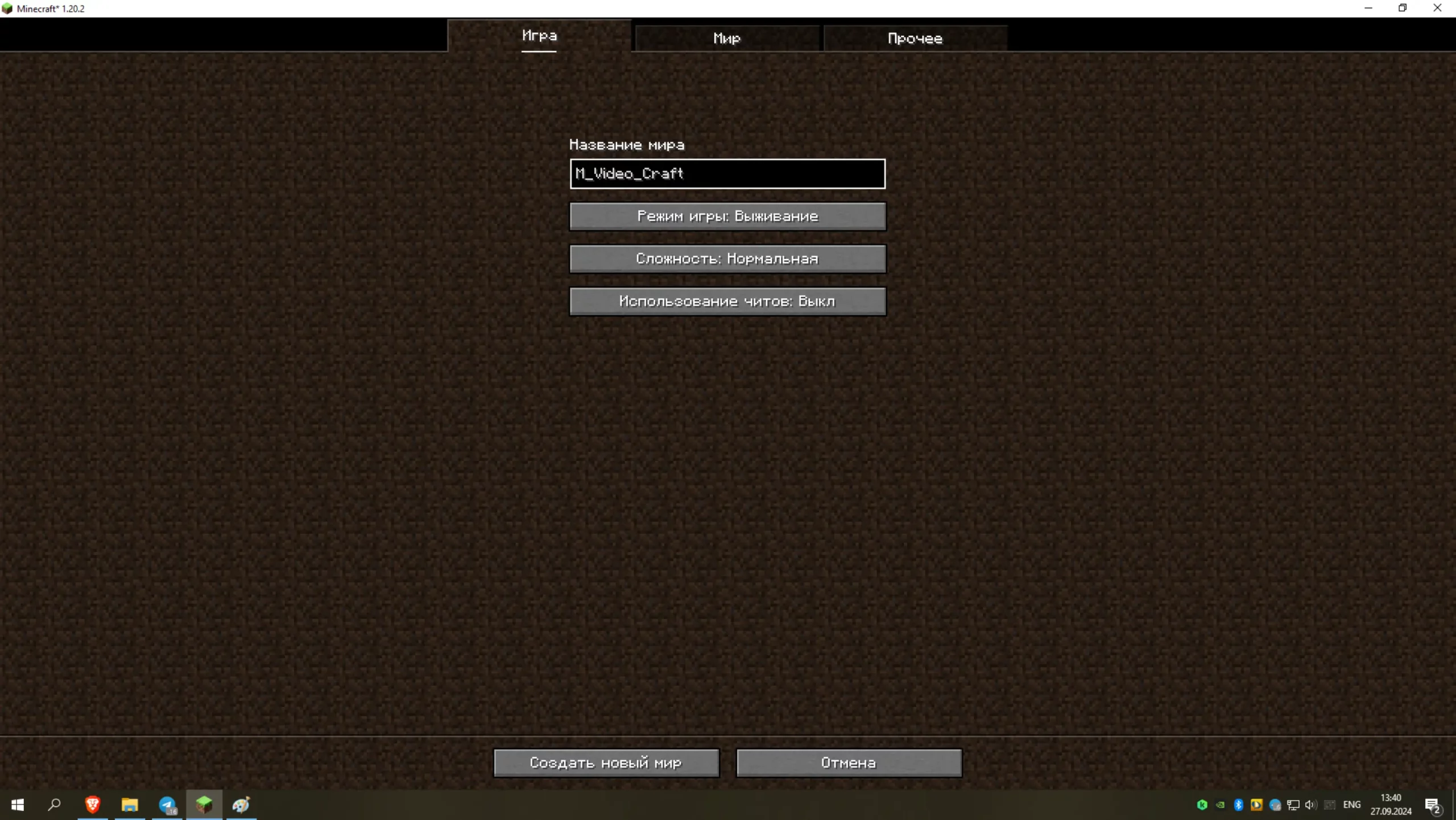
- Запустите игру. Перейдите в окно создания нового мира (если вы его еще не сделали).
- Задайте параметры нового мира: название, режим, сложность, возможность включать читы и все остальное. Нажмите кнопку «Создать новый мир».
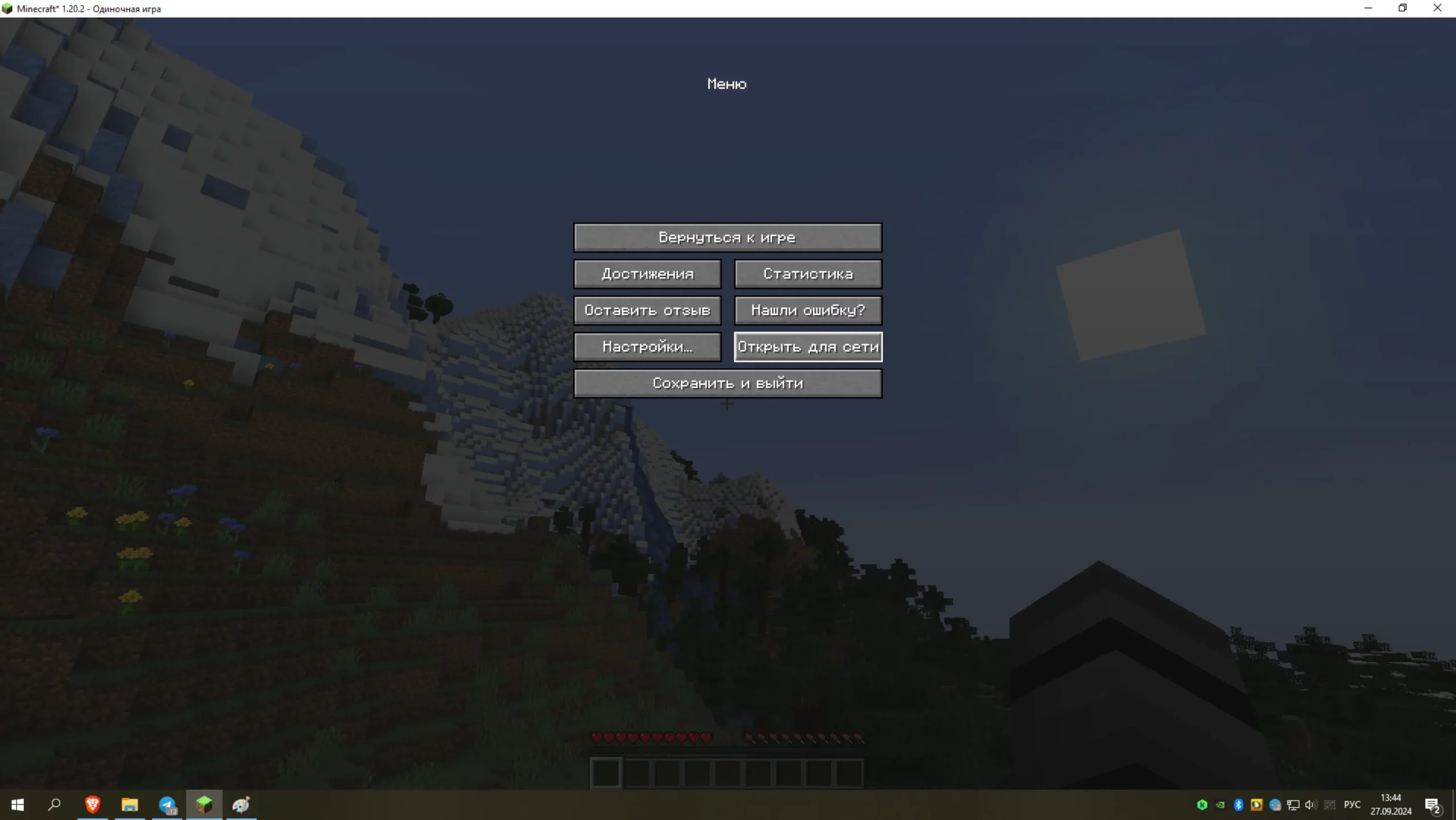
- Когда мир загрузится, нажмите Esc, а затем кликните «Открыть для сети».
- Запишите цифры, указанные в строке «Порт».
- Выясните свой локальный IP-адрес. Это несложно. Инструкцию найдете тут.
- Сообщите другу свой IP-адрес и порт. Другой игрок должен зайти в главное меню, выбрать режим сетевой игры, затем нажать «По адресу» и ввести ваш IP с пятизначным портом в формате: 168.123.456:12 345.
- После нажатия кнопки «Подключиться» друг попадет в ваш мир.
Галерея
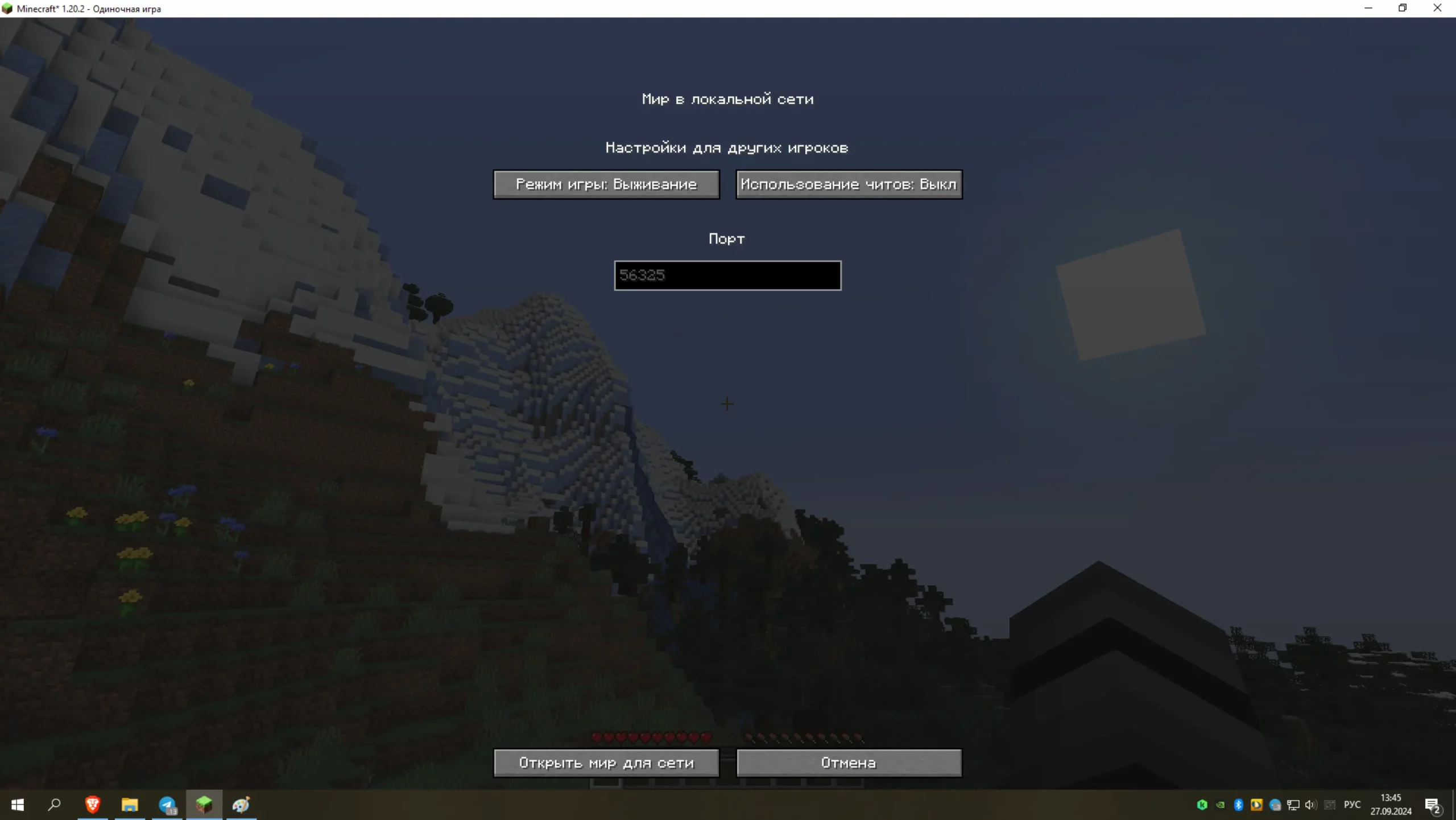
Все эти действия займут от силы пять минут. Это очень удобно, но такой способ накладывает два главных ограничения:
1. При выходе хоста (вас) из мира друг тоже автоматически его покинет и не сможет подключиться до того, пока вы не повторите все действия из инструкции выше.
2. Подключиться извне локальной сети просто так не получится. Потребуется создать виртуальную локальную сеть. Например, с помощью популярного сервиса Hamachi.
Создать полноценный сервер на ПК
Чтобы обойти ограничения для локальной сети, можно поднять сервер прямо на вашем компьютере. Он будет работать в фоновом режиме, даже когда вы выйдете из игры. Однако если ваш компьютер будет выключен (перезагружаться) либо внезапно отвалится интернет, мир выключится и никто в него попасть не сможет.
1. Убедитесь, что у вас есть «белый» IP-адрес. Если не уверены в этом, позвоните в поддержку своего интернет-провайдера. Если IP-адрес окажется «серым», то подключите услугу «белого». Учтите, что это, как правило, платно.
2. Теперь вам потребуются библиотеки Java. Без них сервер работать не будет. Скачайте софт с официального сайта. Запустите его и установите на компьютер.
3. Создайте на ПК папку с названием Minecraft Server.
4. Теперь скачайте сам сервер с официального сайта Minecraft. Все загрузки совершайте только из проверенных источников!
5. Поместите скачанный файл server.jar в созданную вами папку.
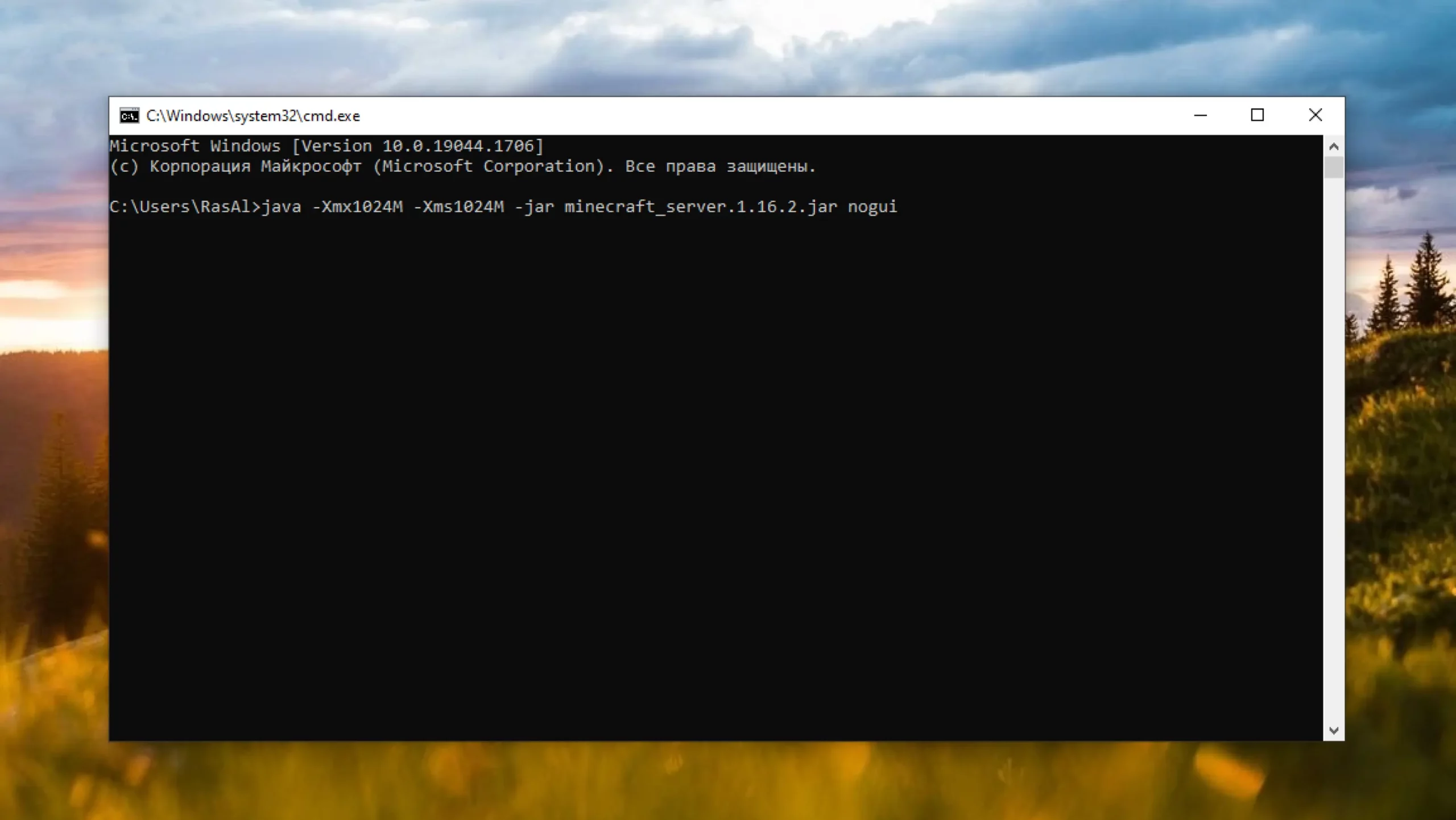
6. Нажмите «Пуск». В поиске введите «Командная строка» и откройте терминал.
7. Введите в нем команду java -Xmx1024M -Xms1024M -jar minecraft_server.1.16.2.jar nogui и нажмите Enter.
8. Необходимые для работы сервера файлы и каталоги сами окажутся в папке.
9. Среди созданных файлов отыщите eula.txt и откройте его с помощью приложения «Блокнот». Найдите eula=false и замените false на true, после чего сохраните файл.
10. Аналогичные действия проделайте для файла server.properties. В строке online-mode=true замените последнее слово на false.
11. Запустите сервер с помощью файла server.jar и не закрывайте. Пока его окно активно — мир жив и готов принимать игроков.
12. Перешлите друзьям свой IP-адрес, по которому они смогут к вам подключиться. Узнать его можно в поддержке интернет-провайдера или на сторонних ресурсах, например 2ip.
Галерея
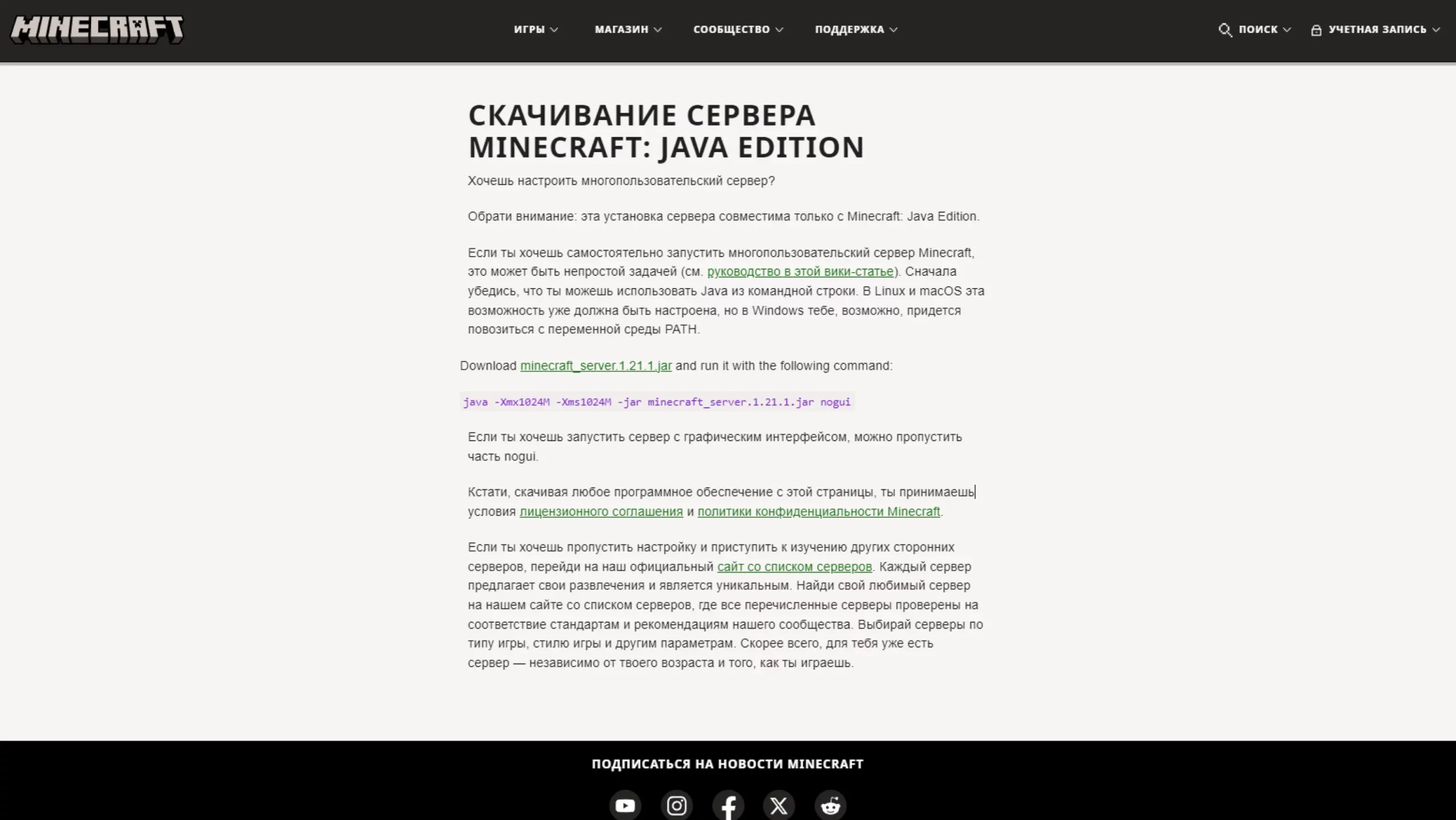
Теперь вы знаете, как запустить Minecraft-сервер на своем компьютере. Но эта инструкция подойдет только для «ванильной» версии. Если вы хотите играть с плагинами, то вам потребуется модифицированный инсталлятор сервера Spigot. Для игры с модами нужно ядро Forge, Fabric или аналогичное. Скачивайте такие ядра серверов только с их официальных сайтов.
Если вы не установили защитные плагины и модификации, не раздавайте IP-адрес вашего сервера всем подряд. В лучшем случае мир уничтожат «гриферы», в худшем — в вашу систему заберутся хакеры.
Как создать сервер в Minecraft Realms
Если создание сервера на ПК через server.jar — классическое решение, то Minecraft Realms — переосмысление концепции частных серверов. Суть идеи в том, чтобы максимально облегчить жизнь игрокам и… брать за это ежемесячную плату.
В чем преимущества Minecraft Realms
- Это официальный продукт от Mojang. Если что-то идет не так или не получается настроить сервер, просто обратитесь в поддержку — и вам помогут.
- Realms не требует вообще никаких знаний в сфере IT. Сервис все сделает за вас.
- Не нужно хранить сервер на своем ПК. Он работает удаленно 24/7.
- Доступна синхронизация со всеми устройствами: ПК, ноутбуком, смартфоном или консолью.
- Гибкость настройки и поддержка дополнений. Правда, не всех, а только тех, что есть в официальной мастерской.
- Автоматическое резервирование сервера. Если с ним что-то случится, просто откатите бэкап и восстановите рабочую версию.
Звучит заманчиво. А минусы будут? Еще бы.
- Количество игроков на сервере ограничено: 3 человека в базовой версии за $3,99 и 11 человек — в расширенной за $7,99.
- Оплата с карт российских банков сейчас недоступна. Существуют обходные пути, но не все они безопасны, и рекомендовать их мы не можем.
- Настройки хоть и гибкие, но до ручного менеджмента модификаций и плагинов Minecraft Realms — как от Незера до Края на свинье с седлом.
- Присоединиться могут игроки только с лицензионной версией игры. Это значит, что каждый ваш друг должен купить свою копию Minecraft. С другой стороны, это плюс, ведь это дополнительная защита от всяких проходимцев.
Алгоритм создания сервера в Minecraft Realms
Создать сервер в «Майне» за пару кликов? Легко. Процесс максимально простой и мало чем отличается от создания мира в одиночной игре.
- Зайдите в игру и нажмите «Играть».
- Затем кликните на «Создать новый мир».
- Перейдите в параметры мира и нажмите «Создать в Realms».
- Выберите нужный вам вариант — для 2 или 10 друзей.
- Подтвердите действие, согласившись с условиями и активировав подписку по предлагаемой инструкции.
Учтите, что кросс-платформенный режим доступен только в Bedrock-версии игры. На Java Edition вы тоже можете создать свой Realms-сервер, но выйти за пределы этой версии не получится.
Как создать сервер на хостинге
Возможно, оптимальный вариант для создания собственного сервера в Minecraft. Затраты минимальны или вовсе отсутствуют, а ядро располагается не на вашем компьютере, а где-то очень далеко. Сервер работает 24/7, а вы имеете к нему полный доступ и возможность модифицировать, насколько хватит фантазии.
Платный или бесплатный хостинг?
Если вы хотите создать небольшой сервер только для «своих», то смысла платить за дорогую виртуальную машину нет. Мощный платный хостинг потребуется в двух случаях: вы создаете крупный общественный сервер или сервер с большим количеством требовательных к железу модификаций.
Для базового «ванильного» Minecraft можно выбрать один из зарекомендовавших себя хостингов, предлагающих бесплатные места:
Есть и другие. Внимательно читайте отзывы и не платите за опции, которые вам не потребуются.
Алгоритм создания сервера на хостинге
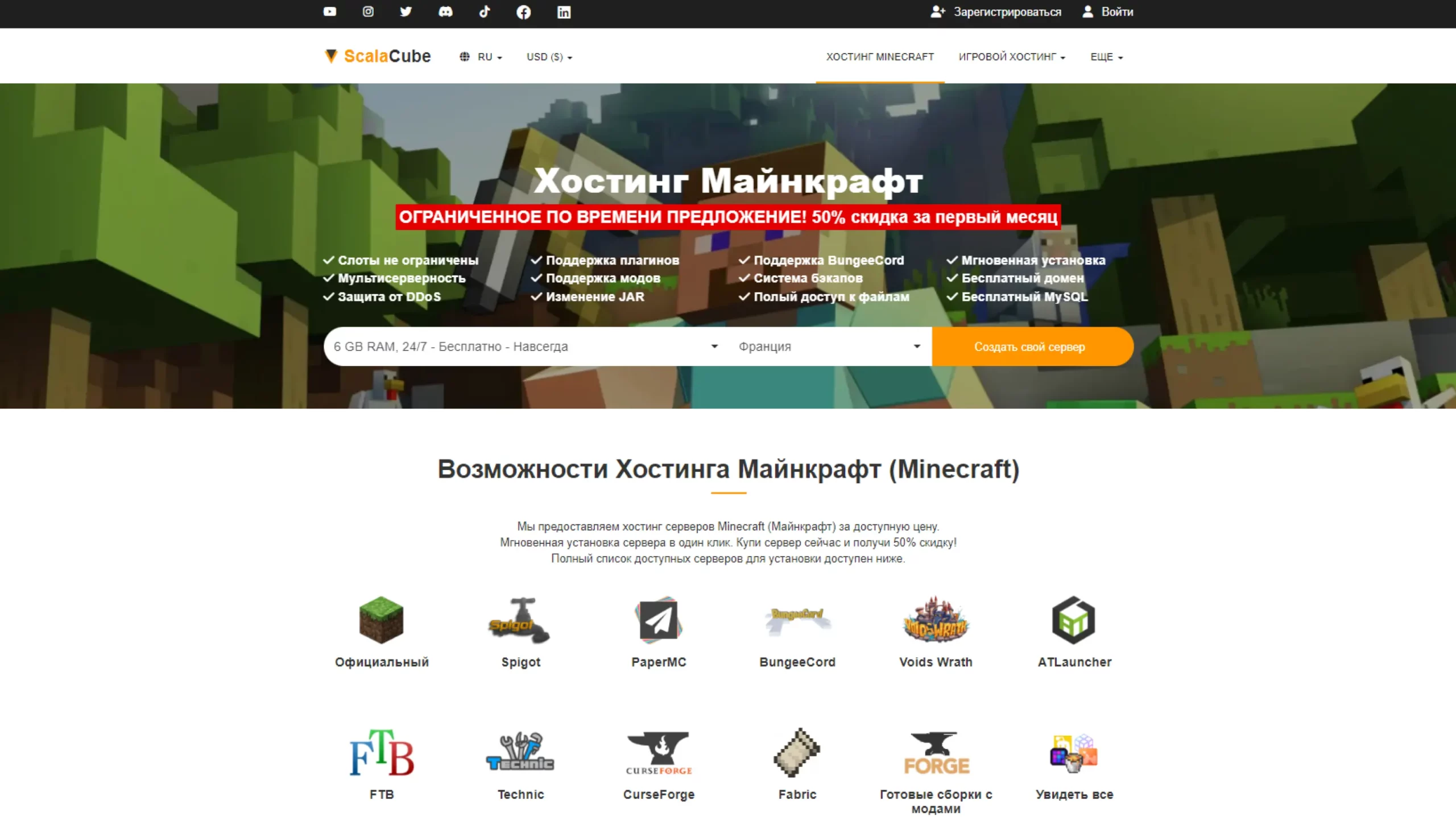
Для примера возьмем хостинг ScalaCube как самый гибко настраиваемый из предложенных. Помимо «ванильного» Minecraft, здесь вы сможете создать сервер сразу с ядром для модификаций и плагинов. При этом алгоритм будет схож для любого другого хостинга.
1. Зайдите на сайт хостинга. Выберите пункт с отметкой «бесплатно», а затем нажмите на «Создать свой сервер».
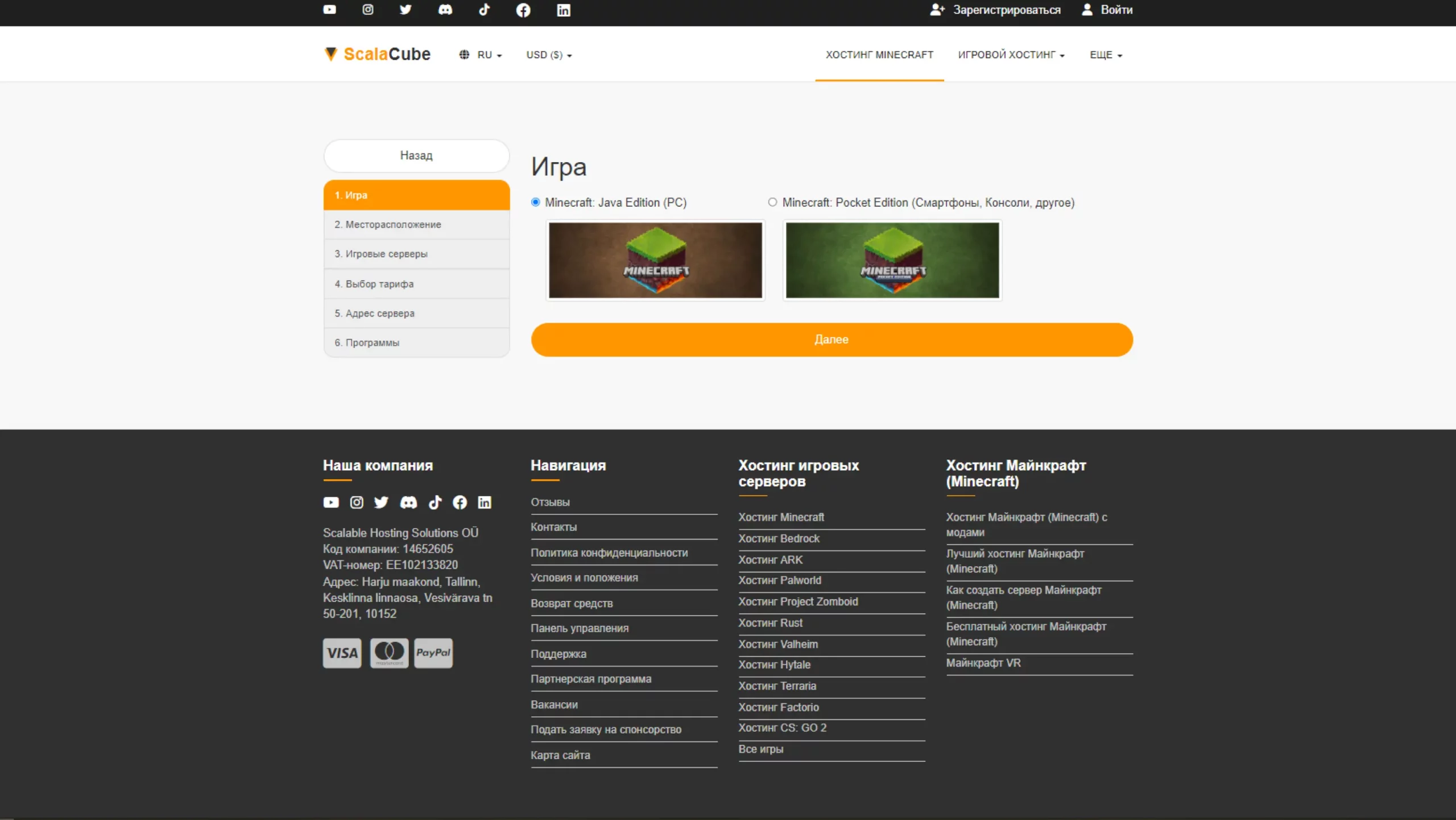
2. В следующем окне выберите тип клиента — Java (для компьютеров) или Pocket Edition (для мобильных устройств).
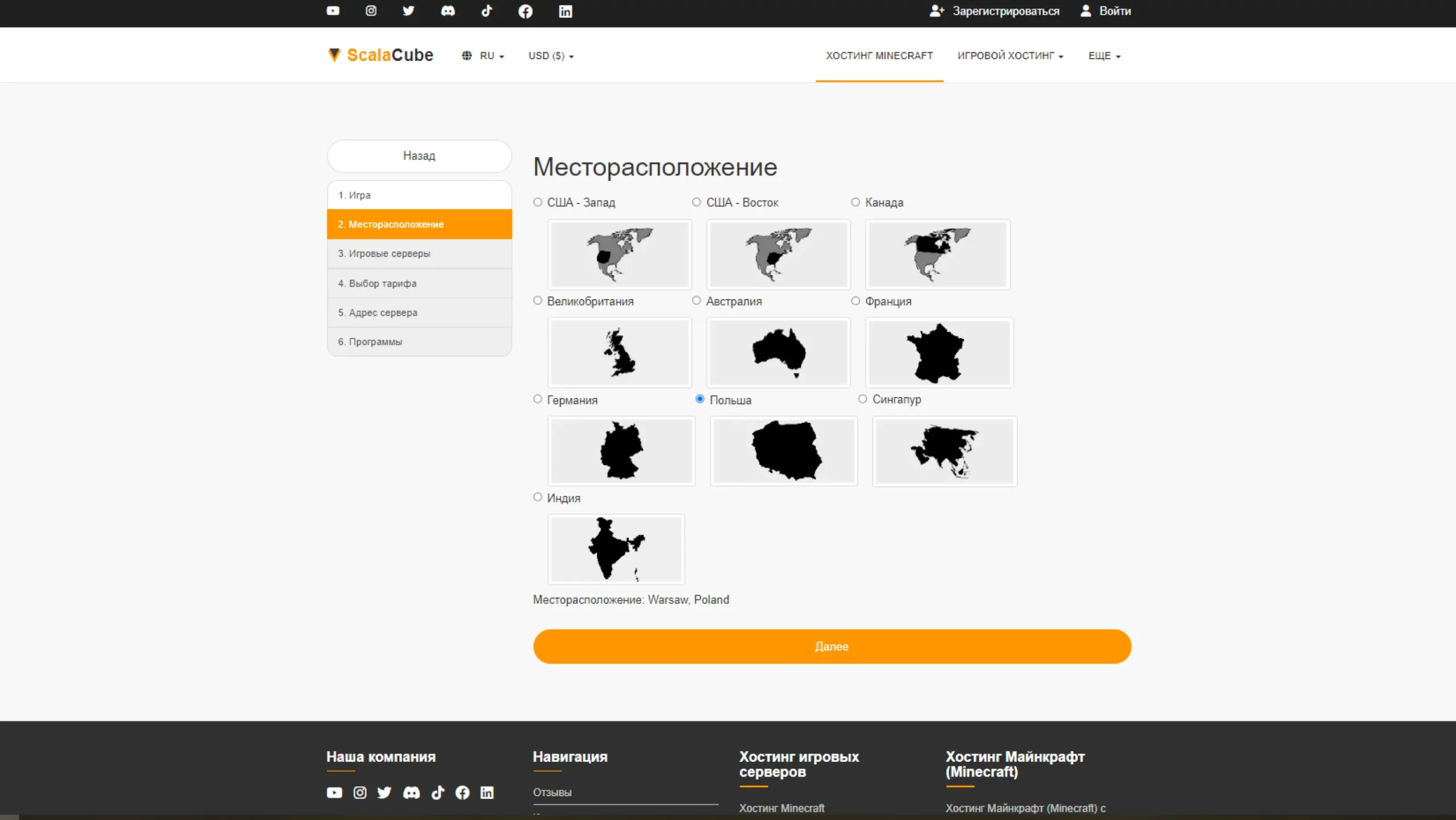
3. Далее появится окно выбора региона. Выберите самый ближайший к вашему реальному местоположению, чтобы минимизировать задержку сигнала.
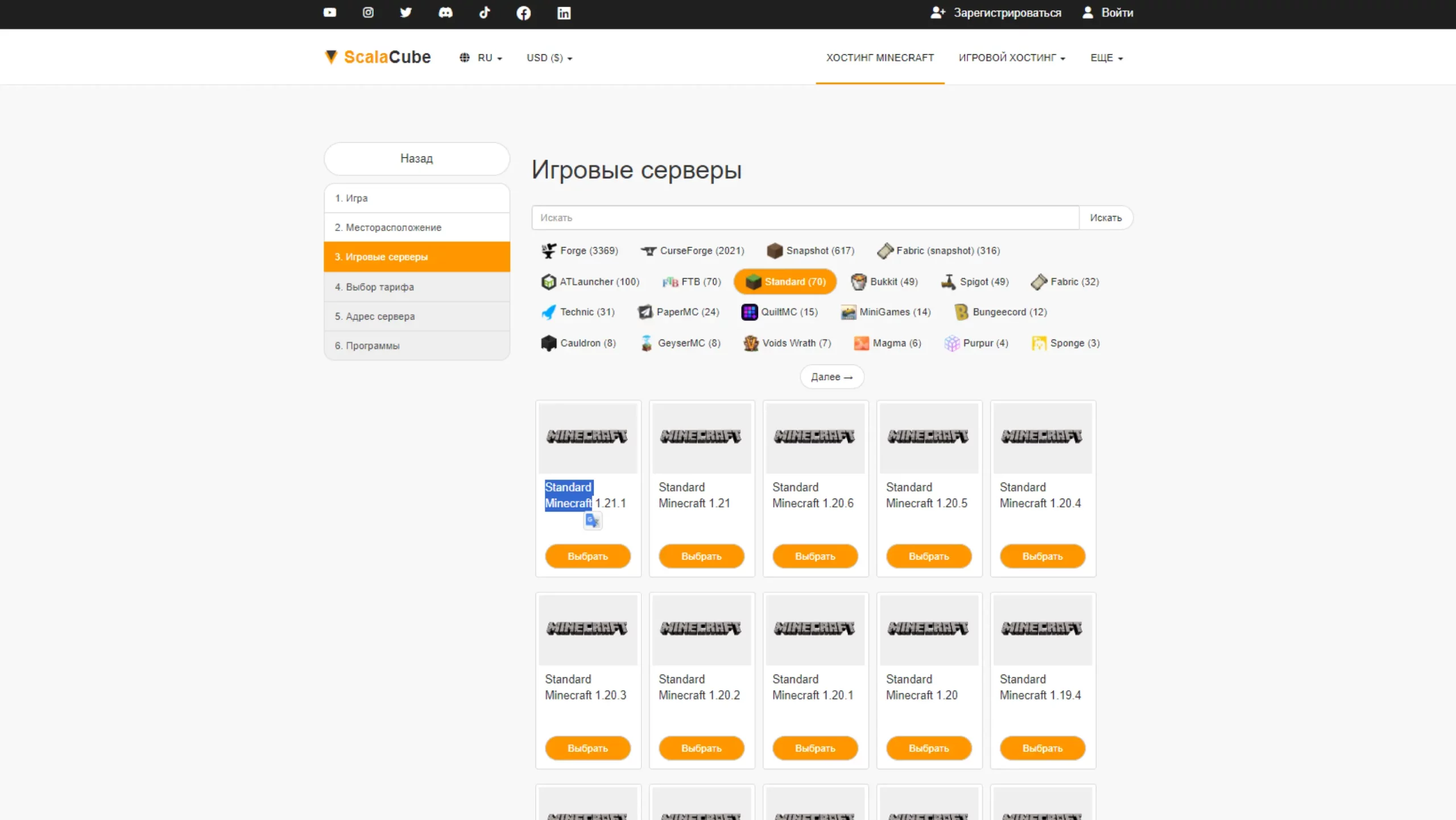
4. Теперь перед вами окно выбора версии. Пока вы только начинаете свой путь Minecraft-админа, выберите Standart Minecraft с последним апдейтом.
5. В окне с тарифами выберите Minecraft 6G — FREE.
6. В окне «Адрес сервера» выберите IP с портом. Пусть это не самый элегантный, зато бесплатный вариант.
7. Откажитесь от системы бэкапов. Это платно.
8. Осталось лишь пройти регистрацию. Рекомендуем использовать только реальные данные, иначе в случае их утери вы не сможете восстановить доступ к аккаунту.
9. Готово. Вы попадете в ваш личный кабинет, где указаны все данные для подключения к серверу.
Галерея
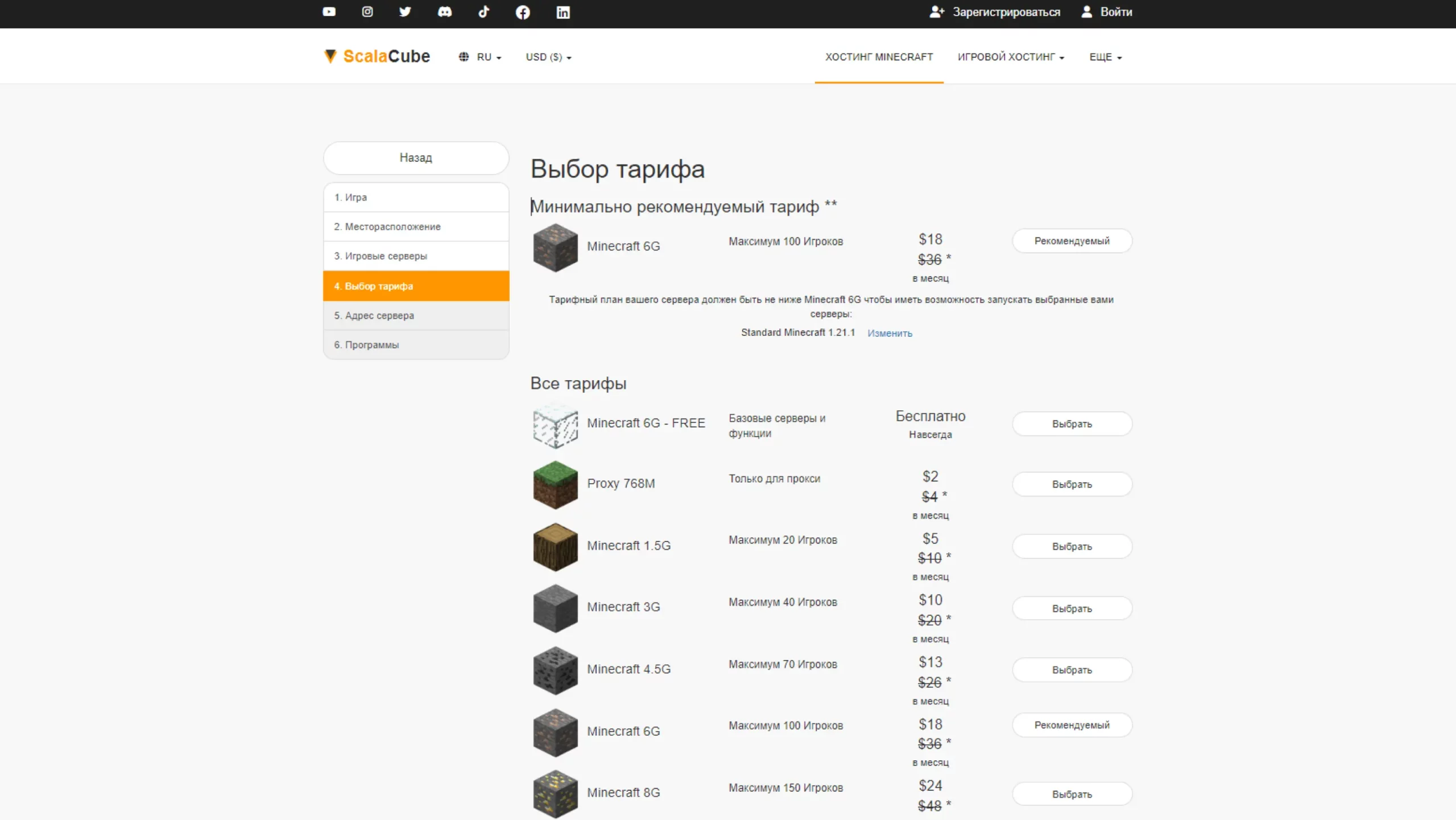
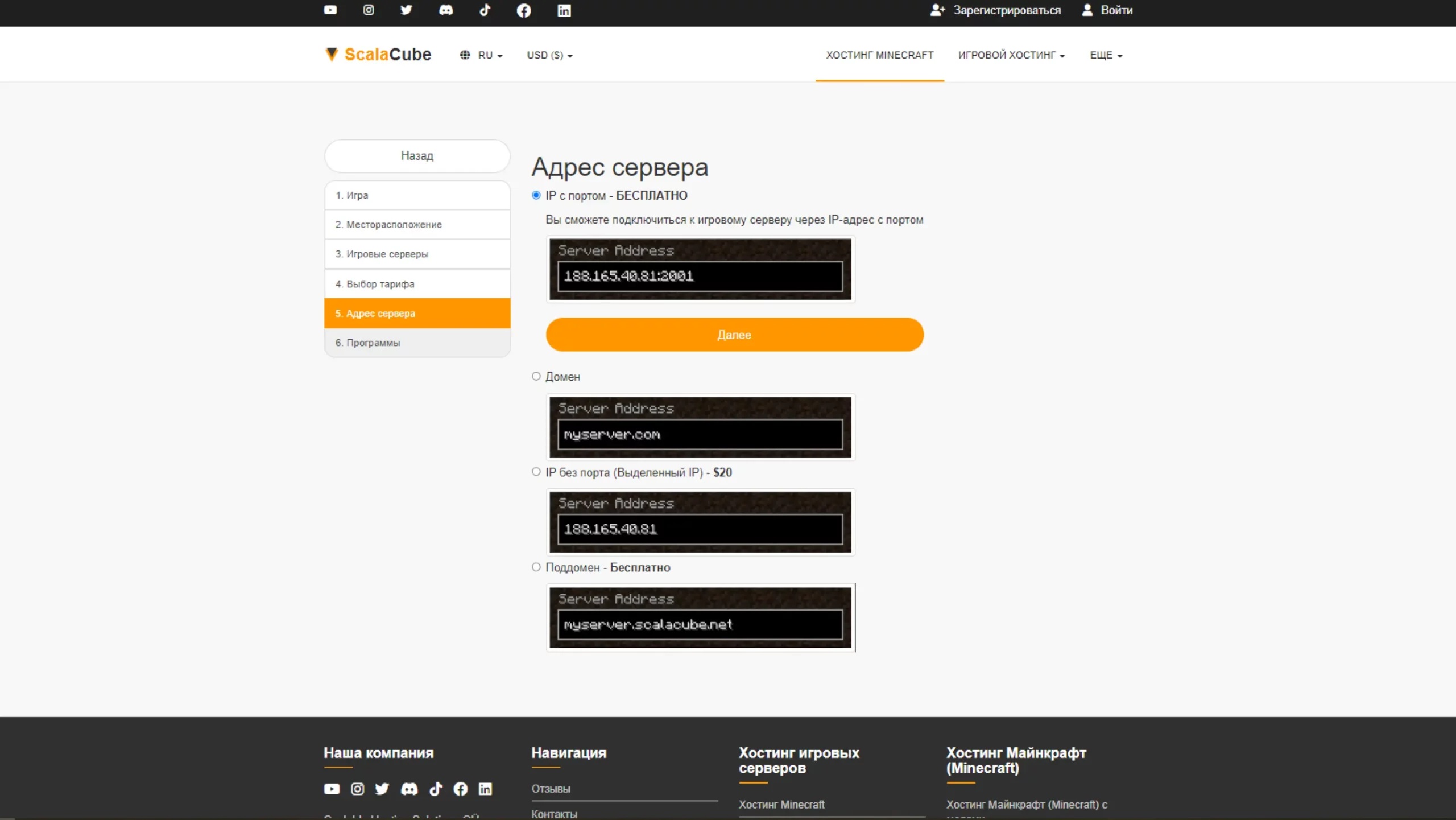
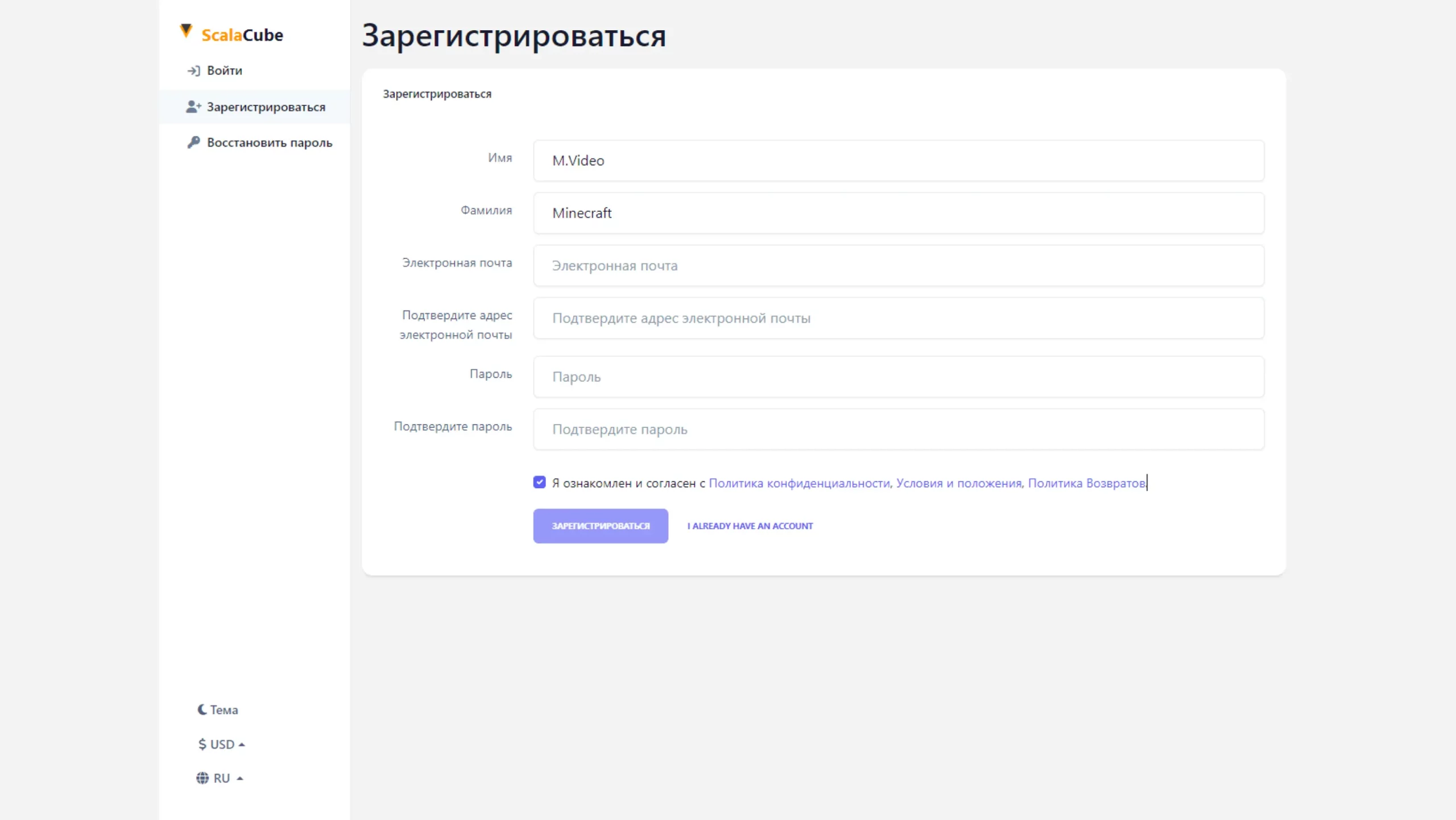
Скопируйте IP-адрес вашего сервера из личного кабинета. И вам, и вашим друзьям нужно подключаться к созданному миру именно с его помощью. Личный кабинет полезен, если вам нужно перезагрузить сервер или ввести консольные команды. Например, выдать какой-нибудь предмет, сменить время суток или выбрать сложность игры.
К сожалению, бесплатные сервера иногда бывают недоступны, если большая часть ресурсов хостинга перегружена. Возможно, в этом случае есть смысл заплатить за минимальный тариф $2 (~180 рублей) и играть спокойно.
Как установить на сервер моды?
Как создать сервер в «Майнкрафт» для игры с другом, мы выяснили. А что, если «ванильная» игра уже надоела и хочется попробовать что-то новенькое? Тогда на этапе создания сервера нужно выбрать не Standart Minecraft, а ядро для модификаций. Самое популярное — Forge. На нем работает большинство модов.
Сами модификации можно найти на тематических сайтах, например curseforge.com. Учтите, что выбранный мод обязательно должен быть установлен не только на сервере, но и в клиенте каждого игрока. Для установки в клиент достаточно переместить файл с модификацией в каталог Mods папки Minecraft. Для сервера все немного сложнее:
1. Скачайте, установите и запустите FTP-клиент. Идеально подойдет бесплатная версия FileZilla.
2. Зайдите в личный кабинет вашего сервера. Найдите данные для подключения по FTP — IP-адрес, имя пользователя, пароль и порт.
3. Введите эти данные в окне FileZilla и нажмите «Быстрое соединение».

4. Готово! Вы зашли на ваш сервер так, как будто открыли папку у себя на компьютере. Найдите в каталоге раздел Mods, отправьте туда нужные модификации и перезагрузите сервер.
5. После перезагрузки переподключитесь к миру. Если сервер работает, а зайти на него не получается, сверьтесь, чтобы на хостинге и в папке с игрой на вашем компьютере был абсолютно одинаковый набор модификаций.
Понравилась статья?
Похожие статьи
 Игры
11 мин
05.06.2024
5 141
9
7
3
0
Игры
11 мин
05.06.2024
5 141
9
7
3
0
Нам нравится, что вам нравится
Уверены, вы можете не хуже! Напишите статью и получите Бонусы.
Спасибо, что вам есть что сказать
Попробуйте расширить свою мысль и написать статью — и получите за это Бонусы.
Комментарии
Авторизуйтесь, чтобы иметь возможность писать комментарии:
Войти