


1 февраля 2024
Как запустить игры на macOS
6
0
1
19 928
12 мин
Как запустить игры на macOS

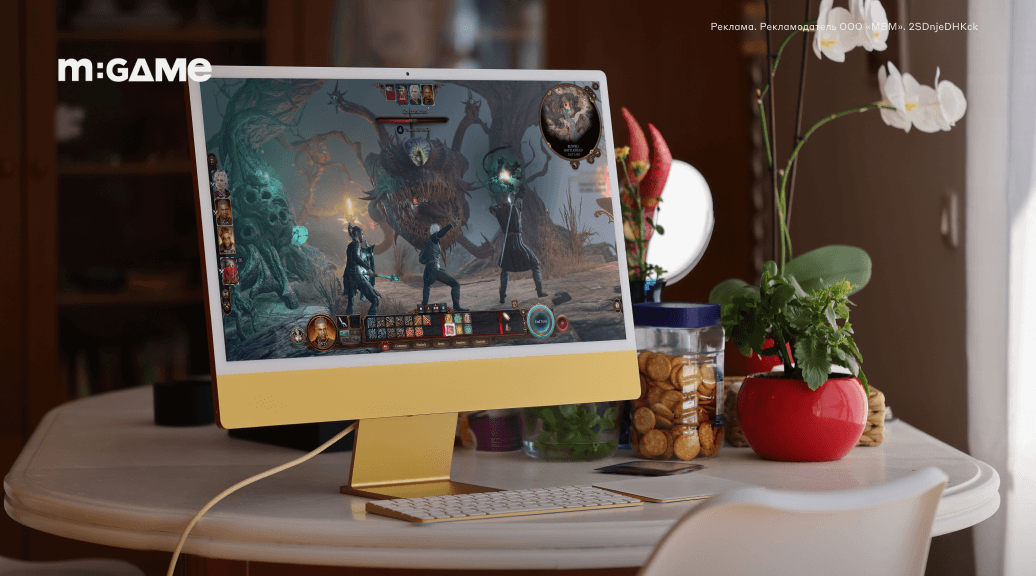
Многие владельцы компьютеров и ноутбуков на maсOS считают, что эта техника не предназначена для игр. Это совсем не так. Рассказываем, какие игры пойдут на MacBook, как в современных реалиях скачать и пользоваться Steam на macOS и можно ли запустить на этой операционной системе игры, созданные для Windows.
Почему в AppStore так мало игр для macOS?
Это объясняется тремя причинами:
- не все разработчики адаптируют игры под эту операционную систему из-за нецелесообразности — компьютеры на macOS занимают не самую большую долю рынка;
- модераторы AppStore блокируют размещение программ в магазине — из-за несоответствия требованиям или некомпетентности самого модератора;
- большинство компьютеров на macOS имеют устаревшее или не подходящее для игр железо.
Последнюю проблему можно назвать решенной: в последних моделях от Apple — чипы серии M3 с увеличенной мощностью и объемом памяти, а также с улучшенной графической архитектурой. Это позволяет использовать современные компьютеры на macOS для игр, в том числе довольно требовательных.
Однако не будем забывать о доступности таких машин: это одни из самых дорогих компьютеров и ноутбуков в мире. Возможно, кому-то будет проще купить мощный игровой компьютер или ноутбук на другой операционной системе.
Как понять, подходит ли Mac для игр?
Все просто: вы смотрите требования игры к системе и железу и сравниваете с показателями своего Mac. Например, минимальные требования игры Baldur’s Gate 3 — чип Apple M1 с 8 ГБ объединенной памяти и macOS 12 Monterey. Где же посмотреть, какая операционная система и какое железо установлено на Mac?
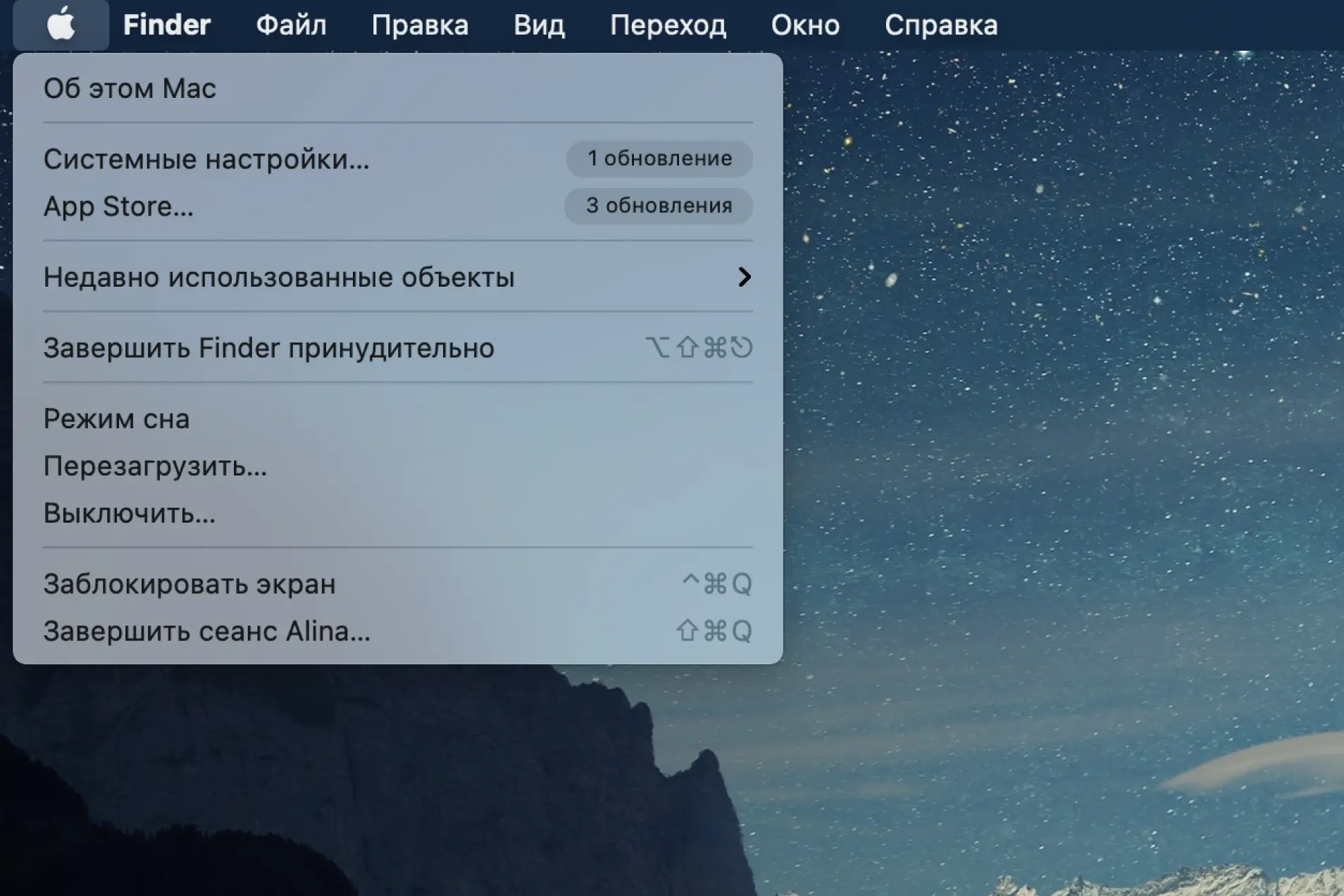
1. Нажмите на знак Apple в левом верхнем углу экрана.
2. В меню нажмите на кнопку «Об этом Mac».
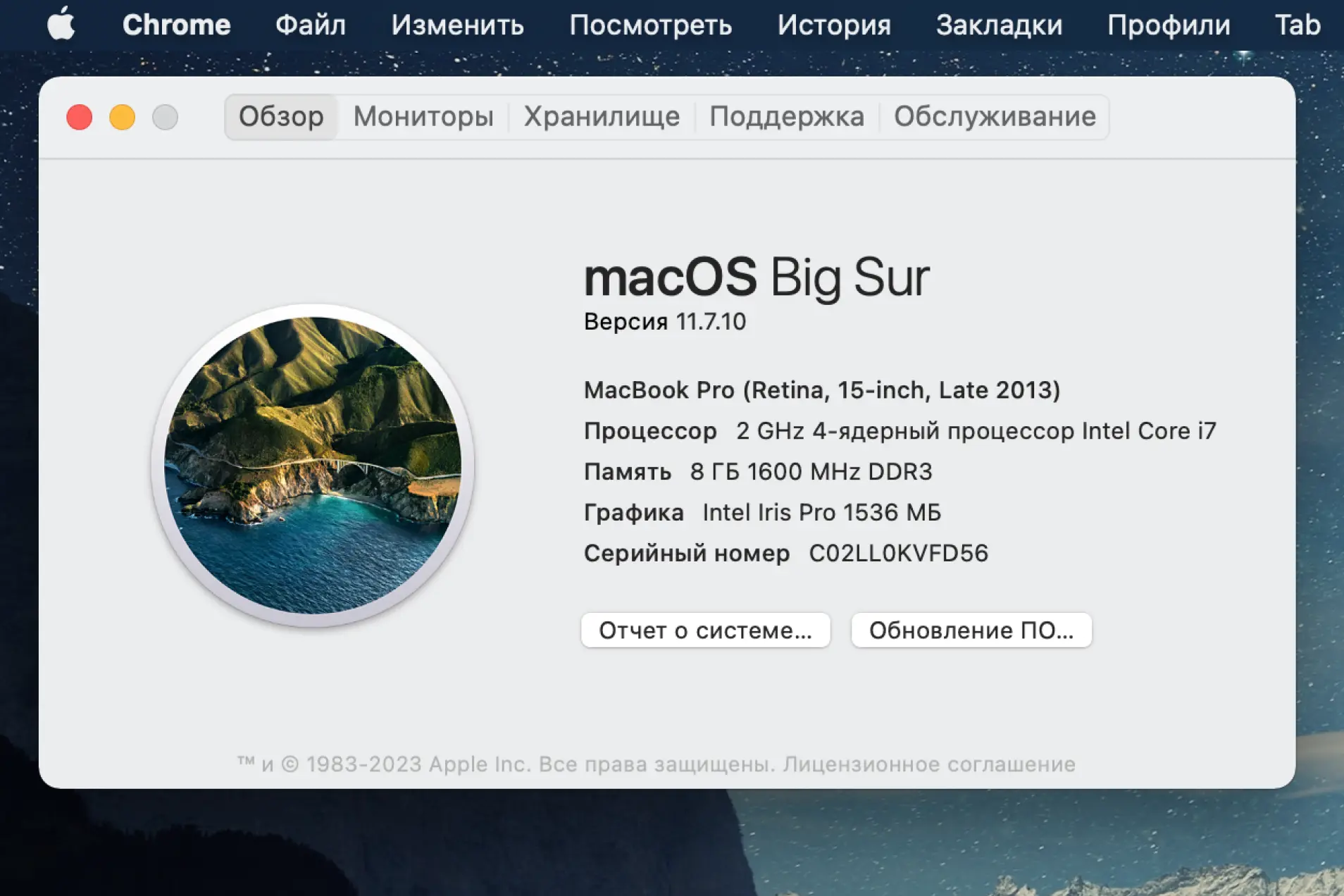
3. В открывшемся окне вы увидите всю необходимую информацию: версию операционной системы, процессор, графический процессор, тип и объем накопителя, оперативную память.
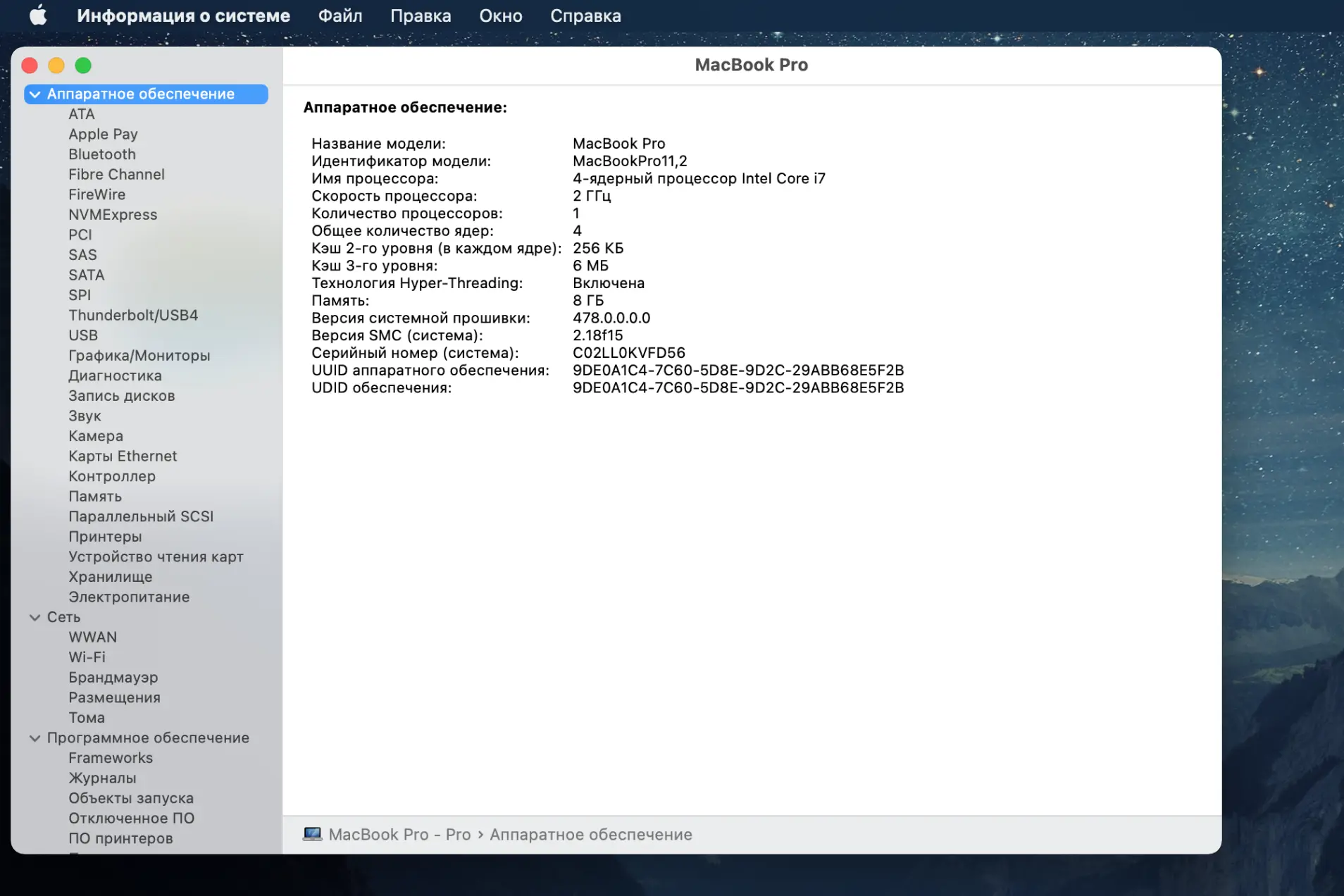
4. Если вы хотите посмотреть более расширенную информацию о системе, нажмите в открывшемся окне кнопку «Отчет о системе».
Галерея

Сейчас большинство игр, выпускаемых для Mac, доступны только для устройств с чипами Apple M1 или выше. То есть на компьютере с macOS и чипом от Intel многие игры запустить, увы, не удастся.


Игры на macOS: чем радуют разработчики
Рассмотрим игры, которые можно установить на компьютеры с macOS, выпущенные после 2013 года. Большинство из них не предъявляет высоких требований к железу, а некоторые даже успели стать полюбившейся всем классикой. Игры можно купить в Steam, App Store и других официальных магазинах.
Metal Gear Rising: Revengeance
Жанр: слэшер
Год выхода: 2014
Где скачать: Steam

Игра от признанного гения Хидэо Кодзимы, в которой вам предстоит играть за кибер-ниндзя Райдена. По сюжету, главный герой должен был защищать премьер-министра африканской страны, но тот погиб от рук террористов, и теперь Райден вынужден вновь взяться за меч. В игре переплелись отлично срежиссированный экшен, китч и треш, поднимаются наболевшие политические и глубокие философские темы.
Portal 2
Жанр: приключения, головоломка, онлайн
Год выхода: 2011
Где скачать: Steam
Этот основанный на физике платформер можно перепроходить бессчетное количество раз, постоянно открывая в нем что-то новое для себя. Отличный тренажер логики и внимательности, сопровождающийся остроумным юмором, интересным сюжетом и приятным саундтреком. Кстати, эта игра идет на «Маках» с процессором Intel.
Hearthstone
Жанр: головоломка, карточная, онлайн
Год выхода: 2014
Эта многопользовательская игра по мотивам вселенной World of Warcraft заставляет пошевелить мозгами. Играйте в различных режимах, участвуйте в ивентах, собирайте редкие карты, прокачивайте колоды и сражайтесь на арене с другими игроками. Здесь побеждают не удачливые, а расчетливые и прозорливые, а играть в нее можно бесконечно.
The Witcher 2: Assassins of Kings
Жанр: ролевая
Год выхода: 2012
Где скачать: App Store, Steam
Игра по мотивам одноименных произведений Анджея Сапковского про Ведьмака Геральта из Ривии. Вас ждут захватывающий сюжет, харизматичные персонажи, интересные и остроумные диалоги и, конечно, эффектные экшен-сцены и продуманная боевка. Пойдет на MacBook с процессором Intel.
TUNIC
Жанр: экшен-адвенчура
Год выхода: 2022
Где скачать: Steam
Изометрическая экшен-игра о маленьком лисе и его большом приключении. В ней вы найдете отсылки к таким большим и известным играм, как Zelda и Dark Souls. Вас ждут интересный сюжет, множество секретов и головоломок, приятный визуал и остроумное обучение, которое сделает погружение в игровой процесс легче. Пойдет на MacBook с процессором Intel.
Разумеется, все перечисленное — далеко не единственные игры для macOS. В интернете вы найдете более полные списки с подробным описанием.
Steam на macOS: как работает и как покупать игры
Steam — это крупнейший онлайн-магазин компьютерных игр и программ. Он предлагает игрокам купить, а иногда и скачать бесплатно не только игры, но и различные дополнения к ним.
Steam поддерживает множество операционных систем, включая macOS. Сервис позволяет отслеживать достижения (свои и друзей), получать цифровые коллекционные предметы, проводить стримы и просто общаться.
Установка программы проста:
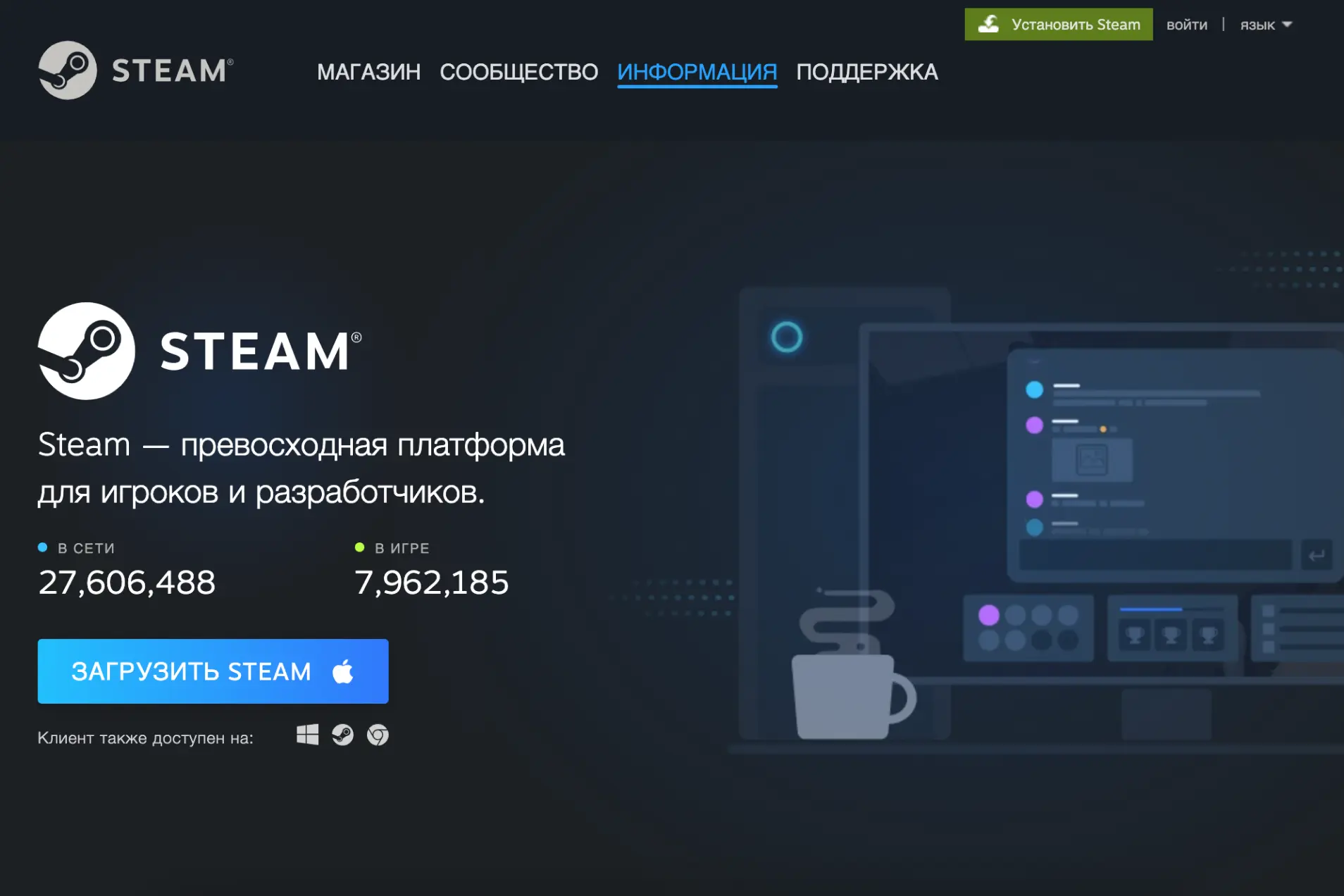
1. Скачайте лаунчер с официального сайта Steam.
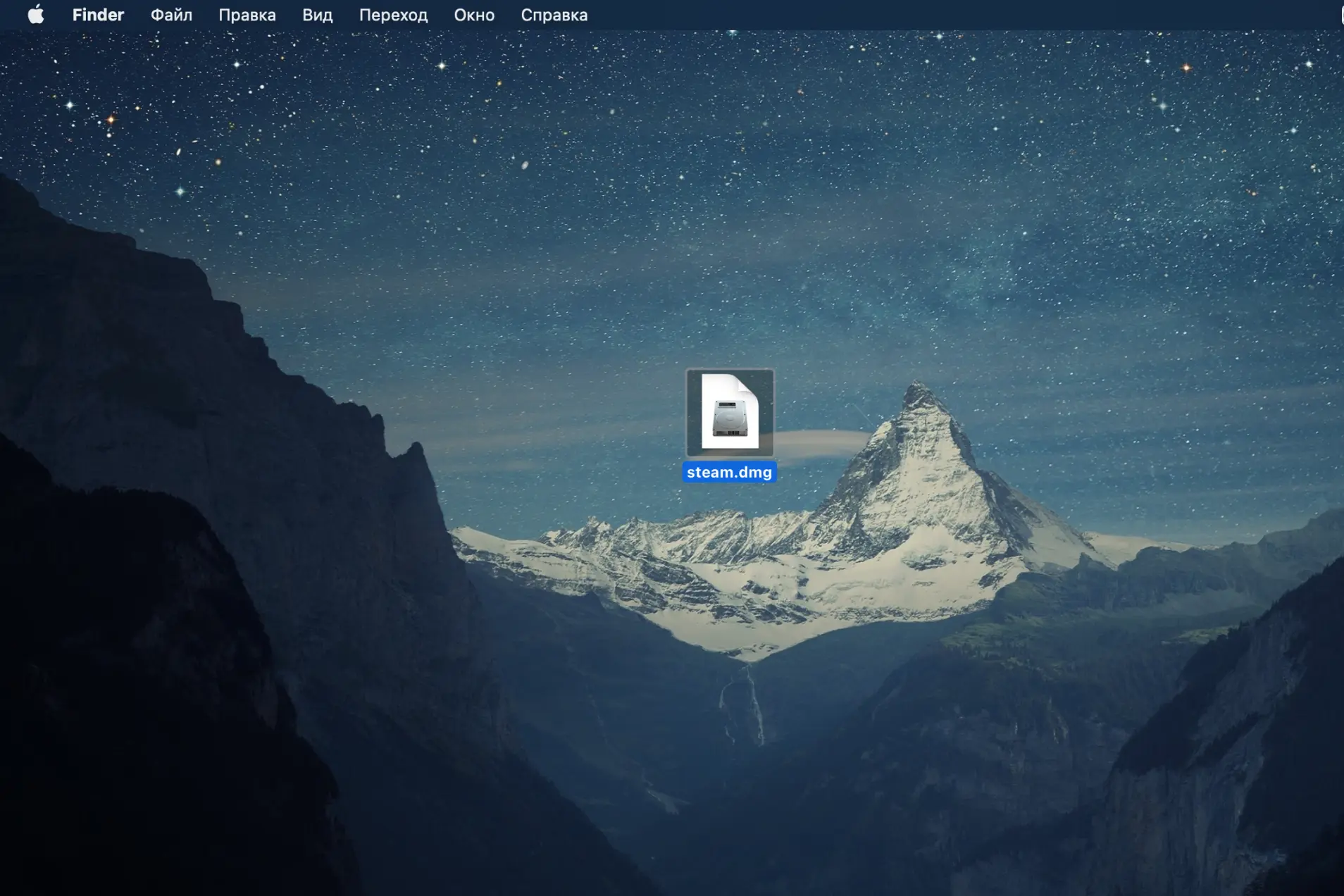
2. Запустите файл Steam.dmg и дождитесь установки.
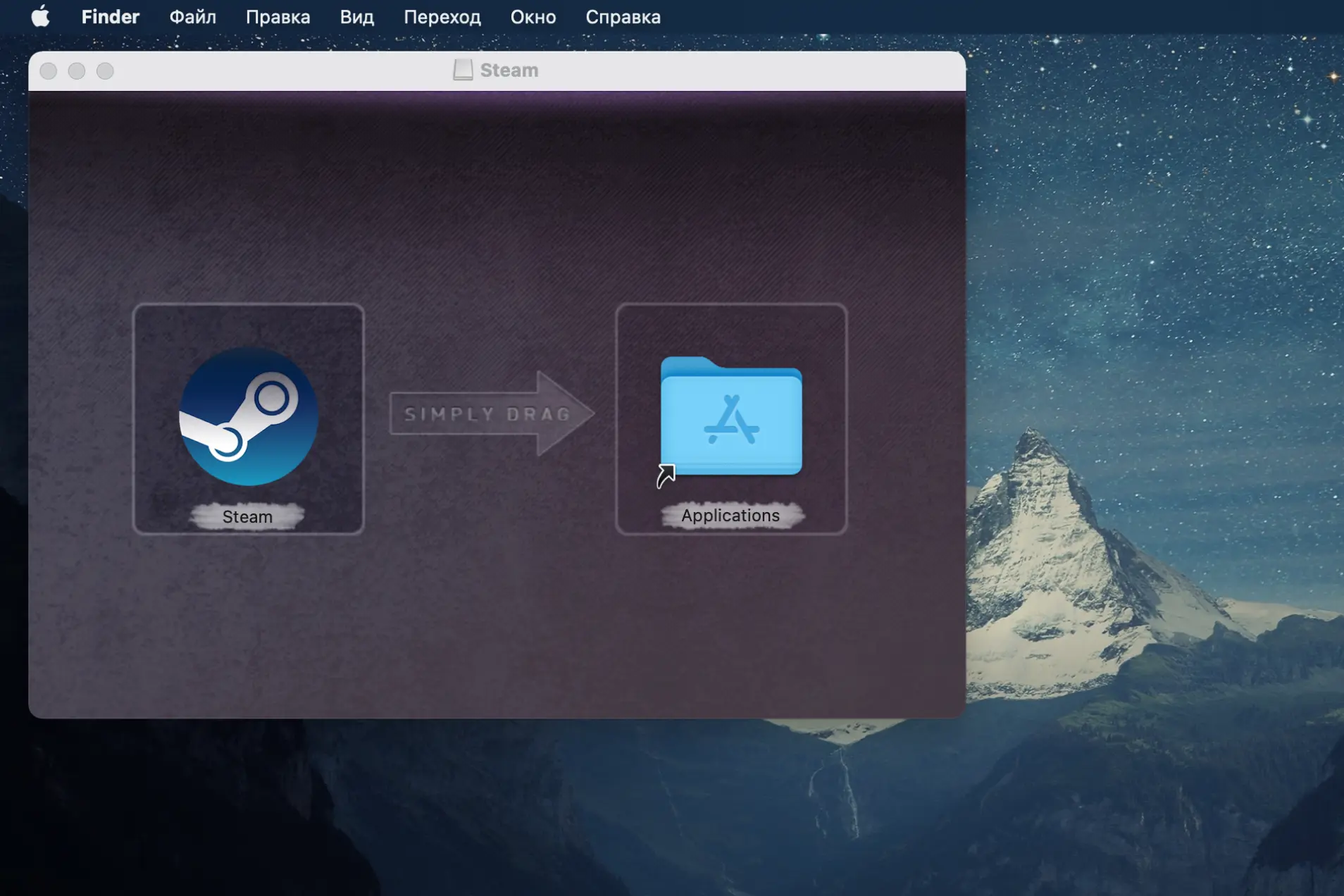
3. В открывшемся окне перенесите иконку Steam в папку Applications. Перейдите в Launchpad и запустите программу.
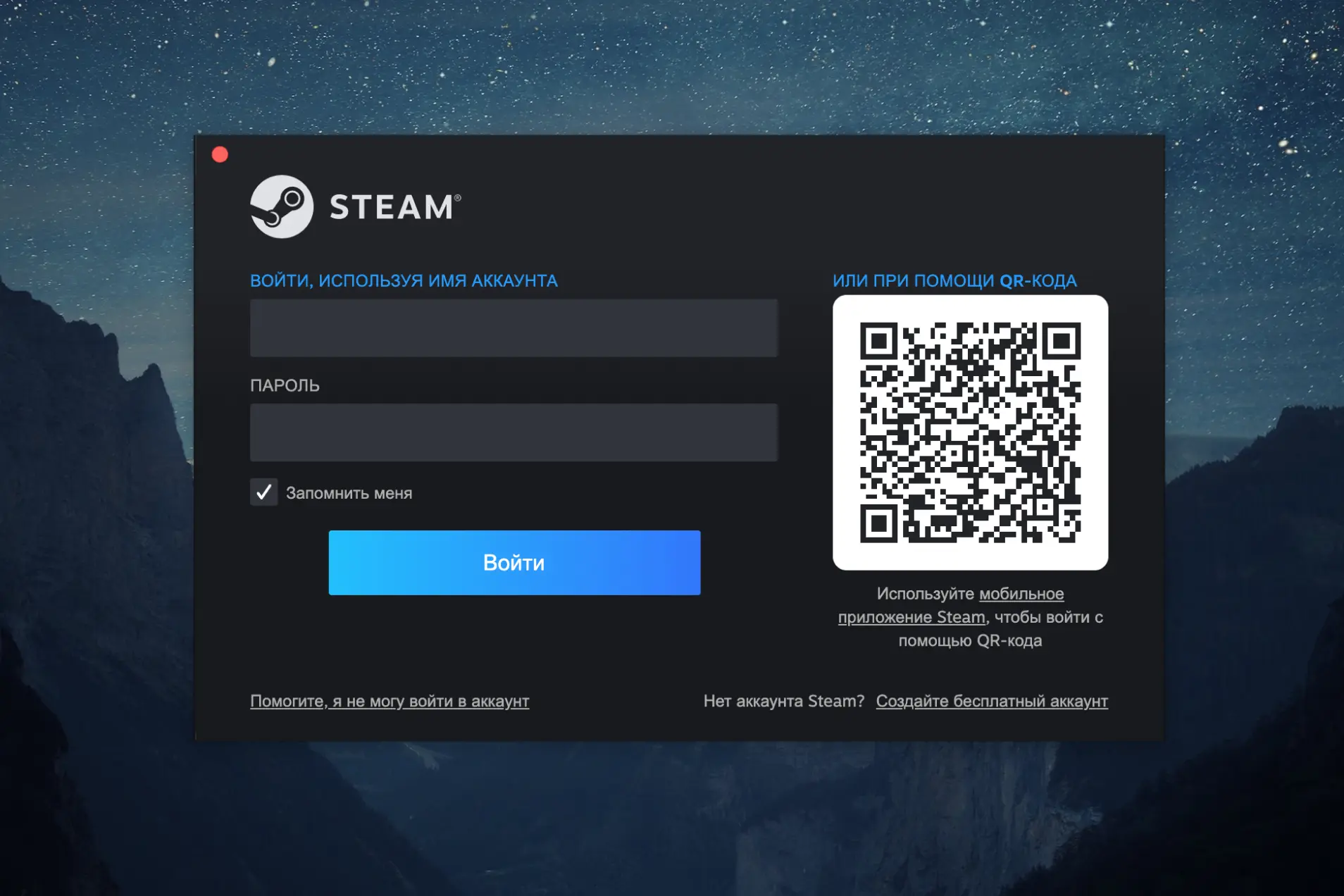
4. Введите логин и пароль от аккаунта или отсканируйте QR-код в открывшемся окне.
5. Если у вас нет аккаунта, нажмите на кнопку «Создать бесплатный аккаунт» и укажите данные в открывшемся окне.
Готово! Вы можете пользоваться Steam!
Галерея
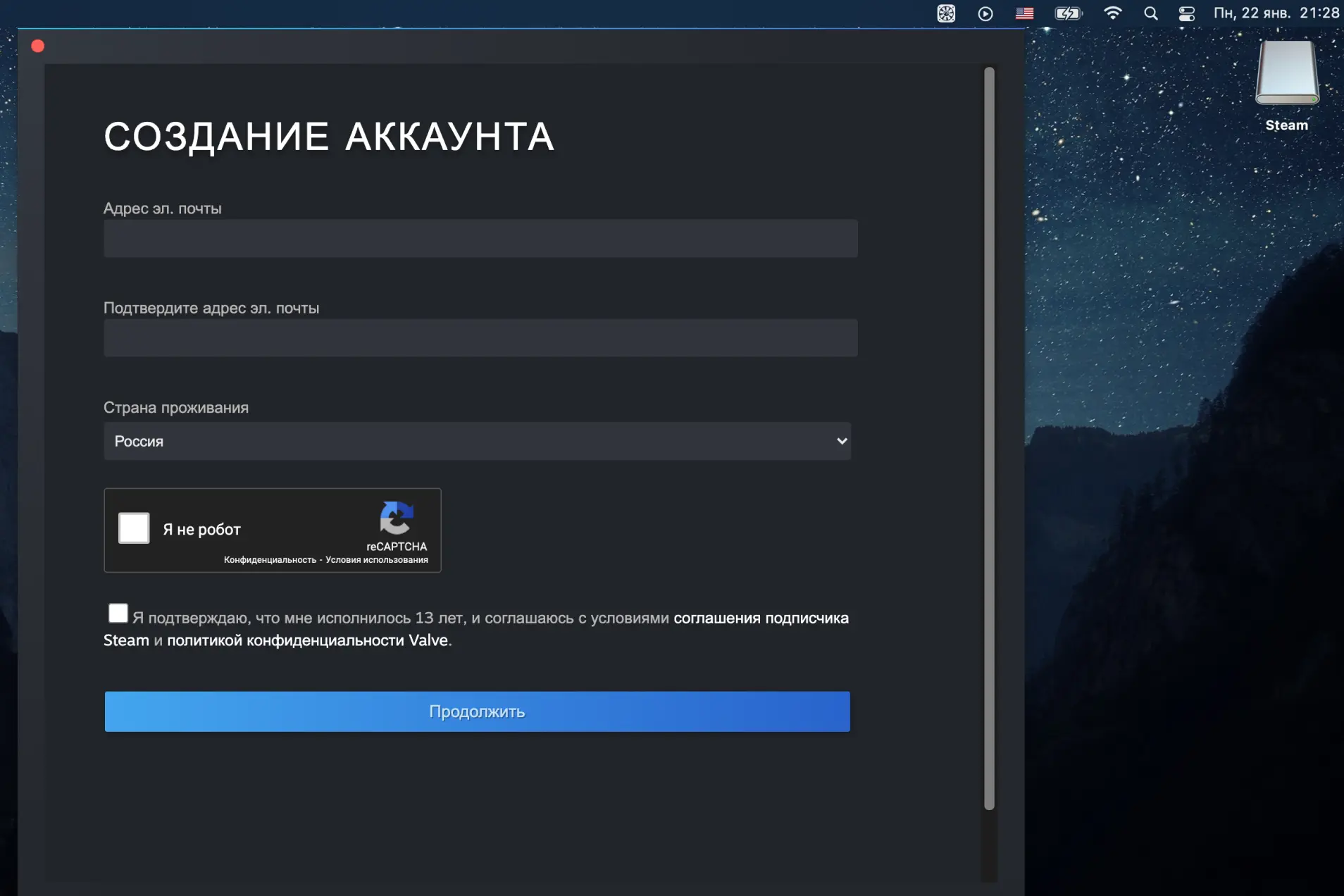
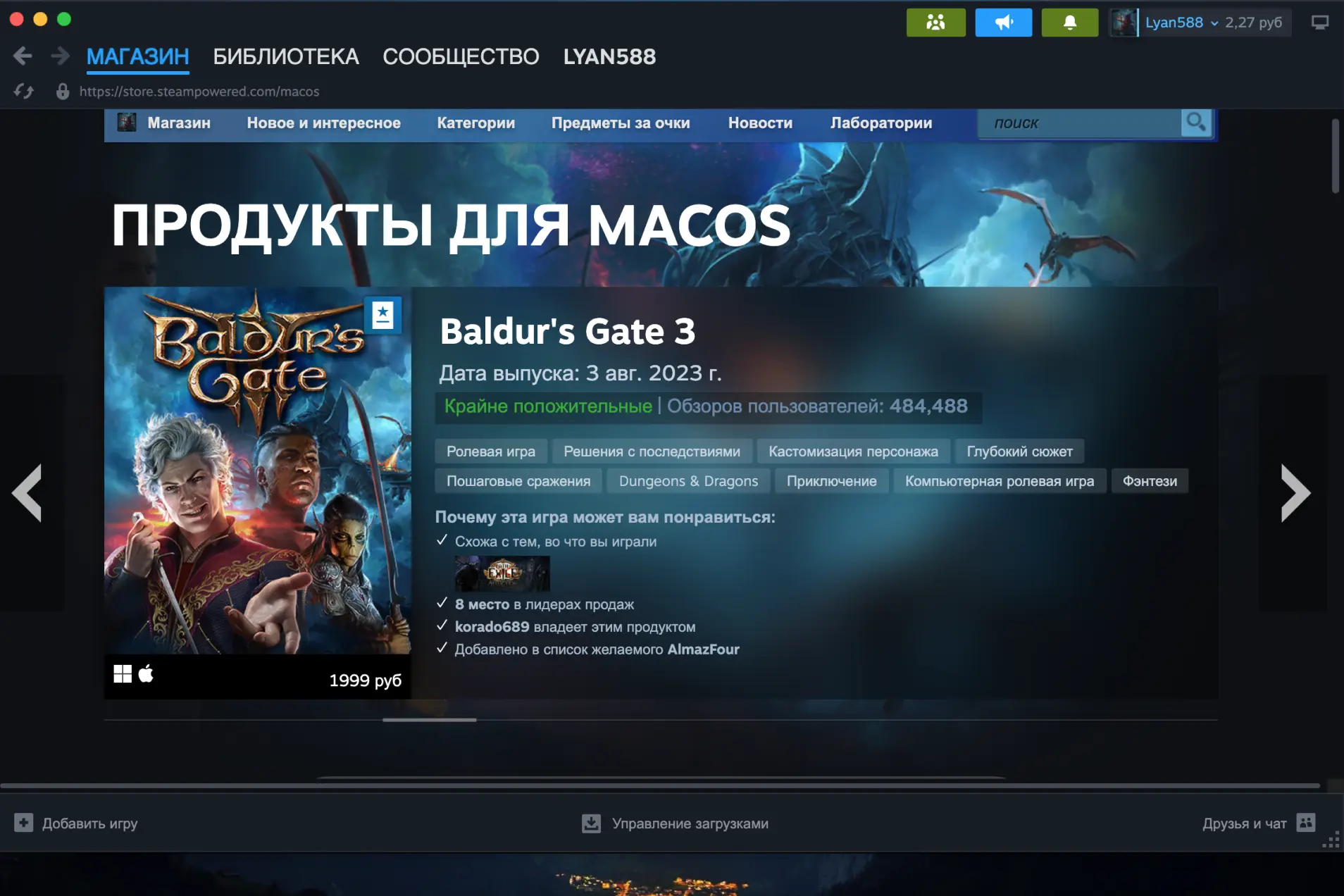
Можно ли покупать игры в Steam пользователям из России? Да, но есть некоторые ограничения:
- Оплачивать игры можно только с кошелька Steam. Есть несколько способов его пополнить. Самый быстрый, доступный и популярный — с помощью российского или казахстанского Qiwi. Открыть счет в сервисе легко: потребуются ваши контактные и паспортные данные. Комиссия для перевода с банковской карты на Qiwi через приложение сервиса составит 9−10%. Средства поступят на кошелек в Steam в течение нескольких минут.
В продаже также есть подарочные карты с игровой валютой для Steam. Вместе с цифровым кодом для личного кабинета предоставляется инструкция с подробным описанием каждого шага.


2. Нельзя покупать напрямую игры издателей, ушедших из России. Это ограничение можно обойти, сменив регион в Steam на любую другую страну. Однако для этого вам понадобится VPN и карта зарубежного банка. Далее следуйте инструкции:
- Выйдите из Steam-аккаунта на всех устройствах. Для этого в разделе «Аккаунт» в настройках программы выберите пункт «Управление настройками Steam Guard». Внизу открывшегося окна нажмите на кнопку «Выйти на всех устройствах».
- Включите VPN. Ваш IP-адрес должен совпадать с регионом, на который будете переводить аккаунт. Выберите из списка стран ту, которая вам подходит.
- Откройте Steam и добавьте в корзину любую самую дешевую игру.
- Перейдите в «Корзину» и найдите в ней графу «Страна». Укажите регион, который выбрали в VPN.
- Введите реквизиты своей зарубежной карты. Виртуальную карту можно оформить на Plati.Market или аналогичном сервисе.
- На этапе оформления покупки заполните все поля. В разделе «Адрес» и «Индекс» укажите любой адрес в выбранном вами регионе, который найдете на карте.
- Оплатите покупку. После этого регион в вашем аккаунте сменится на новый.
Если вы не хотите тратить время на смену аккаунта, можете обратиться к посредникам. Они выполнят все перечисленные выше шаги сами и возьмут за это от 200 до 500 рублей. Выбирайте проверенных посредников, чтобы не столкнуться с мошенниками, которые могут увести у вас аккаунт. Найти их можно на интернет-биржах, например на FunPay.
После смены региона в сервисе рекомендуем воздержаться от покупок игр в Steam на 2−3 дня, чтобы не вызвать подозрений модераторов магазина. Еще два момента, о которых нужно знать, когда меняете регион:
- вы не сможете вернуть купленные игры, если используете виртуальную или временную карту;
- менять регион в аккаунте можно не чаще, чем 1 раз в 3 месяца.
Игры для Windows на macOS — возможно ли?
Это вполне реально, но готовьтесь идти окольными путями. Перечислим несколько из них — от простых до радикальных.
Облачные игровые сервисы
Если у вас быстрый интернет и есть свободный бюджет на игры, этот вариант — для вас. Что такое облачный гейминг? Это сервис, который позволяет играть на топовых компьютерах практически с любого ПК. Главное — быстрый интернет. В России популярны такие облачные сервисы: LoudPlay, VK Play Cloud и МТС Fog Play.
Еще по теме

Галерея
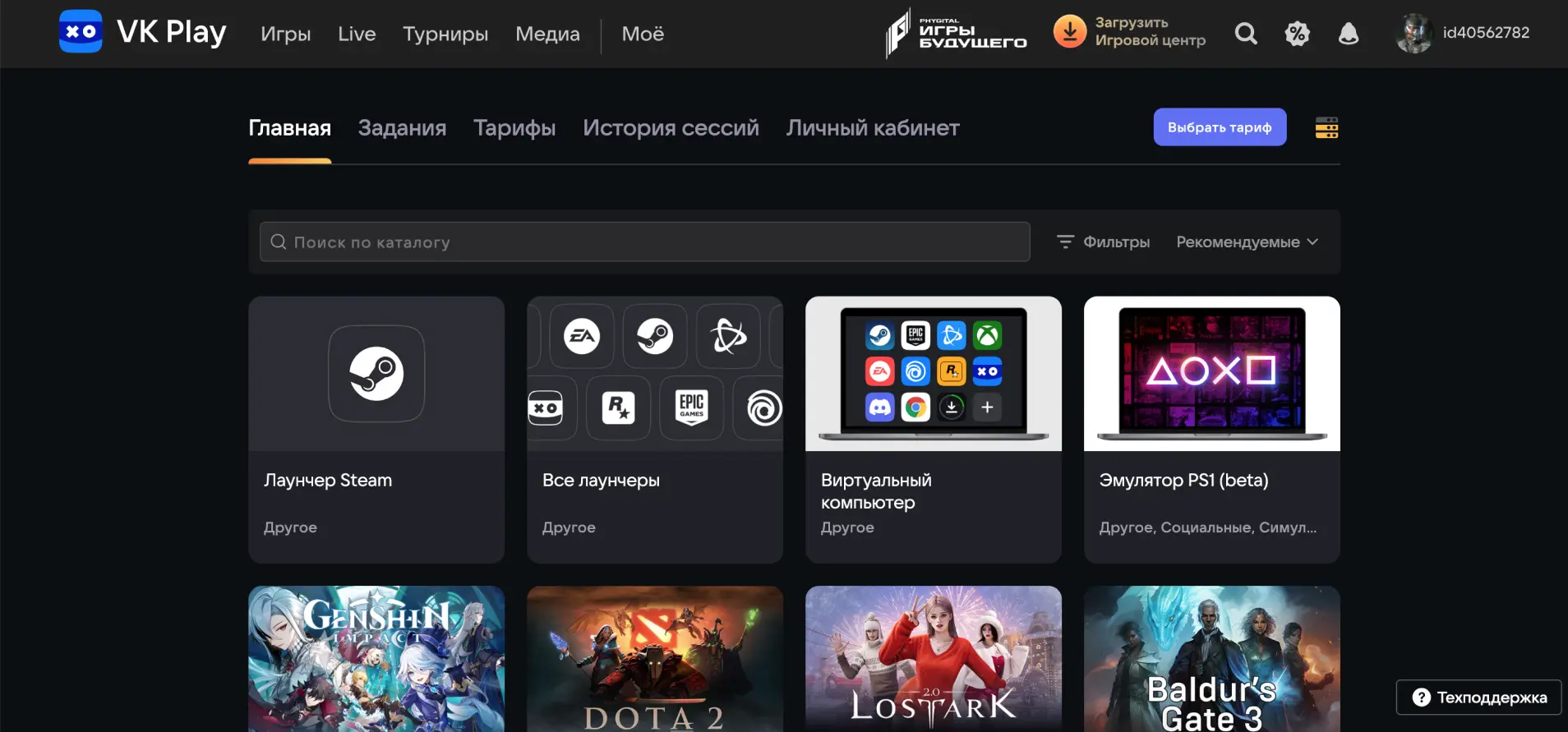
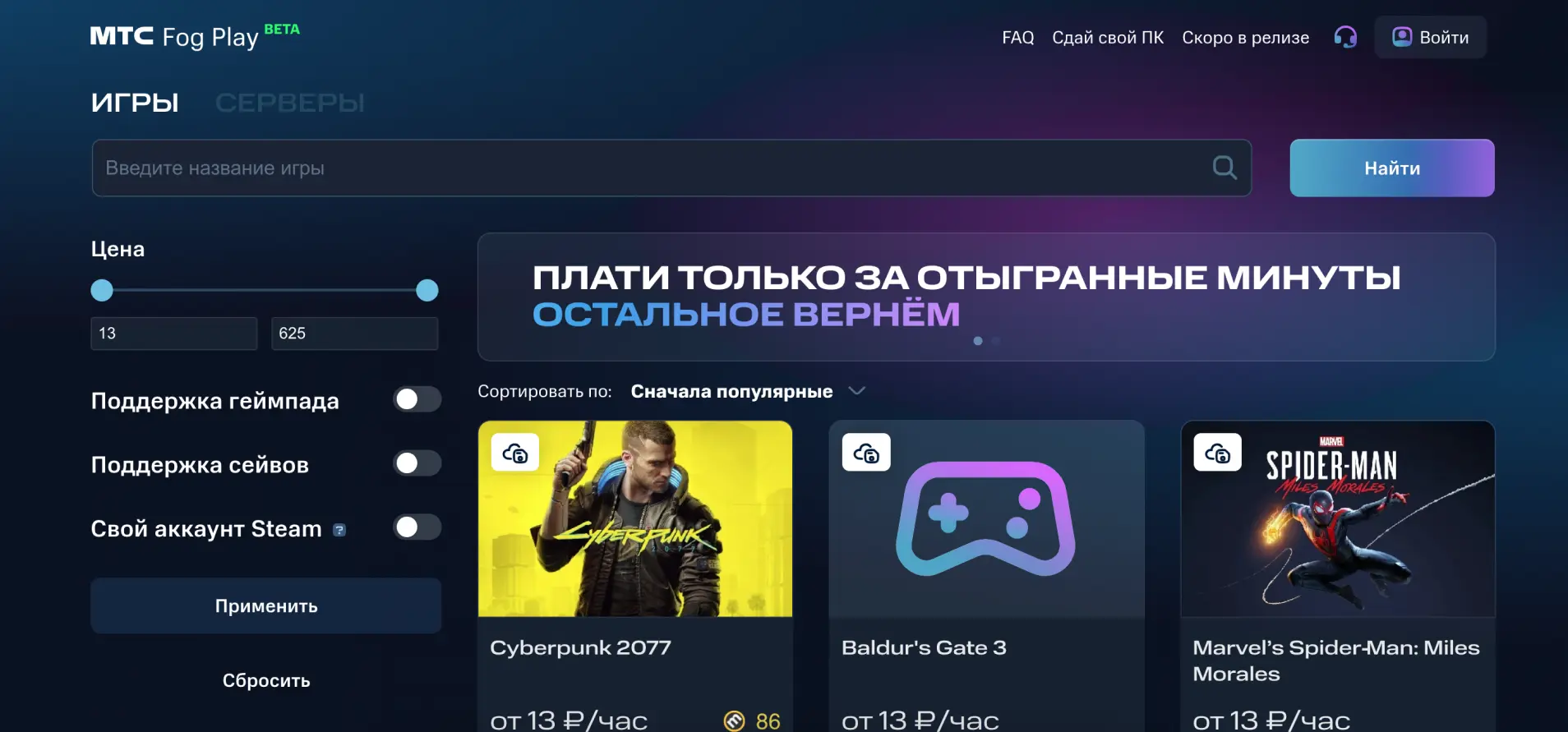
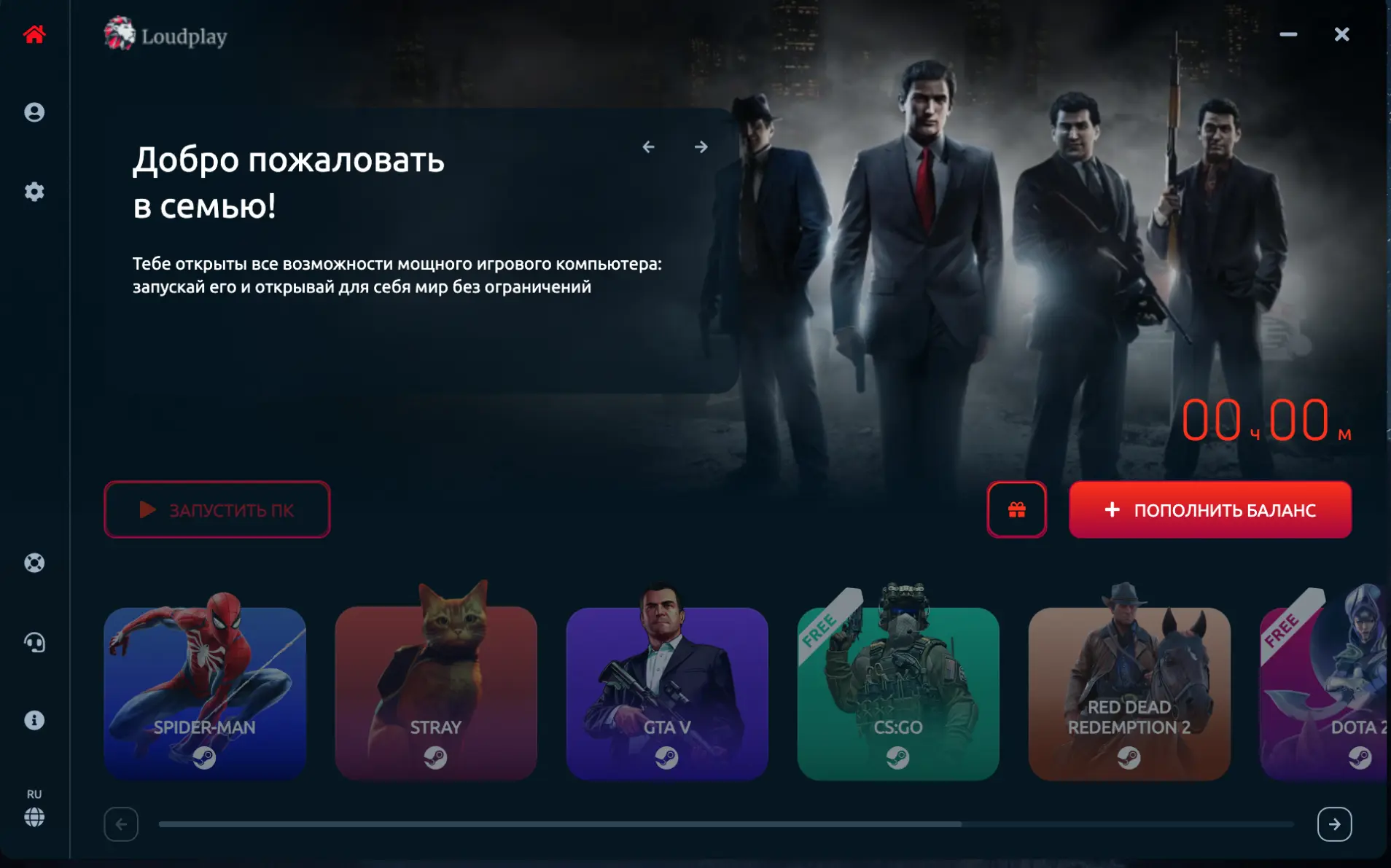
Принцип их работы примерно одинаков: вы устанавливаете на свой компьютер лаунчер выбранного сервиса (некоторые ресурсы позволяют играть напрямую с браузера), вносите оплату за игровое время (зависит от игры, сервиса, мощности выбранного сервера) и играете. Какие-то платформы (например, МТС Fog Play) позволяют играть только в установленные игры. Другие (например, LoudPlay) поддерживают установку игр и предоставляют все необходимые сервисы и инструкции.
Недостатков у этого варианта практически нет: вы платите только за то время, которое проводите в игре, вам не нужно покупать игровой компьютер, а все прохождения сохраняются в «облаке». Однако важно обеспечить качественное интернет-соединение. В противном случае из-за высокого пинга игра начнет лагать.
С помощью утилиты Game Porting Tool
Программа позволяет запускать на Mac игры для Windows. Однако ваш компьютер должен соответствовать минимальным требованиям: система Apple Silicon (процессоры этой серии начинаются с букв A, M, S, T, W, H, U, R), минимум 16 ГБ оперативной памяти и 50 ГБ свободного места на жестком диске, macOS Sonoma. В остальных случаях программа работать не будет.
Утилиту можно скачать с сайта Apple для разработчиков, залогинившись со своим Apple ID. Далее следуйте этой инструкции. Там же вы найдете перечень игр, которые можно запустить этим методом.
Недостаток у способа один: необходимы базовые умения в программировании. Также для первого запуска игры понадобится время.
Установка Windows на Mac
Воспользуйтесь официальной утилитой Apple — BootCamp. Она поможет подготовить ваш Mac к установке Windows и произвести саму установку. При этом обе операционные системы будут работать независимо друг от друга. Чтобы установить Windows на Mac, потребуется минимум 50 ГБ памяти на жестком диске, а также сам загрузочный файл. Инструкцию по использованию утилиты, системные требования и информацию о поддерживаемых версиях вы найдете здесь.
Виртуальные машины
Этот способ работает по схожему с предыдущим вариантом принципу, но не требует установки Windows на ваш компьютер. Вы устанавливаете специальную программу на Mac (VirtualBox, VMware Fusion, Parallels Desktop, Boot Camp). Эта утилита эмулирует Windows, но забирает часть ресурсов Mac. Таким образом, вы сможете одновременно работать на двух операционных системах, то есть не потребуется перезагружать компьютер, чтобы перейти из macOS в Windows. Однако это сильно ограничивает ресурсы компьютера, поэтому запустить таким образом требовательную игру не получится. А вот поиграть во что-то из «старой лиги» (вроде The Elder Scrolls IV: Oblivion, BioShock или NFC Underground) вполне реально.
Вариантов для запуска игр на macOS существует предостаточно — вам остается просто найти ту самую игру и выбрать оптимальный способ ее установки. Однако во всех случаях, кроме облачного гейминга, нужно помнить о требованиях программ к системе и железу. Все потраченные на поиск и установку усилия пропадут, если ваш компьютер просто слишком слаб для игры.
Товары из материала
Понравилась статья?
Похожие статьи
 Windows
2 мин
20.07.2022
10 523
32
0
0
0
Windows
2 мин
20.07.2022
10 523
32
0
0
0

 Игры
9 мин
11.01.2024
1 211
4
1
1
0
Игры
9 мин
11.01.2024
1 211
4
1
1
0

Нам нравится, что вам нравится
Уверены, вы можете не хуже! Напишите статью и получите Бонусы.
Спасибо, что вам есть что сказать
Попробуйте расширить свою мысль и написать статью — и получите за это Бонусы.
Комментарии
Авторизуйтесь, чтобы иметь возможность писать комментарии:
Войти