


10 октября 2022
Windows против macOS: главные фишки обеих систем
48
0
0
6 668
12 мин

Windows против macOS: главные фишки обеих систем

Что круче — Windows или macOS? Популярному холивару много лет, но в реальности это спор из разряда, что лучше: жара или холод, котики или песики. Эксперт «М.Клик» Андрей Лебедев уже довольно давно пользуется обеими системами одновременно. В этой статье он постарался непредвзято посмотреть на каждую ОС и выделить ключевые и уникальные особенности каждой.
Важно: я ни в коем случае не хочу сказать, что какая-то из систем лучше другой. Они разные, они дают возможность выбора, и это прекрасно. И уж точно ни одну из них не стоит возводить в ранг религии.
Преимущества macOS
Слаженная работа софта и железа
Собственная операционная система Apple всегда славилась высоким уровнем стабильности. Заставить macOS надолго задуматься или тем более зависнуть гораздо сложнее, чем Windows. Это не пустые слова, а мой собственный многолетний опыт жизни с обеими ОС одновременно. Так было во все времена: и в довольно давние, когда компьютеры компании из Купертино работали под управлением процессоров PowerPC, которые делала Motorola, и во время недавно завершившейся многолетней эпохи чипов Intel.
В последние два года Apple полностью перевела все свои ПК на SoC (системы на чипе) собственной разработки. Здесь на одной подложке собраны центральный процессор, графический процессор, модуль для машинного обучения, кэш-память и даже оперативка. Одно из главных преимуществ такого подхода заключается в том, что когда ты делаешь одновременно и железо, и софт, то взаимодействуют они друг с другом намного стабильнее, надежнее и эффективнее. У Microsoft такого козыря нет и пока не предвидится — компании неизбежно приходится оптимизировать свою систему под огромный зоопарк чужих чипов (Intel, AMD и не только), в процессе отлавливая тысячи багов совместимости.
Красивая и плавная анимация
Операционная система — это не только про удобство, функциональность и эффективность, но и про красоту. На этом поле главная особенность macOS — огромное количество самых разных анимаций для интерфейса. Подпрыгивающие иконки в панели Dock, разлетающиеся в разные стороны и плавно «стекающие» в свернутый вид окна — только вершина айсберга. К этому, как и ко всему хорошему, довольно быстро привыкаешь, особенно с учетом того, что анимации не просто визуально приятные, но и очень плавные. Впрочем, я знаю людей, которым они не нравятся, как знаю и то, что если их отключить, то это освобождает немало системных ресурсов.

Удобный быстрый просмотр изображений
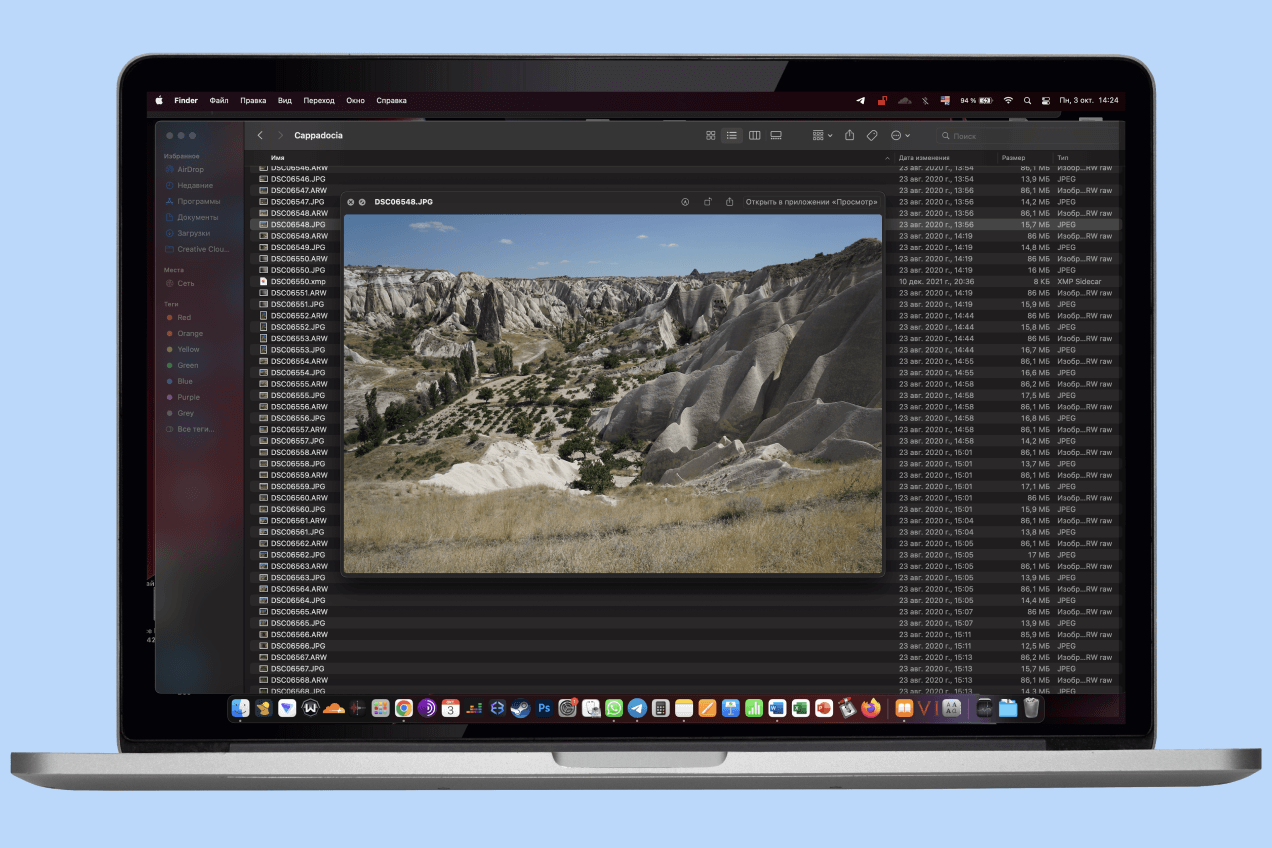
Некоторые фишки macOS настолько популярны, что их даже заимствуют конкуренты из Microsoft. Например, недавно была новость о том, что в Windows 11 скоро появится возможность быстрого просмотра графических файлов по нажатию на пробел. В macOS это реализовано уже давным-давно. Не нужно никаких специальных сторонних программ, система легко переваривает множество самых разных форматов. А еще из предпросмотра можно быстро уйти в режим редактирования, чтобы что-нибудь нарисовать или написать на картинке или скриншоте. Однажды меня это здорово выручило, когда в самое неподходящее время Photoshop внезапно отказался работать.
Дополнительные преимущества экосистемы
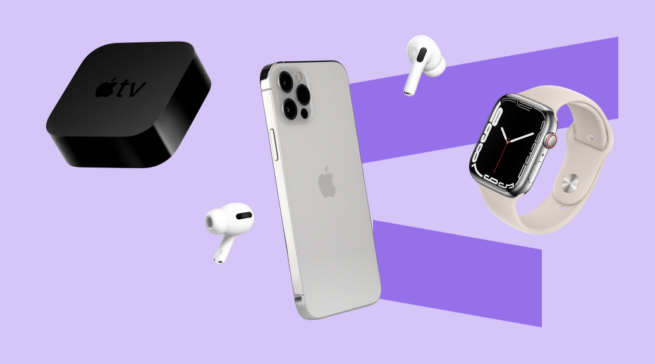
Система macOS — не просто сферическая ОС в вакууме, а часть большой экосистемы Apple, которую компания старательно строит уже очень давно. В связке с другими продуктами бренда ее возможности действительно становятся шире, хотя для меня это никогда не было поводом отдавать предпочтение мобильным устройствам на iOS. Так и живу: основной компьютер — Mac, дополнительный — Windows, а смартфон — всегда Android. А вот iPhone, например, можно синхронизировать с MacBook, и вот лишь краткий список возможностей, которые откроются после этого:
- Копируем текст на iPhone, откладываем его в сторону и вставляем скопированное в нужный документ прямо на MacBook.
- Делаем заметку на iPhone, а затем продолжаем дополнять ее на MacBook.
- Кидаем фотки с iPhone прямо на MacBook без проводов и сторонних программ и сервисов с помощью родного Apple AirDrop.
- Выводим картинку с iPhone на экран MacBook отдельным окном.
- Можно даже закрыть вкладки браузера на macOS с помощью iOS.
Еще по теме
Возможность запускать программы для iOS
С выходом компьютеров на базе собственных процессоров M1/M2 Apple добавила в macOS возможность нативного запуска мобильных приложений для iOS. Поначалу с помощью специальной сторонней программы можно было скачать из AppStore и запустить на Mac буквально любую программу. Но потом в Apple почему-то эту возможность решили закрыть и свели эту функцию к собственному софту. Зато разработчикам позволили запрещать запуск мобильных программ на настольной системе, чем многие из них сразу воспользовались. Словом, подход очень странный, но техническая возможность таки есть.
Еще по теме

Отличная автономность и идеальный режим сна в ноутбуках
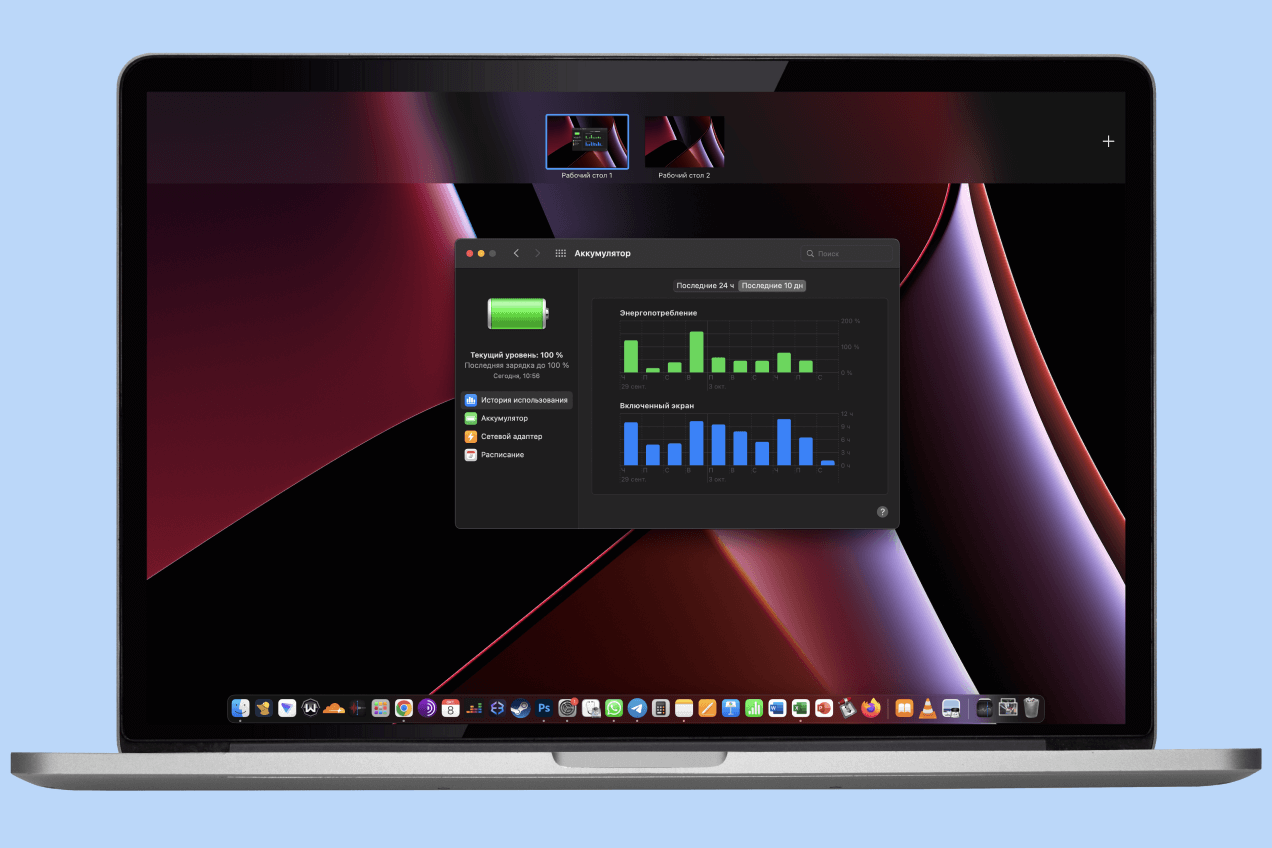
MacBook — мой основной компьютер с 2009 года, с тех пор их сменилось уже четыре. Все это время я параллельно тестировал ноутбуки на Windows, иногда по 10−15 штук в год. К сожалению, ни в одном из них до сих пор нет и близко похожего по качеству режима сна. Если закрыть лэптоп с macOS, не выключая его, то даже через неделю он не разрядится и спокойно и быстро заведется без особой потери заряда. Лэптопы с Windows так не умеют. На мой субъективный вкус, они чуть дольше выходят из режима сна, но, главное, действительно быстро разряжаются в нем, и это уже не субъективная штука, а реальные наблюдения.
Вирусы под macOS — огромная редкость
Вредоносного софта для компьютеров Apple мало не столько потому, что тут какая-то невероятная система защиты. Нет, хороший эксперт сломает что угодно. Дело в том, что подобного рода разработка — это дорого и долго, а выхлоп выглядит крайне сомнительным просто в силу малой распространенности macOS. Гораздо выгоднее атаковать компьютеры с Windows, на которую на глобальном рынке настольных ОС приходится более 76%, чем macOS, у которой доля меньше 15%. А еще Windows — это всеобщий корпоративный стандарт, а все действительно ценные данные для шантажа и вымогательства находятся именно у бизнеса.
Еще по теме
Система macOS готова к работе «из коробки»
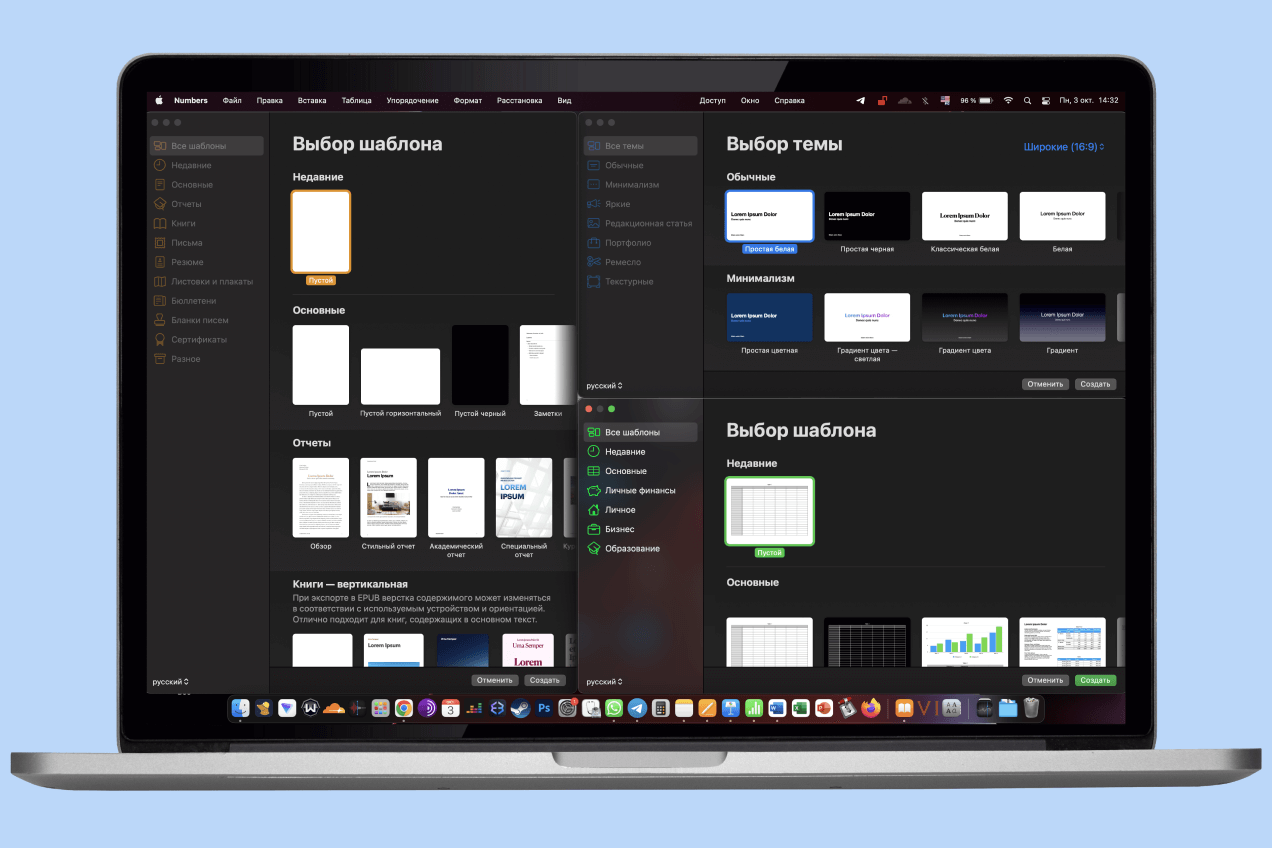
В подавляющем большинстве случаев компьютеры с Windows приезжают к вам домой из магазина «голыми»: на них есть только сама система, а весь софт для работы нужно покупать или искать бесплатные решения. Подход Apple в этом плане выглядит интереснее. Полный офисный пакет программ iWork бесплатный, и в нем есть все нужное: Pages для текстов, Numbers для таблиц и Keynote для презентаций. А еще на компьютер с macOS будет предустановлен GarageBand для создания аудио, iMovie для монтажа и почтовый клиент Mail.
Для опытного пользователя это вообще не играет роли: он сам лучше знает, что именно ему нужно. А вот для новичка, который хочет все сразу «из коробки», чтобы не ломать голову и не искать «компьютерщика» среди друзей, macOS изначально будет казаться дружелюбнее. Впрочем, вопрос так себе совместимости офисных приложений iWork с MS Office никто не отменял. При конвертации верстка текстов ломается, а презентации из Pages в PowerPoint разваливаются так, что обратно и не собрать.
Преимущества Windows
Windows — это всемирный стандарт
Выше я уже писал о том, что на долю Windows приходится 2/3 всего мирового рынка настольных ОС. В этой системе будет работать практически любая нужная вам программа, в то время как для macOS специфический узкопрофильный софт просто не делают. Там его в лучшем случае придется «заводить» через эмуляторы, которые не всегда работают хорошо и стабильно.
Из этого же вытекает и проблема, которая особенно критична для геймеров. Найти свежие игры для macOS, особенно если это какой-то крутой AAA-проект, практически невозможно. Мало кто из разработчиков ориентируется сразу и на Microsoft, и на Apple: в большинстве случаев дело ограничивается только первым. Более того, многих классных игр для macOS никогда не существовало и не будет существовать. Кстати, это как раз одна из основных причин того, что на моем столе рядом с MacBook Pro на macOS стоит большой системник с Windows.
Еще по теме

Как ускорить работу компьютера на Windows
Широчайшие возможности для кастомизации
Операционная система macOS и рядом не стоит с Windows по количеству доступных пользователю настроек. Хотите иконки по центру панели задач — не проблема. Соскучились по старому доброму меню «Пуск»? И его можно вернуть. Можно добавить массу полезных системных индикаторов и изменить внешний вид практически чего угодно вплоть до, например, полного визуального преображения Windows в macOS. Идея, на мой вкус, странная, но можно и вот так, да.

Удобное управление окнами
Несмотря на все красивые анимации в macOS, управлять окнами все же удобнее в Windows. Взять хотя бы их перемещение и кнопки закрытия, сворачивания и разворачивания. Последние у Microsoft больше, а в macOS они круглые и крошечные. Сейчас я уже привык, но поначалу это откровенно бесило. В macOS далеко не всегда двойным кликом по верхней рамке окно разворачивается во весь экран, сначала придется это сделать вручную. Привязка окон к частям экрана тоже реализована настолько неудобно, что умные люди даже сделали для такой, казалось бы, ерундовой задачи сторонний софт. А «склад» свернутых окон в уже загруженном иконками программ Dock — это отдельная боль. Практически никогда туда ничего не сворачиваю из-за этого.
Нормальная работа с внешними накопителями
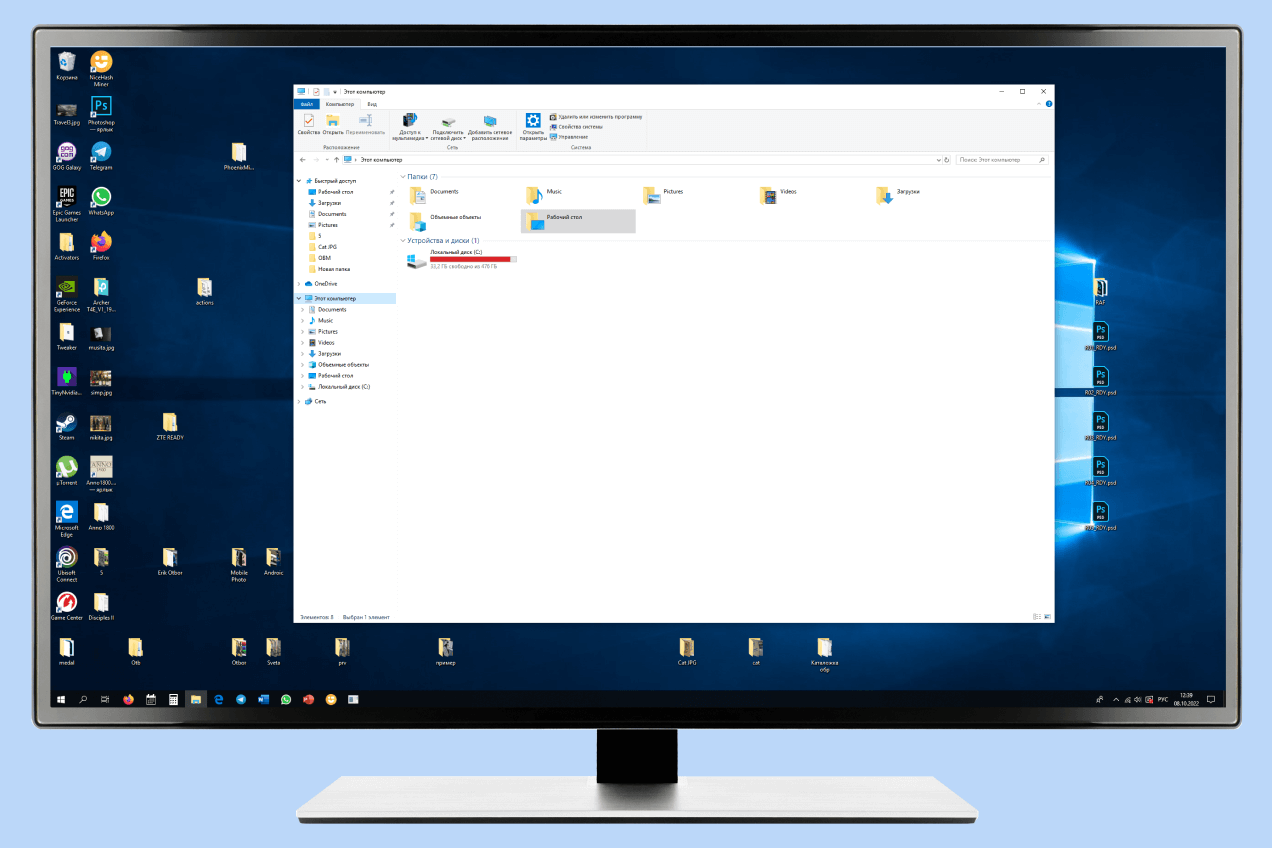
У Windows и macOS разные файловые системы. Операционка Microsoft работает с устаревшим FAT и актуальным на сегодняшний день NTFS. Стандарт для операционки Apple — это Apple File System, APFS. С FAT она худо-бедно работать умеет, а вот NTFS распознает только на уровне чтения. Проще говоря, вы можете что-то скопировать себе с чужой NTFS-флешки, а вот записать на нее ничего не сможете. И это проблема, потому что у FAT максимальный размер файлов ограничен 4 ГБ. Хотите скачивать классные фильмы в 2К-4К (в стримингах таких разрешений нет) для своего телевизора с огромной диагональю? Простите, но придется использовать для этого Windows. Ну или применять сторонний софт, который искусственно «учит» macOS работать с NTFS.
На этом «приколы» Apple в работе с внешними накопителями не заканчиваются, ведь есть еще SD и карты других типоразмеров для фото- и видеооборудования. Поскольку Windows — это всемирный стандарт, то и камеры работают именно с актуальными для нее FAT и NTFS. С проблемами их чтения в операционке Apple я сталкивался не раз. Никогда, пожалуйста, никогда не вытаскивайте карты из кардридера, не нажав предварительно в системе на кнопку «Извлечь». Я тысячи раз делал так в ОС Microsoft, и все всегда было отлично, и лишь несколько раз в ОС Apple, и бывало так, что это приводило к потере информации.
Совместимость новых систем со старыми программами
В Windows есть очень неплохо реализованный режим совместимости со старыми программами. То есть даже в свежей системе вроде Windows 11 вы без проблем или с некоторыми несущественными ограничениями сможете запускать еще не оптимизированный под нее софт.
Самые ходовые примеры из жизни тоже лежат в области игр. Хотите поиграть в какие-нибудь «Аллоды» из 1998 года или «Проклятые земли» из 2000 на выпущенной в 2012 и много раз с тех пор обновленной Windows 10? Да вообще без проблем. Хотите провернуть что-то похожее в macOS? Почти наверняка вас ждет жестокий облом, связанный в том числе и с файловыми системами, о которых я уже подробно говорил выше.
Еще по теме

Возможность запускать программы для Android
«Если в macOS можно запускать программы для iOS, то почему бы нам не сделать запуск Android-приложений?» — подумали в Microsoft… и завезли в Windows 11 эту функцию спустя лишь несколько месяцев после релиза. Нельзя сказать, что работает новая возможность идеально. Но на то она, видимо, и новая, чтобы со временем отточить ее в ходе бета-теста на конечных пользователях, чем в последнее время грешат буквально все.
Понравилась статья?
Теги статьи
Похожие статьи
 Windows
2 мин
20.07.2022
10 539
32
0
0
0
Windows
2 мин
20.07.2022
10 539
32
0
0
0
 Apple
2 мин
07.06.2022
360
3
0
0
0
Apple
2 мин
07.06.2022
360
3
0
0
0
Нам нравится, что вам нравится
Уверены, вы можете не хуже! Напишите статью и получите Бонусы.
Спасибо, что вам есть что сказать
Попробуйте расширить свою мысль и написать статью — и получите за это Бонусы.
Комментарии
Авторизуйтесь, чтобы иметь возможность писать комментарии:
Войти