


Как ускорить работу компьютера на Windows

Тормозные и глючные компьютеры не любит никто. В этом материале поговорим о том, как ускорить свой ПК при помощи ловкости рук и встроенных средств Windows.
Начнем с важного дисклеймера: волшебных программ, которые после установки магическим образом ускоряют работу компьютера, не существует. Ни в коем случае не скачивайте ничего такого, особенно из сомнительных источников. Проверенный временем софт для очистки и оптимизации системы право на жизнь имеет, но без опыта им лучше не пользоваться. Тем более что все необходимые инструменты так или иначе реализованы в самой Windows.
Проверьте систему на наличие вредоносных программ
В первую очередь нужно убедиться, что ваш компьютер замедляют не проникшие в систему вредоносные программы — вирусы, шпионы, майнеры и прочая гадость. Мы уже публиковали большой материал о том, как избавиться от шпионских программ на ПК, для прочих вредоносов он тоже актуален. План-минимум — проверка антивирусом. План-максимум, если антивирус не помогает, — полное форматирование накопителя с ручным переносом ценных файлов (лучше через облачные сервисы) и без восстановления из резервной копии.
Помните, что антивирусы нельзя скачивать с торрентов или просто «из интернета». Их нужно именно покупать у официальных разработчиков, чтобы не подцепить дополнительную порцию нежелательных программ. При выборе обращайте внимание только на проверенные временем решения. Можно ориентироваться на этот список.
Еще по теме

Избавьтесь от лишнего софта
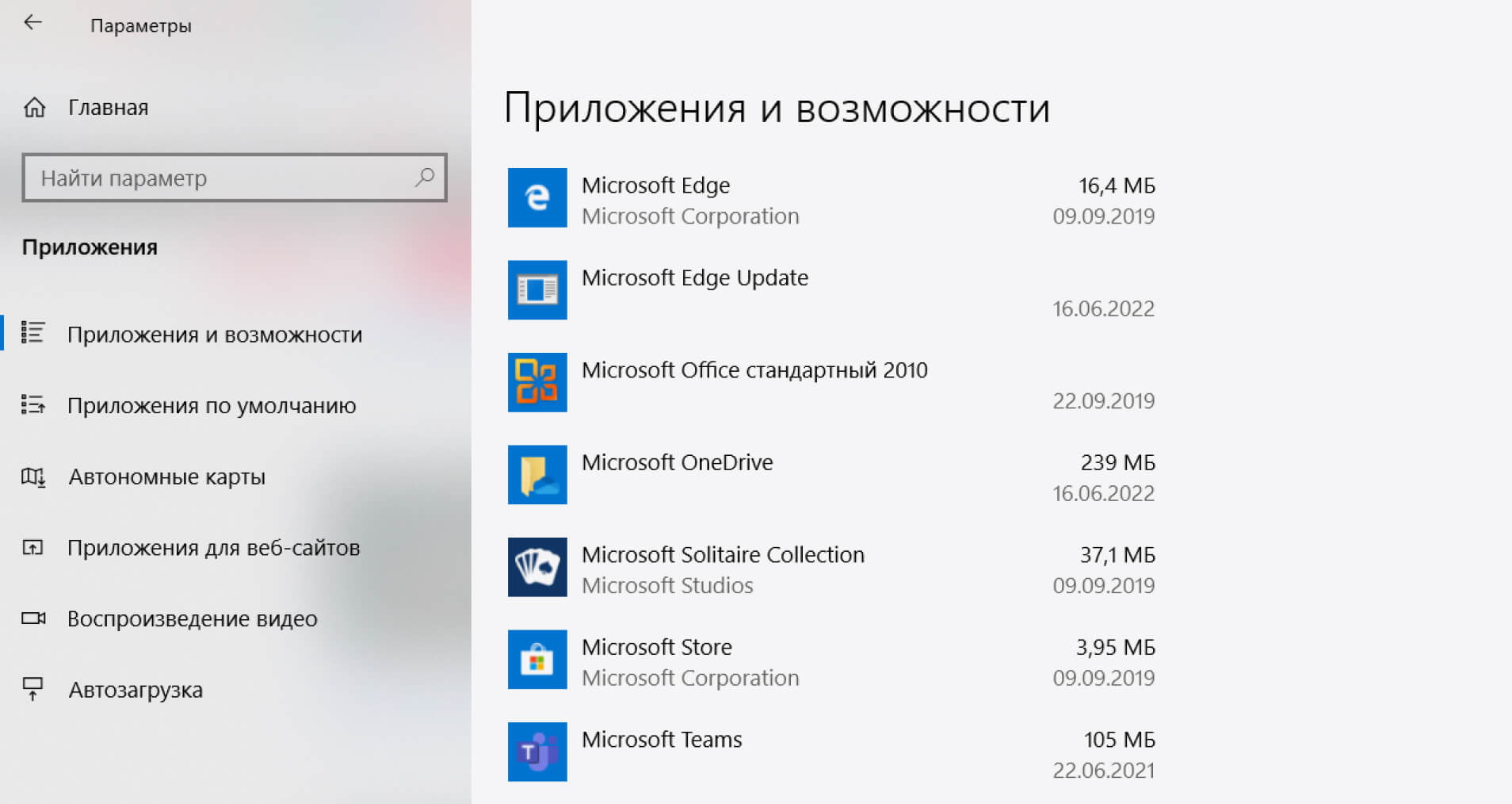
Второй шаг — очистка компьютера от программ, которые вы не используете. Прямого ускорения это не даст, но станет одним из этапов на пути к цели. Главное — удалять софт правильно. Нельзя просто перенести папку в «Корзину» и затем очистить ее. Система продолжит считать, что приложение никуда не делось, со временем вы накопите очень много подобного мусора. Наиболее простые из правильных вариантов — запуск деинсталлятора программы из ее вкладки в меню «Пуск» (если он есть) или удаление через экран «Параметры» — «Приложения» — «Приложения и возможности». Выбирайте программу, от которой хотите избавиться, и нажимайте рядом кнопку «Удалить». После того как уберете все ненужное, запустите встроенный в Windows инструмент «Очистка диска», который автоматически дорубит все «хвосты». На всякий случай еще раз: никакой сторонний софт для «очистки и оптимизации» искать и скачивать не нужно!
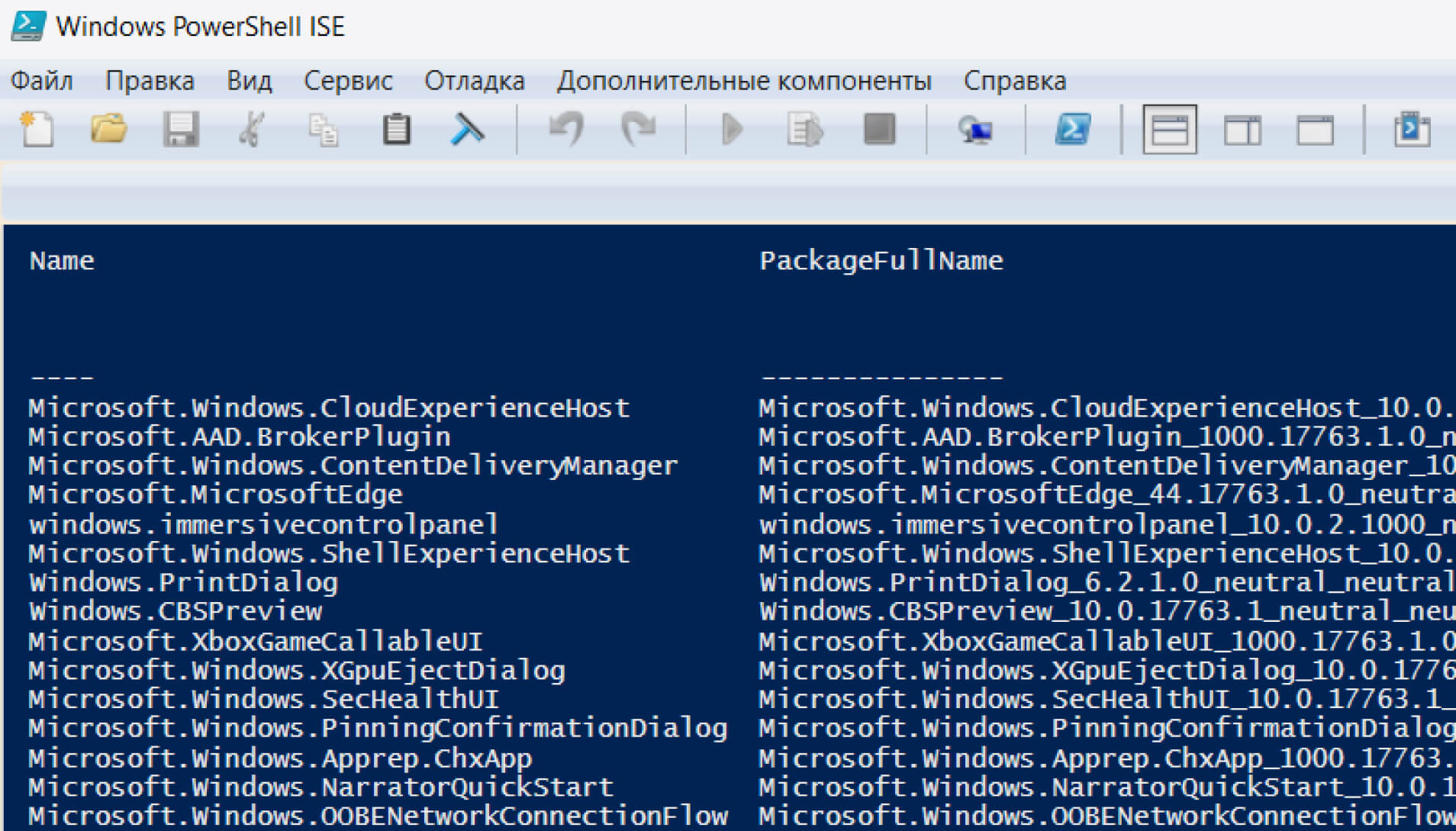
Кстати, от встроенных в Windows приложений тоже можно избавиться, однако едва ли это ускорит ваш компьютер. Но если на OneNote и прочие малополезные карты сил смотреть больше нет, то лучше делать это во встроенном инструменте PowerShell. Сначала находим его через поиск, потом пишем в командной строке «Get-AppxPackage -AllUsers | select Name, PackageFullName,NonRemovable» — появится весь список встроенных программ. Например, команда для удаления OneNote выглядит так: «Get-AppxPackage OneNote | Remove-AppxPackage».
Для других приложений вместо OneNote нужно вставить их название (они будут в списке слева после ввода первой команды) без кавычек. Учитывайте, что некоторые особо важные системные компоненты вроде голосового ассистента Cortana и браузера Microsoft Edge удалить нельзя. А еще удаленный системный софт может вновь вернуться после следующего обновления Windows.
Почистите список автозагрузки
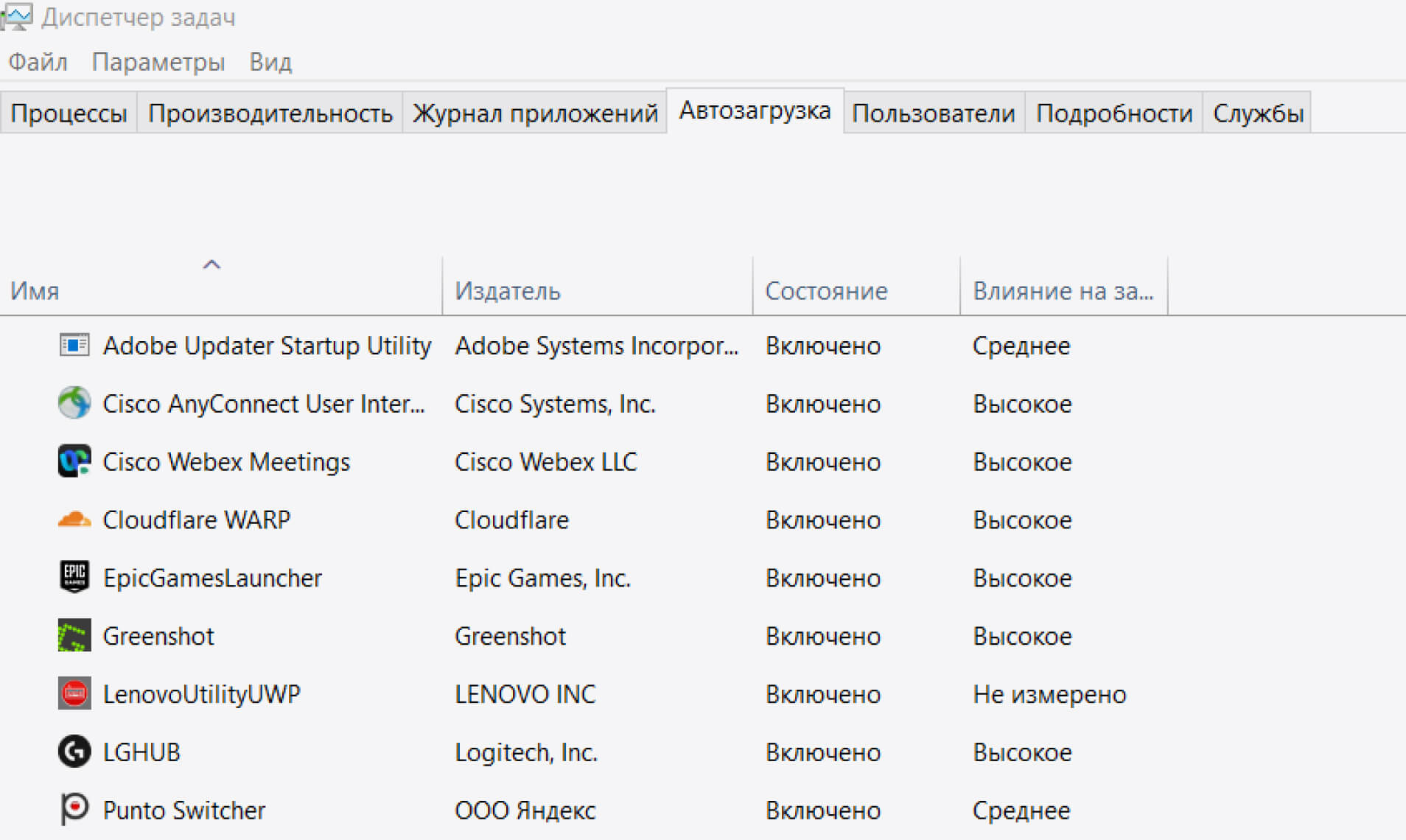
Некоторые программы сразу после установки просто обожают встраиваться в автозагрузку, чтобы затем автоматически открываться сразу после включения ПК и входа в систему. Не факт, что вам это нужно, а ресурсы-то потребляются, и это замедляет компьютер.
Так что смело открываем «Диспетчер задач» (Alt+Ctrl+Del), переходим на вкладку «Автозагрузка» И отключаем программы, которые вы не хотите автоматически загружать при входе в Windows. Попасть в настройки автозагрузки можно и иначе: жмем Win+R — пишем «msconfig» без кавычек — «ОК». Откроется окно «Конфигурация системы», в котором нужно перейти на вкладку «Автозагрузка». Но скорее всего, вам опять же предложат перейти в диспетчер задач.
Освободите место на диске
Причиной замедленной работы компьютера может быть недостаток места в хранилище данных. Дело в том, что все программы, с которыми вы работаете, используют временные файлы, и им надо их куда-то складывать. Идеально, когда для этого хватает оперативной памяти, но если вдруг нет, то в дело вступает файл подкачки на вашем HDD или SSD. Если накопитель в этот момент заполнен почти на 100%, то система начинает сильно тормозить. Так что всегда обязательно оставляйте хотя бы 1/5 от всей доступной емкости свободной.
Кстати, для SSD это даже более важно, чем для HDD — из-за особенностей сохранения данных. В твердотельных накопителях информация записывается в блоки памяти, которые состоят из страниц. Удалить что-то со страниц блока можно, а вот для заполнения этого пустого места накопителю нужно полностью перезаписать весь блок. То есть сначала отправить все его содержимое в кэш, а затем перезаписать вместе с данными, которые вам нужно добавить. Если пустых блоков много — проблем нет, а вот когда они заканчиваются, скорость SSD снижается. Так что хранить кучу ненужного «на всяких случай» не стоит. Информацию, с которой не хочется расставаться, можно перенести на внешний диск или в облако.
Сделайте дефрагментацию HDD
Если у вас старая система (например, Windows XP) и вы используете HDD, то обязательно нужно периодически делать дефрагментацию диска. Причина в том, что HDD записывает данные последовательно, но потом вы что-то удаляете, и посреди всего массива появляется свободное место. Целую программу в него не записать, но ее часть — вполне можно, и накопитель это делает. Так файлы со временем фрагментируются, а скорость их считывания замедляется. Ну, а дефрагментация — это процесс сбора разрозненных фрагментов вместе.
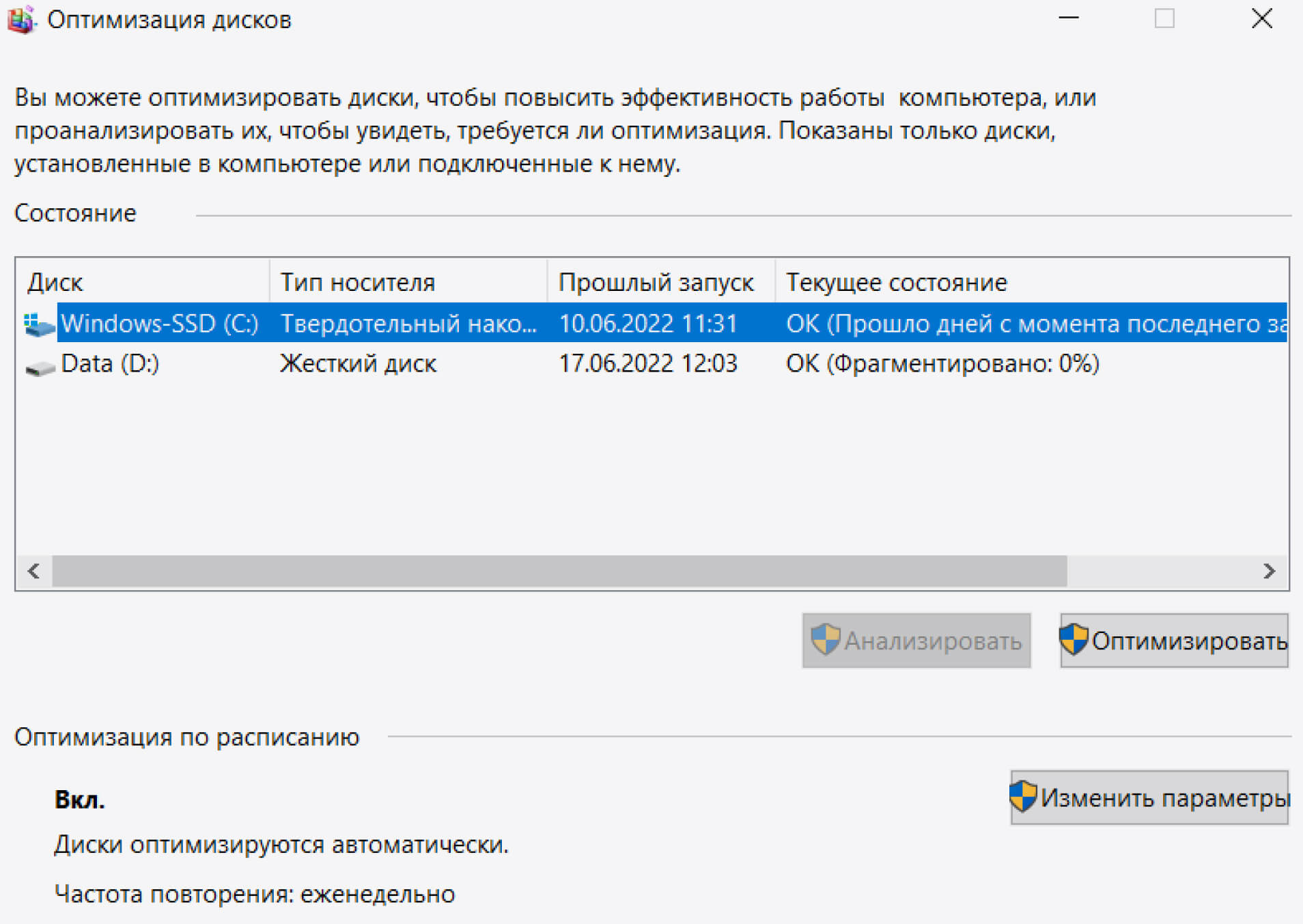
Для систем начиная с Vista и Windows 7 этот совет не актуален — они делают дефрагментацию HDD сами в фоновом режиме по расписанию. В Windows 10 эти настройки находятся в разделе «Оптимизация дисков». Слова «дефрагментация» там нет, но речь идет именно о ней. При желании можно ее отключить (лучше не надо) или поменять расписание: делать ее ежедневно (в этом нет смысла) или ежемесячно, а не еженедельно, как задано по умолчанию.
Отключите визуальные эффекты
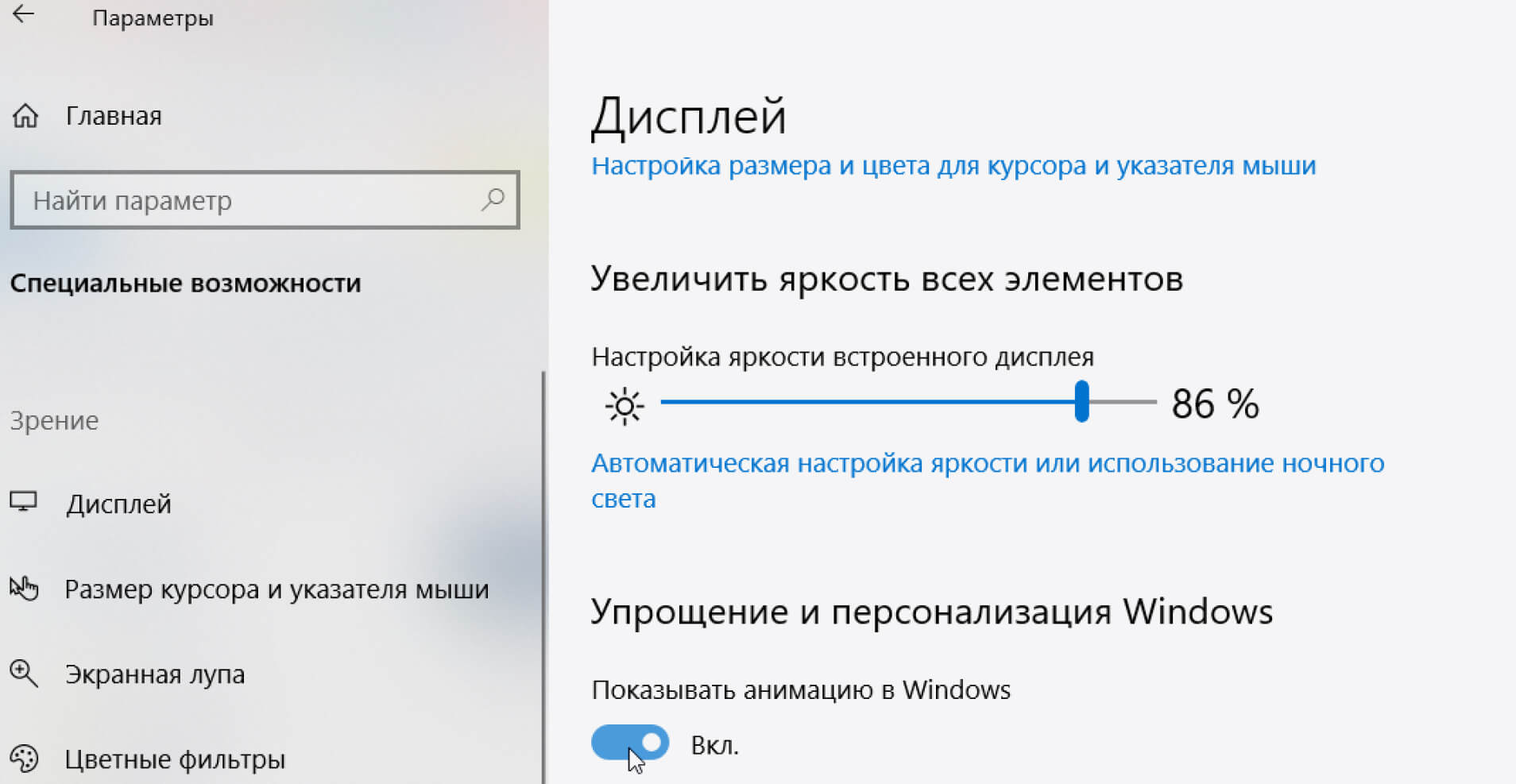
На слабом компьютере можно попробовать отключить визуальные эффекты Windows 10. Для начала убираем анимацию в меню «Параметры» — «Специальные возможности» — «Дисплей» с помощью тумблера «Отображать анимацию».
Далее убираем лишние эффекты оформления. Сначала щелкаем правой кнопкой по значку «Этот компьютер», а потом идем по пути «Свойства» — «Дополнительные параметры системы» — «Быстродействие» — «Параметры» и отключаем лишние особые эффекты или выбираем пункт «Обеспечить наилучшее быстродействие».

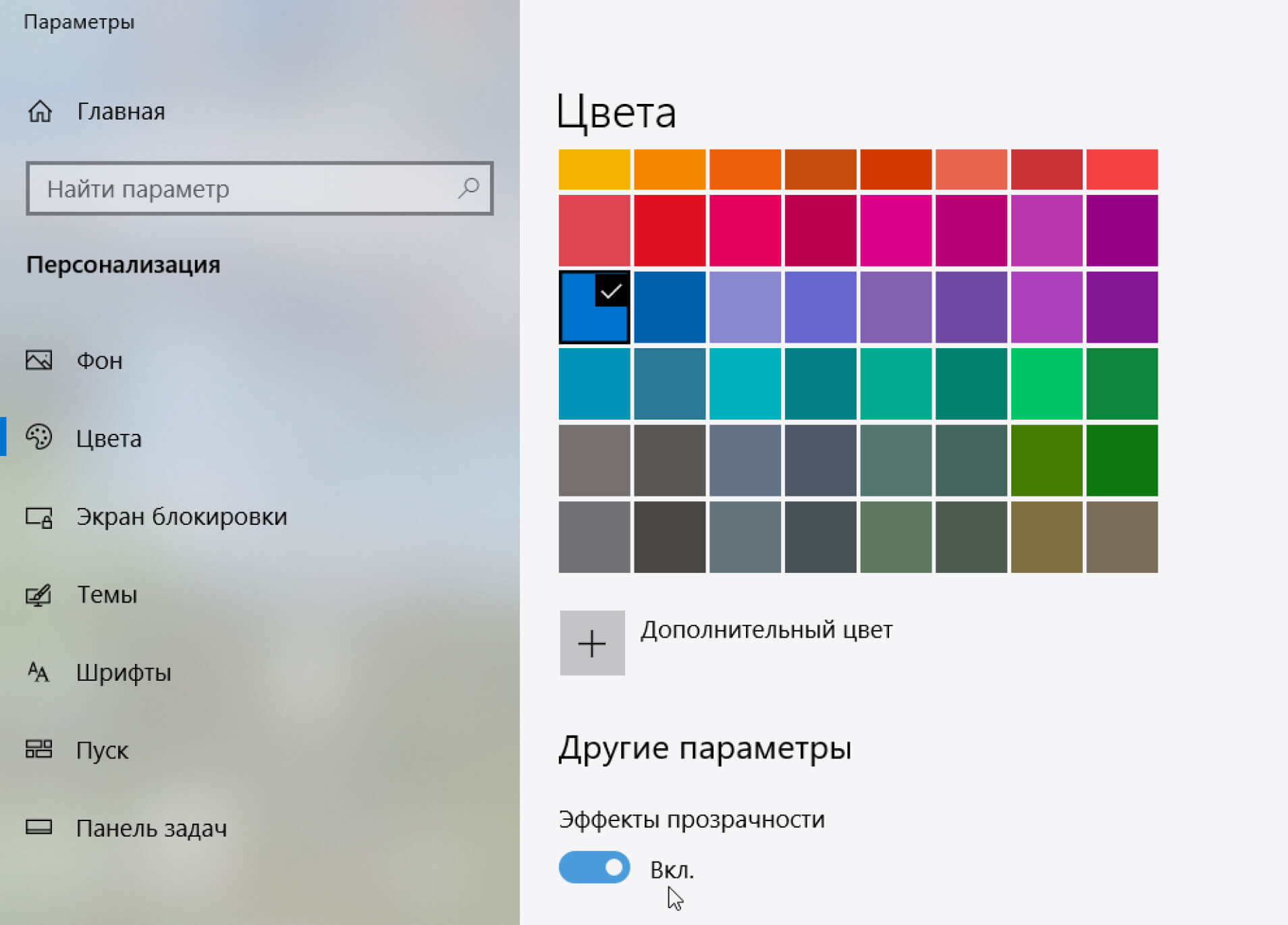
В качестве завершающего штриха можно кликнуть правой кнопкой мыши по любому месту рабочего стола и выбрать «Персонализация» — «Цвета» и отключить эффекты прозрачности. Кстати, если вместо красивой картинки на рабочем столе сделать заливку нейтральным сплошным цветом, то это тоже может немного помочь совсем старым и медленным ПК.
Выключите уведомления и советы
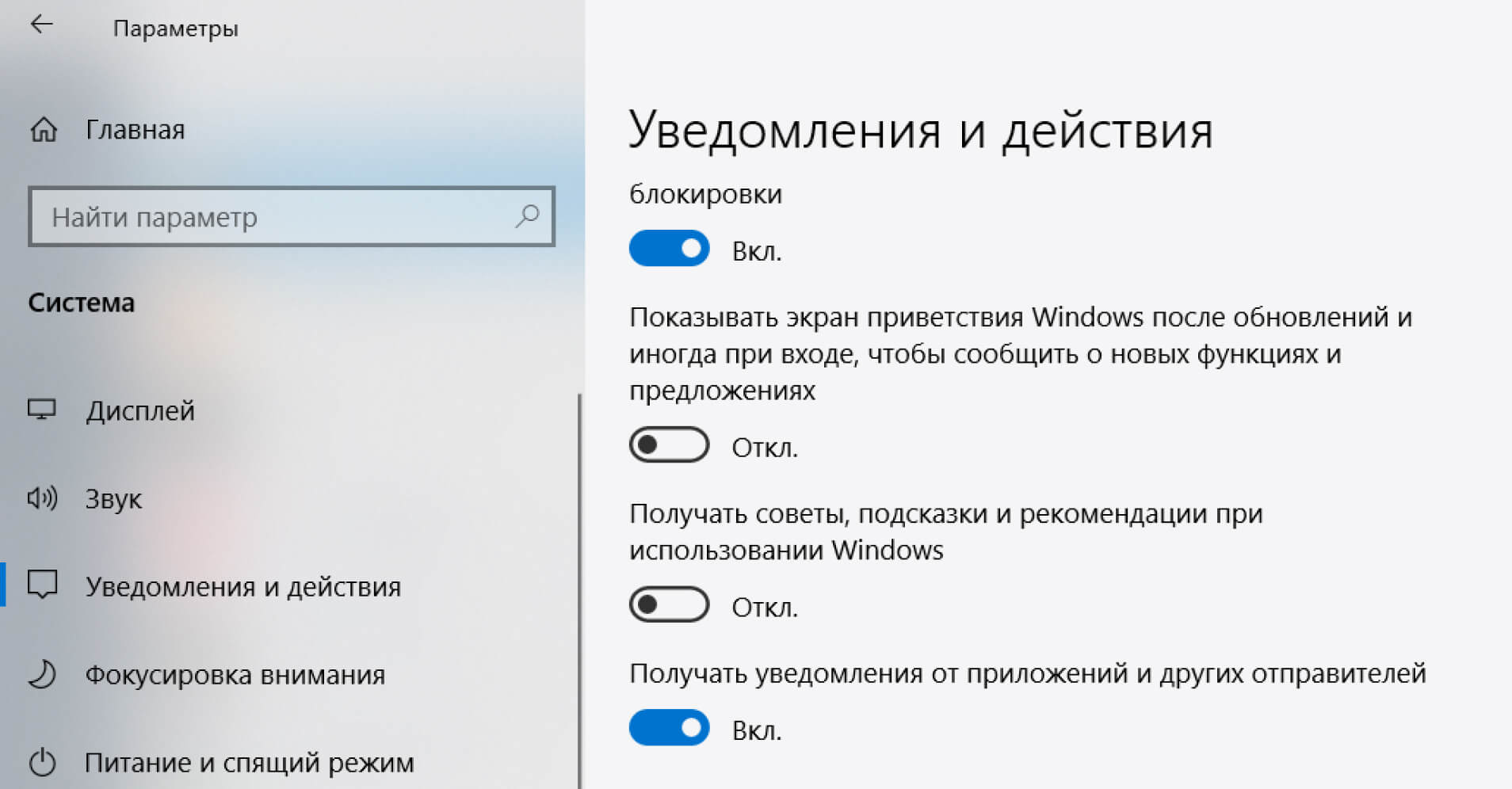
Уведомления от приложений раздражают, а еще на их отображение расходуются системные ресурсы. Так что если вам такое информирование не нужно, то смело идем в «Параметры» — «Система» — «Уведомления и действия» и начинаем работать с тумблерами.
Тут можно отключить все уведомления вообще, а можно запретить их отдельным программам. Заодно стоит выставить в положение «Откл.» параметр «Получать советы, подсказки и рекомендации при использовании Windows». Экран приветствия с описанием новых функций после обновлений — тоже штука довольно сомнительная, можно отключить и ее.
Измените параметры конфиденциальности
Ни для кого не секрет, что разработчики ПО следят за своими пользователями и используют полученные данные для работы над новыми продуктами или вовсе перепродают их в обезличенном виде (ну, так они говорят) третьим лицам. Microsoft — не исключение, но некоторые неприятные функции Windows 10 можно легко и быстро отключить.
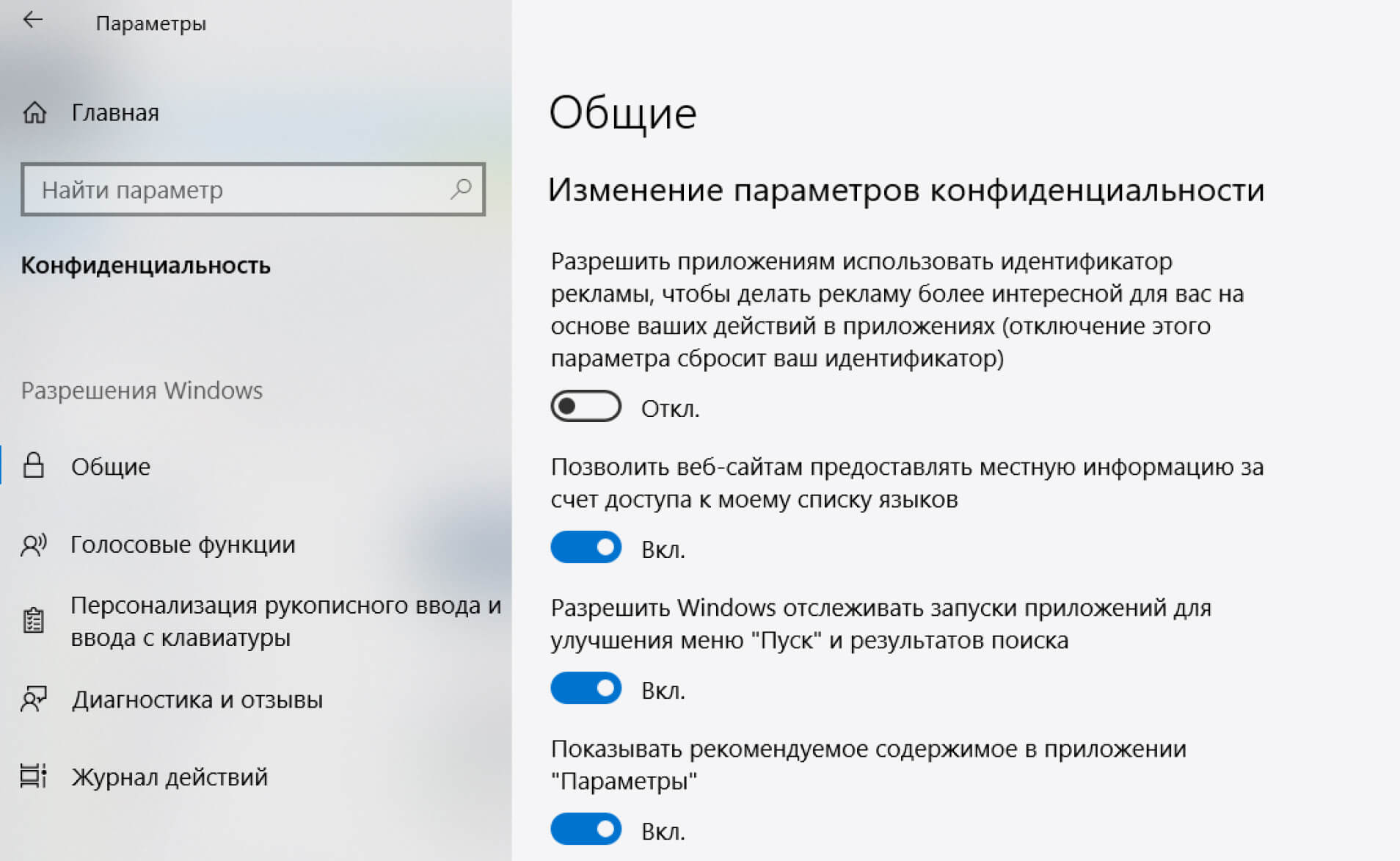
Для этого заходим в «Параметры» — «Конфиденциальность» и начинаем свое цифровое сопротивление, гуляя по вкладкам «Разрешения Windows» и отключая все лишнее. В разделе «Общее» важнее всего отключить идентификатор рекламы (на производительность не влияет, но вам нравится, когда информацию о ваших предпочтениях кому-то продают?), остальные три тумблера тоже можно безболезненно отщелкнуть.
В «Голосовых функциях» можно отключить распознавание голоса, если вы не пользуетесь виртуальным ассистентом Cortana. В «Диагностике» и отзывах просто сводим количество отправляемых в Microsoft данных до минимума. В «Журнале действий» тоже убираем отправку данных в Microsoft.
А вот словарь в «Рукописном вводе» лучше не отключать, особенно если вы много работаете с текстами.
Выберите план электропитания и включите игровой режим
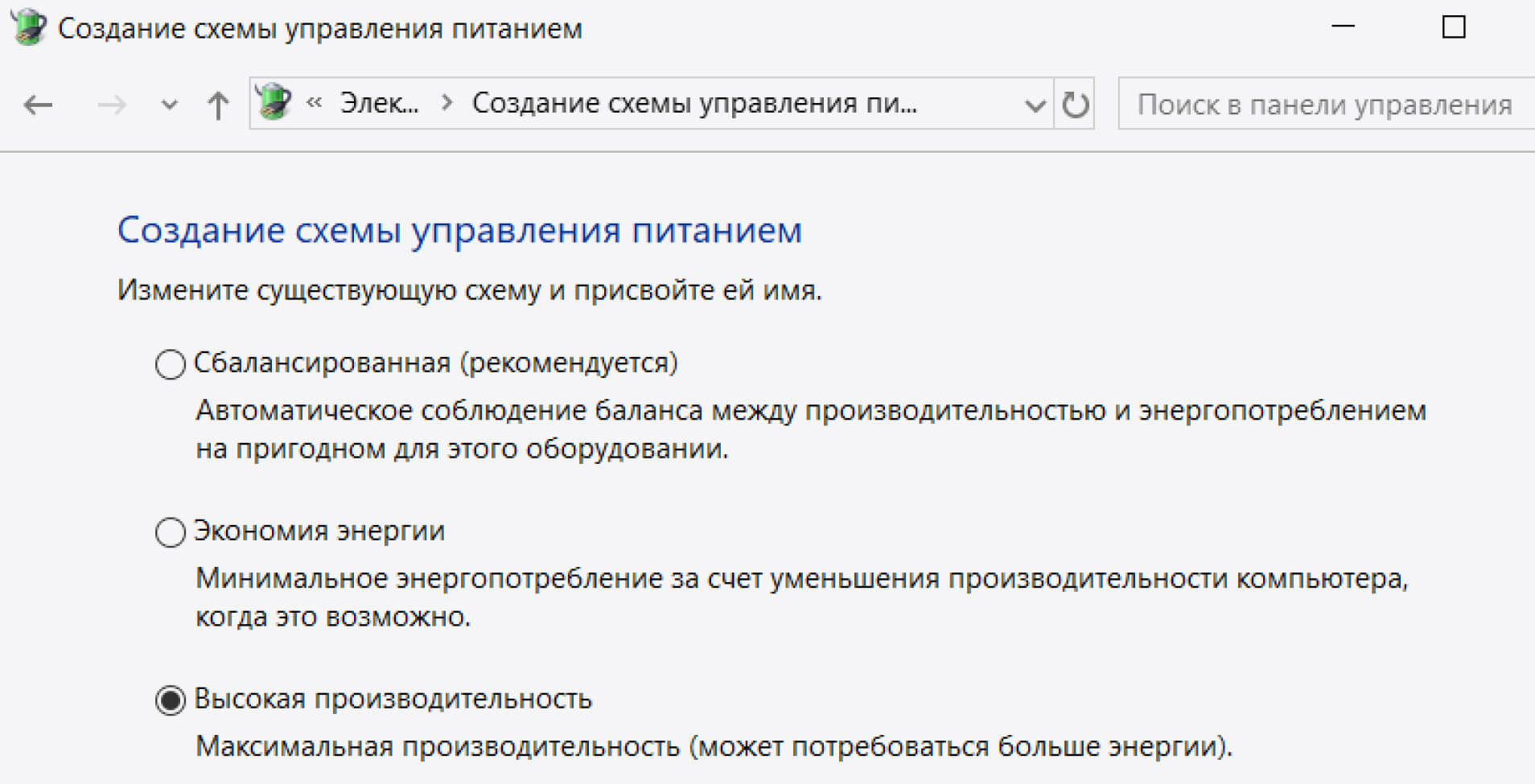
Если ваш компьютер — это ноутбук, то есть смысл заглянуть в параметры питания: «Параметры» — «Система» — «Питание и спящий режим» — «Дополнительные параметры питания». Тут вместо сбалансированного режима или экономии можно выбрать «Высокую производительность». Если такого варианта вы не видите, создайте новую схему питания сами. Кроме того, похожая настройка может быть в фирменной программе от производителя лэптопа, у разных брендов это называется по-разному. Но тут все на уровне «повезет — не повезет». В каких-то ноутбуках по бенчмаркам было видно прирост мощности на 5−10%, а в каких-то ничего не менялось вообще. Но в любом случае попробовать стоит.
Ну и не забывайте подключать ноутбук к розетке, особенно если он с серьезной дискретной графикой. При питании только от аккумулятора мощность «заряженных» игровых моделей сразу падает на 60−80%. Так что когда читаете в их обзорах про «можно поиграть в кафе вдали от розетки», будет повод лишний раз улыбнуться. Кстати, раз уж мы заговорили об играх, активируйте соответствующий режим в меню «Параметры» — «Меню игры» — «Игровой режим». Тогда во время развлечений система будет сама останавливать лишние процессы, влияющие на производительность. А запись игр и звука в «Меню игры» и «Клипах», наоборот, стоит отключить.

Отключите синхронизацию с облачными сервисами
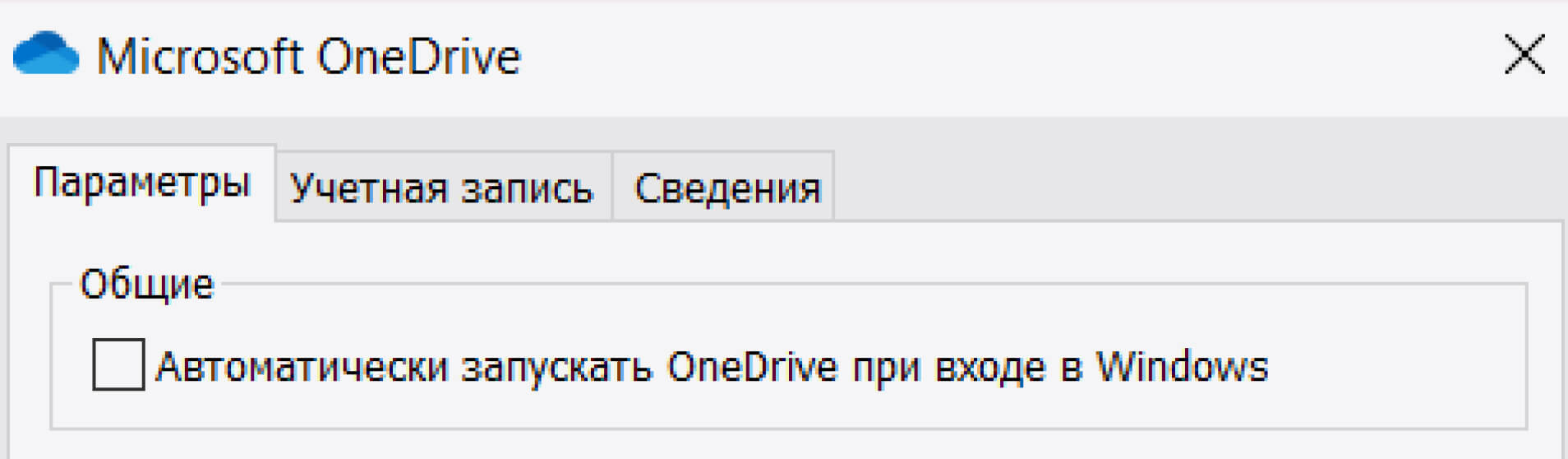
Если на вашем компьютере установлены приложения для хранения файлов в «облаках», то в моменты синхронизации с сервером система может замедляться. Можно делать синхронизацию вручную в нужный момент или настроить расписание. А если она вообще вам не нужна, то проверьте настройки облака Microsoft OneDrive. Вполне возможно, что оно файлы вовсю синхронизирует, а вы об этом даже не знаете. В правой нижней части экрана возле часов нужно найти значок облака, нажать на него, а затем на шестеренку и выбрать «Параметры». Тут убираем автоматический запуск OneDrive при входе в систему и выбираем «Удалить связь с OneDrive».
Настройте график обновлений
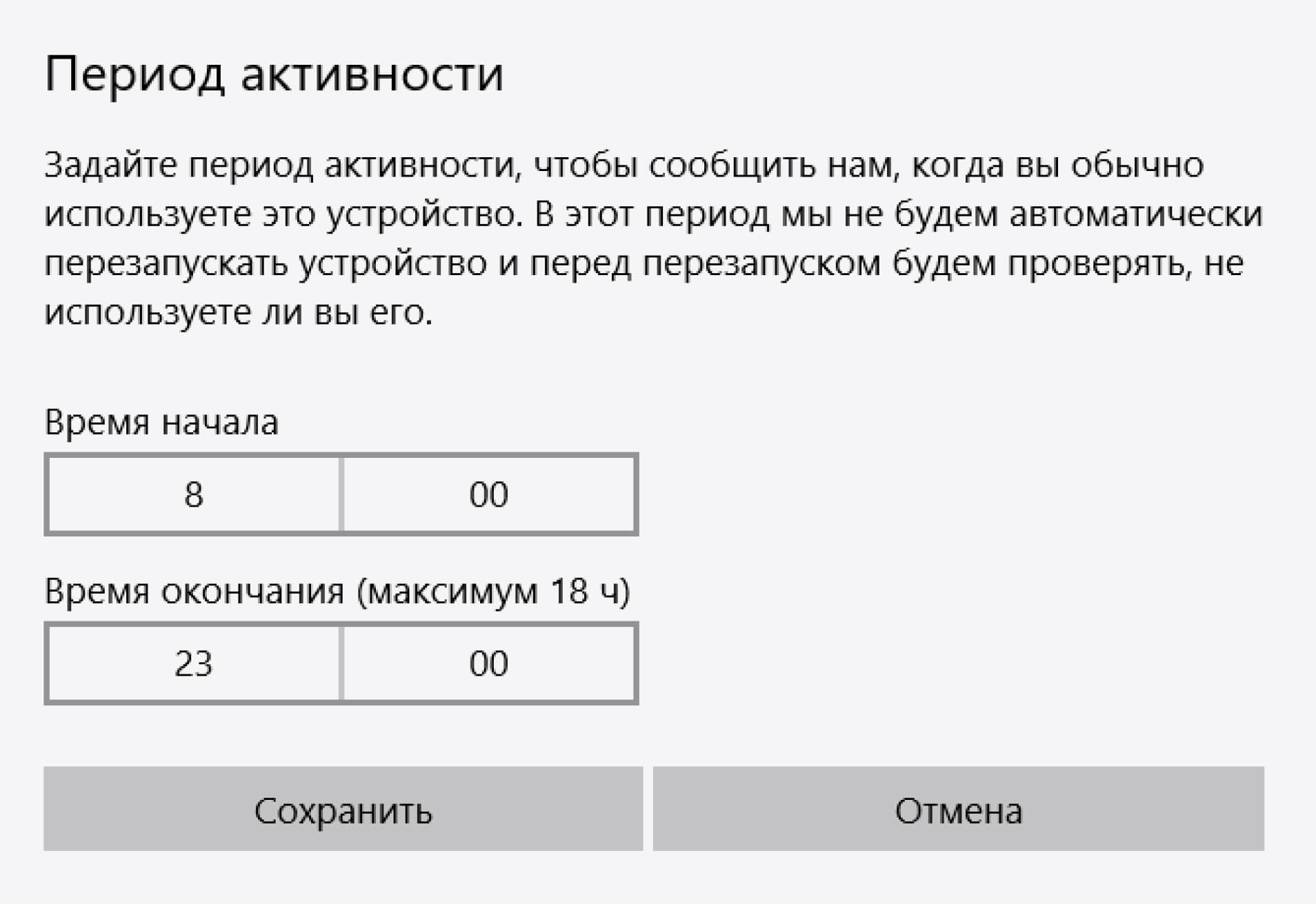
Обновления Windows порой очень тяжелые, и их загрузка в фоновом режиме замедляет систему. Для того чтобы это вам не мешало, нужно зайти в «Параметры» — «Обновления и безопасность» — «Изменить параметры активности» и выбрать период, во время которого Windows ничего скачивать и обновляться не будет. Более экстремальная альтернатива — запретить все обновления вообще и периодически делать проверку вручную, но с точки зрения безопасности системы и оптимизации быстродействия так все же лучше не делать.
Замените HDD на SSD
Завершим подборку самым действенным и ультимативным советом: если вы используете HDD, то скорее замените его на SSD. Жесткий диск — самое узкое место современного ПК, который радикально замедляет всю систему из-за низкой скорости чтения и записи данных. Даже самый простой SATA SSD будет примерно в 10 раз быстрее, а эффект от его использования вы заметите уже просто во время загрузки системы. Вот тут мы рассказывали о живом примере такого апгрейда (спойлер: с HDD система грузилась 2,5 минуты, а с SSD теперь запускается за 15 секунд) и подробнее объясняли, почему SSD в 2022 году — это абсолютный must have даже для старого компьютера.
Еще по теме
Понравилась статья?
Теги статьи
Похожие статьи

 Дача
32 мин
25.05.2026
51 122
218
5
12
0
Дача
32 мин
25.05.2026
51 122
218
5
12
0
 Софт
7 мин
24.05.2022
2 779
31
0
0
0
Софт
7 мин
24.05.2022
2 779
31
0
0
0
Нам нравится, что вам нравится
Уверены, вы можете не хуже! Напишите статью и получите Бонусы.
Спасибо, что вам есть что сказать
Попробуйте расширить свою мысль и написать статью — и получите за это Бонусы.
Комментарии
Авторизуйтесь, чтобы иметь возможность писать комментарии:
Войти