Как заблокировать рекламу во всех браузерах
Реклама в браузере, наверное, самая навязчивая вещь в мире. Она мешает веб-серфингу, потребляет трафик и засоряет устройство, с которого осуществляется выход в интернет. Избавиться от всплывающей рекламы в браузере можно несколькими способами — и мы расскажем о самых эффективных.
Всплывающая реклама в браузере — причины появления
Рекламные баннеры в интернете — довольно привычная вещь для любого активного пользователя. Сейчас они встречаются практически на всех сайтах. Разница лишь в том, что добросовестные владельцы веб-площадок стараются располагать рекламу так, чтобы она не мешала просмотру основного контента, поскольку от этого зависит непосредственное продвижение ресурса, а сомнительные сайты с отвлекающей внимание рекламой направлены на распространение вредоносного ПО.
Иногда пользователь, пытаясь скачать или установить определенный контент, сам того не зная, получает ко всему прочему рекламное ПО, которое может делать на ПК что угодно — от установки разрешений до кражи денежных средств. Впрочем, при установке любой программы все равно следует внимательно читать, что именно будет добавлено на устройство.

Среди наиболее часто встречающихся синдромов заражения:
домашняя страница и новая вкладка открывают неизвестные веб-страницы;
открытие сомнительных сайтов при нажатии на ссылки, ведущие на другие ресурсы;
браузер регулярно предлагает обновить флеш-плеер или запустить оптимизатор ОС;
на ПК или мобильном устройстве появляются неизвестные программы;
все сайты, которые посещаются пользователем, перекрываются баннерами.
Если похожие симптомы вы замечаете и на своем устройстве, следуйте следующим рекомендациям, чтобы решить проблему.
Способ 1. Убрать рекламу с помощью очистки компьютера от вредоносного ПО и ненужных расширений
Итак, выскакивает реклама в браузере — как убрать? Начать решение проблемы следует с проверки компьютера на наличие сомнительных программ и непосредственного их удаления.
Удаление программ
Для начала откройте панель управления через меню «Пуск».
В открывшемся окне найдите меню «Программы».
Нажмите «Удаление программы».
Получив доступ ко всем установленным программам, внимательно изучите список и удалите все неиспользуемые и подозрительные кнопкой «Удалить/Изменить».

Если вы сомневаетесь в назначении программы, сначала прочитайте о ней в сети и только потом деинсталлируйте.
Удаление сторонних расширений в браузере
Если удаление неизвестных программ ни к чему не привело, не расстраивайтесь и приступайте к следующей проверке. Возможно, вирус установил в ваш браузер стороннее дополнение или расширение, не распознаваемое антивирусом как угроза.
Несмотря на то что все браузеры разные, принцип работы у них очень схож. Чтобы убрать рекламу в браузере, следуйте указаниям:
Найдите в окне своего браузера иконку трех полос или значок настроек.
В появившемся меню выберите «Разрешения» или «Дополнения».
Проверьте список установленных и отключите те, которые вы не устанавливали.
Обычно этого достаточно для того, чтобы избавить браузер от надоедливых рекламных баннеров.
Проверка компьютера на вирусы
Конечно, описанные выше способы не сработают, если речь идет о вредоносном ПО, направленном на то, чтобы украсть персональную информацию или же навредить вашему компьютеру. В таком случае нужна проверка на наличие вирусов.
Для выявления нежелательного ПО подойдет любой антивирус. Рассмотрим способ на примере встроенного «Защитника» ОС Windows.
Запустите «Защитник» через поиск в панели управления.
Если компьютер защищен, появится зеленый интерфейс. В случае, если окно окрашено в оранжевый или красный цвета, это значит, что «Защитник» работает некорректно или были найдены сомнительные программы.
При помощи значка лупы или надписи «Проверить» запустите поиск угроз.
Дождитесь завершения сканирования и удалите все найденные угрозы при помощи специальной кнопки.
Перезагрузите устройство.
Если вы используете другой антивирус, осуществите проверку по идентичной схеме.
Проверка и восстановление файла Hosts
Файл Hosts — это системный файл ОС Windows, который осуществляет перенаправление IP-адреса. Среднестатистическому пользователю не нужно изменять его, а вот вредоносное ПО вполне способно это сделать. Результатом может стать появление проблем при работе платформы, ее обновлении и функционировании установленных программ.
Одновременно нажмите клавиши Win и R.
Введите %WinDir%\System32\Drivers\Etc в строке «Выполнить» и подтвердите действие клавишей «Ок».
Выберите файл Hosts и откройте его при помощи текстового редактора вроде блокнота.
По умолчанию окно должно выглядеть следующим образом:
Если вы видите странные строки с названиями сайтов вроде «127.0.0.1 vk.com», то сначала проверьте компьютер на вирусы, а затем начинайте восстановление файла Hosts.
Запустите «Блокнот» от имени администратора, чтобы исправленный файл сохранился.
Нажмите «Файл», «Открыть». Переключите в появившемся окне «Текстовые документы (*.txt)» на «Все файлы (*.*)». Зайдите в папку, находящуюся по адресу: C:\Windows\System32\drivers\etc, и выберите тот самый Hosts. Выбирать нужно только тот файл, у которого нет расширения (букв после точки).
Удалите все лишние строки из файла или вставьте его оригинальное содержание из cети.
Нажмите «Файл», «Сохранить» и перезагрузите компьютер.
К слову, если файл пуст по умолчанию, изменять ничего не нужно — это вполне естественно. Также можно использовать любой редактор вместо блокнота.
Способ 2. Блокировка всплывающей рекламы в браузере с помощью установки специальных приложений и расширений
Итак, вы все проверили — и ваш компьютер чист, но реклама все равно мешает при веб-серфинге и работе с сайтами. Тогда остается установка стороннего ПО или расширений в ваш браузер, которые будут блокировать любую информацию, похожую на рекламную.
Конечно, создатели рекламных баннеров активно изучают блокираторы рекламы с целью обойти ограничения, но на данный момент существует ряд программ, способных весьма эффективно бороться с навязчивыми рекламными блоками. Рассмотрим некоторые из них.
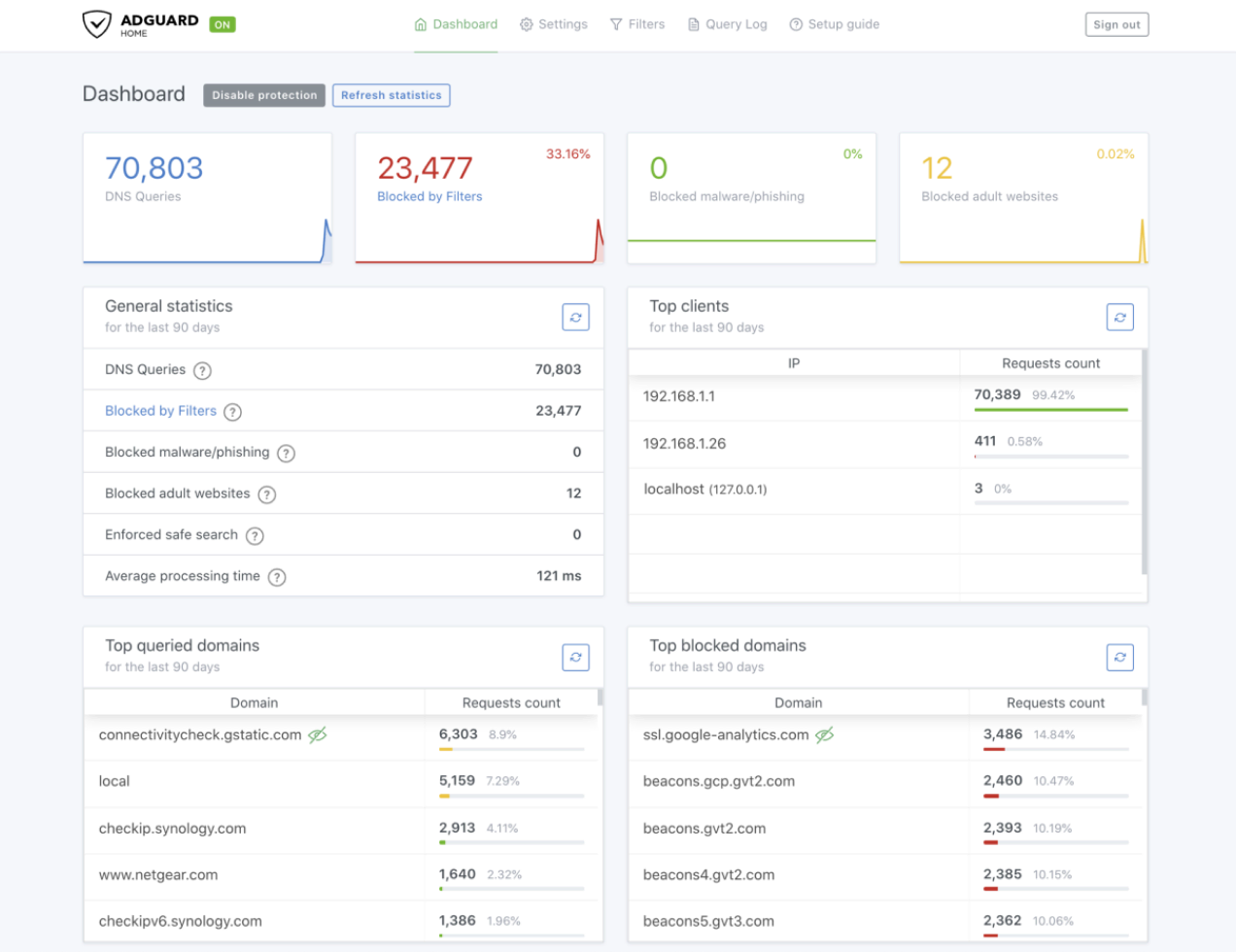
Программа Adguard
Источник: medium.com
Речь идет о специальной утилите, направленной на блокировку рекламы в браузере. В отличие от расширений, это полноценная программа, устанавливаемая на ваш ПК и поддерживающая работу с большинством браузеров.
Плюсы:
программа хорошо справляется с баннерами и всплывающими окнами;
гибкая настройка позволит выбрать наиболее удобные параметры;
присутствует родительский контроль для мониторинга сайтов, посещаемых детьми;
есть список сайтов, нежелательных для посещения, также настраиваемый пользователем согласно его предпочтениям;
присутствует возможность сохранения анонимности при посещении веб-страниц.
Минусы:
для большей стабильности придется приобрести платную подписку;
могут проявляться ложные срабатывания.
Для работы приложения достаточно скачать его с официального сайта и установить. Программа запустится в стандартном режиме.
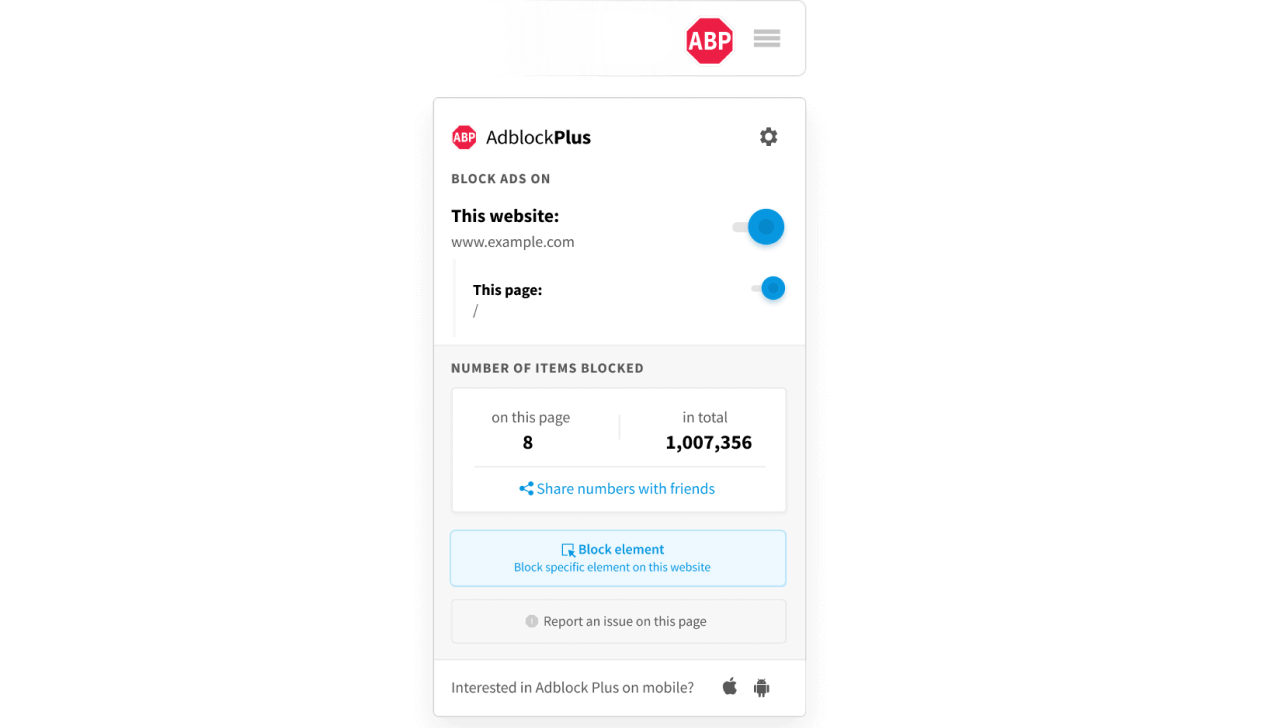
Расширение Adblock Plus
Источник: adblockplus.org
Наверное, самое популярное расширение для браузеров. Данный плагин отлично подходит для блокировки текстовой и баннерной рекламы.
Плюсы:
пользователь может настраивать белый и черные списки;
плагин постоянно обновляется, поэтому актуален;
нет необходимости платить — расширение полностью бесплатное;
удобный интерфейс и гибкая настройка.
Минусы:
в белом списке имеются рекламные объявления, помеченные как безопасные.
Чтобы начать пользоваться расширением, зайдите на официальный сайт блокировщика и дайте соответствующие разрешения или найдите его по названию в поиске вашего браузера.
Программа AdwCleaner
Это бесплатный инструмент для поиска и удаления вредоносного ПО. По сути, это аналог антивируса, проводящего сканирование ОС и предлагающего очистку после вашего согласия. Желательно перед использованием программы закрыть все приложения, а по завершении очистки — перезагрузить устройство.
Плюсы:
не требует установки — работает портативно;
осуществляет проверку за несколько секунд;
работает бесплатно;
выявляет не только вирусные программы, но и шпионское ПО;
понятный и простой интерфейс.
Минусы:
скудный набор настроек.
Программа AdFender
Плагин разработан для борьбы со всплывающими окнами — ему под силу не просто заблокировать визуальный раздражитель, но и заглушить звуковые уведомления у навязчивой рекламы.
Плюсы:
устанавливается быстро и имеет простой интерфейс;
не требователен;
активно блокирует баннеры, звуковые сигналы рекламного характера;
позволяет самостоятельно создавать белые и черные списки сайтов;
поддерживает работу с разными браузерами и устаревшими программами.
Минусы:
для расширенного функционала придется заплатить;
не русифицирован.
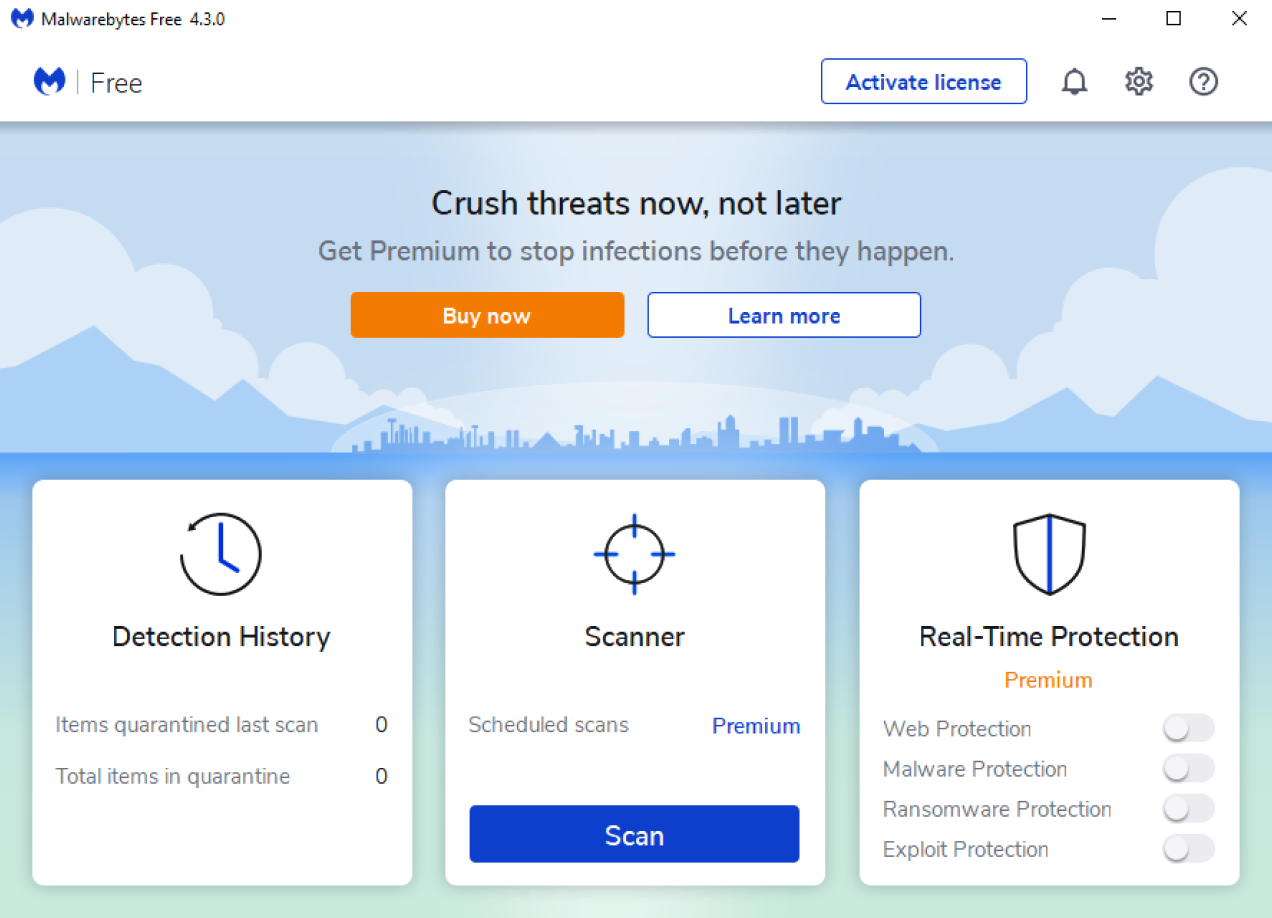
Программа Malwarebytes
Источник: pcmag.com
Крайне простой антивирус с отличной защитой от вирусов. Если вы находитесь в поисках удобного сканера ПО без лишних настроек — вы его нашли.
Плюсы:
поддерживает установку расширения для браузера;
бесплатный;
отлично реализованная защита в реальном времени;
быстрая установка;
способен исправлять ошибки в системных файлах.
Минусы:
в мобильной версии доступен только на OC Android.
Заключение
Важно понимать, что стандартные способы работают далеко не на всех видах рекламы. Иногда сайты используют особые алгоритмы, которые не распознаются блокировщиками (например, вшивают рекламу в видео). Также никто не исключает нативную рекламу вроде платных обзоров — их не всегда можно выявить вручную, что уж говорить о программах.
Наконец, сами браузеры нередко ограничивают работу блокировщиков, ссылаясь на снижение производительности. Все это приводит к тому, что веб-серфинг омрачается навязчивыми окнами, а работа компьютера существенно замедляется.
Однако чтобы отключить рекламу в браузере, как правило, вышеописанных методов более чем достаточно. Внимательно читайте все, что устанавливаете, и не доверяйте сомнительным ресурсам.