Как запускать программы с Windows на macOS
Многие владельцы техники Apple рано или поздно упираются в стену: корпоративный стандарт, узкоспециализированный софт или игры могут быть установлены только на операционные системы от Microsoft. Хорошая новость в том, что запустить программу для Windows на Mac — достаточно несложная задача. Способов несколько, и выбор зависит прежде всего от процессора (Intel или Apple Silicon).
Почему на Mac все еще нужен софт от Windows
Несмотря на то что Mac закрывает большинство повседневных задач, Windows-софт никуда не делся и в обозримом будущем не денется. Архитекторы работают в Revit, бухгалтеры — в 1С, инженеры — в AutoCAD. Геймеры сталкиваются с тем, что половина актуальных игр выходит только под Windows. Корпоративный сегмент и вовсе живет по своим правилам: специфические системы, внутренний софт компаний, отраслевые утилиты — все это зачастую существует только в одном варианте, под Windows, и переезжать на Mac не планирует. Поэтому регулярно встает вопрос, как запустить программу для Windows на Mac, и для каждого из сценариев есть свой ответ.
Как выбрать подходящий способ запуска программ
Прежде всего нужно определить тип процессора, ведь именно от него зависит, какие варианты вам вообще доступны.
Откройте меню Apple (яблоко в левом верхнем углу экрана) и выберите пункт «Об этом Mac». В открывшемся окне найдите строку «Чип» или «Процессор» — там будет указано либо Intel, либо Apple с номером серии (M1, M2, M3, M4, М5).
Если у вас процессор Intel — вам доступны все три метода, о которых мы поговорим ниже, включая Boot Camp. Если процессор Apple — Boot Camp недоступен в принципе, но виртуализация и эмуляция работают без ограничений.
Теперь о самих методах. Они различаются принципиально — не только по удобству, но и по тому, как именно операционная система Windows взаимодействует с железом вашего Mac.
Первый вариант — Boot Camp: полноценная установка ОС от Microsoft на отдельный раздел диска. При включении Mac вы выбираете, какую систему загружать. Это доступно только для процессоров Intel.
Второй — виртуальная машина: Windows работает как обычное окно внутри macOS, обе системы запущены одновременно. Работает на любом Mac.
Третий — эмуляция через слой совместимости: запускается не вся Windows, а только конкретное приложение в специальной оболочке. Самый легкий по ресурсам способ, но и наименее предсказуемый по совместимости.
Как определиться? Простой ориентир: если программа нужна ежедневно и требует серьезных ресурсов — ставьте виртуальную машину или Boot Camp. Если пользуетесь раз в месяц и программа несложная — попробуйте эмулятор. Если вы геймер и нужна максимальная отдача от железа, вам подойдет только Boot Camp.
Способы запуска программ с Windows на macOS
Boot Camp
Boot Camp — это встроенный инструмент от Apple, позволяющий устанавливать и запускать операционную систему Windows непосредственно на аппаратной платформе Mac без использования дополнительных программ-прослоек. Это означает, что компьютер в любой момент функционирует либо как Mac с macOS, либо как стандартный ПК с Windows, без необходимости эмуляции и без снижения производительности.
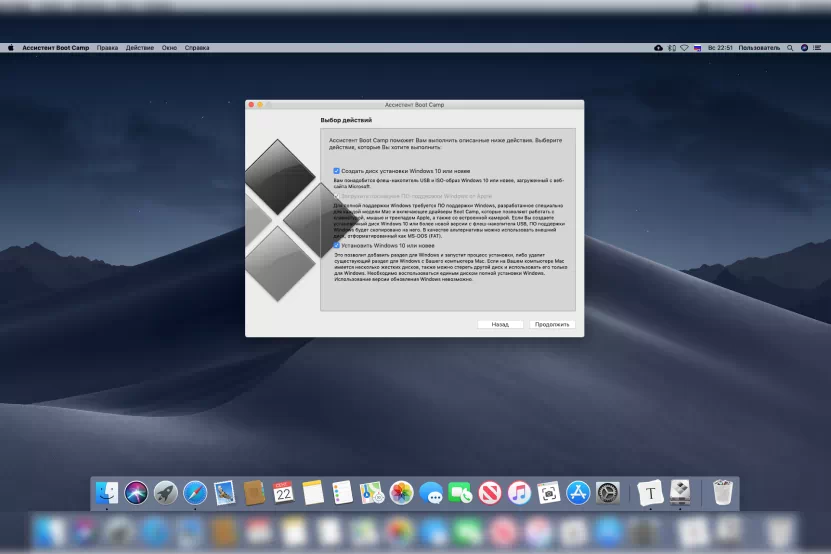
Вы получаете максимальную скорость: вся оперативная память и все мощности процессора Intel отдаются одной системе. Тяжелые игры и профессиональный софт работают так же быстро, как на обычном мощном ПК.
Что потребуется для установки: Mac с процессором Intel, минимум 64 ГБ свободного места на диске (лучше 128 ГБ с запасом), образ Windows в формате ISO, а на ряде моделей — USB-накопитель от 16 ГБ для установочного носителя.
Важный нюанс с версиями: установить Windows 11 через Boot Camp без «костылей» не выйдет — эта версия требует наличия чипа TPM 2.0, которого в Mac нет. Поэтому актуальный вариант — Windows 10. Да, Microsoft перестала добавлять в нее новые функции, а обновления безопасности уже не поступают, но большинство рабочего и игрового ПО с «десяткой» отлично уживается.
Как проходит процесс установки: убедитесь, что на Mac стоит актуальная версия macOS («Системные настройки» → «Обновление ПО»), затем скачайте ISO-файл Windows 10 с сайта Microsoft. Откройте «Ассистент Boot Camp» из папки «Утилиты», выберите скачанный файл и ползунком задайте размер будущего раздела Windows — после завершения установки поменять его не получится, так что лучше не скупиться.
Дальше все стандартно: утилита при необходимости создаст загрузочный диск на флешке, после чего начнется сам процесс установки Windows. На этапе ввода лицензионного ключа можно нажать «У меня нет ключа продукта» и пропустить активацию — система заработает, хотя некоторые настройки внешнего вида окажутся заблокированы. После завершения установки Boot Camp автоматически предложит загрузить драйверы для оборудования Mac.
Чтобы при следующем включении выбрать нужную систему, зажмите клавишу Option сразу после звукового сигнала — появится меню выбора загрузочного диска. Из macOS переключиться можно через «Системные настройки» → «Загрузочный диск».
Главный минус Boot Camp — жесткая привязка к перезагрузке: одновременно работать в macOS и Windows не выйдет. Плюс отсутствие доступа к файлам macOS из «Винды» и наоборот из-за разницы в файловых системах. Без сторонних утилит диск Windows и диск Mac не видят содержимое друг друга.
Виртуальные машины
Виртуализация решает главную претензию к Boot Camp: Windows работает не вместо macOS, а внутри нее, в обычном окне. Переключаться между приложениями Mac и Windows можно так же, как между любыми другими задачами — без перезагрузки и потери контекста.
Технически виртуальная машина выделяет для Windows часть ресурсов Mac: ядра процессора Intel или Apple, определенный объем оперативной памяти и место на диске. Эти виртуальные ресурсы «видит» только гостевая операционная система, и именно поэтому производительность Windows внутри виртуальной машины всегда будет ниже, чем при Boot Camp — хотя для большинства рабочих задач этого хватает с головой.
На Mac с чипом Apple ситуация особая: устанавливается не привычная x86-версия Windows, а ее ARM-вариант. Большинство современных приложений под таким дистрибутивом работают корректно, поскольку Microsoft встроила в ARM-Windows эмуляцию x86-инструкций. Но специфические драйверы, старый корпоративный софт и некоторые игры могут вести себя непредсказуемо — перед установкой стоит поискать отзывы пользователей с аналогичным железом.
Parallels Desktop
Пожалуй, самая известная программа для запуска Windows-приложений на macOS на сегодняшний день. Цена стандартной версии без скидок — около 100 долларов в год — кажется весомой, но за нее вы получаете уровень интеграции, которого нет у конкурентов: ярлыки программ Windows живут прямо в доке, файлы перетаскиваются между Finder и «Проводником» как угодно, буфер обмена общий. Desktop Parallels поддерживает DirectX 11 и OpenGL 4.1, что важно при работе с CAD-системами и графическим ПО.
При первом запуске мастер предложит скачать Windows 11 напрямую с серверов Microsoft; если нужна другая версия или уже есть ISO-файл — выберите Other Options. Установка занимает несколько минут, сетевые настройки подхватываются автоматически.
UTM
Бесплатная альтернатива с открытым кодом, которая умеет работать в двух режимах:
- виртуализация — когда архитектура гостевой системы совпадает с процессором Mac, что дает высокую производительность;
- полная эмуляция, когда архитектуры расходятся.
Тут есть базовый набор удобств: общая папка для обмена файлами, синхронизация буфера обмена.
Для Mac с процессором Apple скачайте ARM-версию Windows 11 при создании машины. Для Mac на Intel загрузите стандартный ISO с сайта Microsoft и укажите его в мастере настройки. Выделите не менее 4 ГБ (а лучше все 8) оперативной памяти для гостевой системы, настройте общую папку и пройдите стандартный процесс установки Windows. После загрузки ОС обязательно поставьте драйверы Spice Guest Tools: без них ни Wi-Fi, ни общая папка работать не будут.
VMware Fusion и VirtualBox
VMware Fusion — еще одно популярное решение, исторически ориентированное на корпоративный рынок. Поддерживает и процессор Intel, и процессор Apple. Для некоммерческого использования доступна бесплатная версия. Есть интересный режим Unity View, в котором Windows-приложения отображаются как обычные программы Mac — без рамки и строки заголовка Microsoft вокруг них.
VirtualBox от Oracle — полностью бесплатный вариант с открытым исходным кодом. По части интеграции с macOS он заметно скромнее платных решений, графическая производительность тоже не блещет, но базовые сценарии — запустить нетребовательную Windows-программу, воспользоваться утилитой, проверить совместимость — VirtualBox закрывает вполне достойно.
Подведем черту под виртуальными машинами: плюсы очевидны — одновременная работа в двух системах без перезагрузки, удобный обмен файлами, поддержка любого Mac. Минусы — оперативная память расходуется на две системы сразу, а графически тяжелые программы в таком режиме либо работают медленно либо отказывают совсем.
Эмуляторы и слои совместимости
Эмуляция Windows на macOS — самый легковесный из трех подходов: вместо полноценной ОС разворачивается тонкая прослойка совместимости, и приложение получает окружение, которое выглядит для него как Windows. Никакого «Пуска» и «Проводника» — только само приложение в отдельном окне, без лицензии и многогигабайтного образа. Обратная сторона — ненадежность: офисные утилиты и простые инструменты запускаются нормально, а вот ресурсоемкий софт и современные игры — почти наверняка нет.
Wineskin Winery
Тем, кто хочет понять, как установить эмулятор «Виндовс» на макбук с более тонкой настройкой, стоит изучить Wineskin Winery. Этот инструмент работает иначе: он создает отдельную «обертку» (или «кожицу», от этого и название) для каждого приложения, и снаружи такая обертка выглядит как обычное .app-приложение на Mac. Найти установленные программы можно через Finder или Spotlight.
Скачайте Wineskin Winery с SourceForge, перенесите в «Программы», добавьте свежий движок через раздел Engine. Нажмите Create New Blank Wrapper, откройте оболочку через Finder, выберите Install Software и укажите .exe нужной программы. После завершения приложение появится в Launchpad.
WineBottler — надстройка над Wine, упаковывающая Windows-программы в готовые .app-бандлы. Часть популярных приложений доступна в преднастроенном виде.
CrossOver
Сервис CrossOver, пожалуй, наиболее дружелюбен к неопытному пользователю. Это программа для запуска Windows-приложений на macOS, которая поставляется с готовой базой профилей под сотни программ и игр. Выбираете нужное из каталога, нажимаете «Установить» — и все. Никакого ручного подбора параметров.
Цена — 54 доллара, есть 14-дневный пробный период. Если ваш инструмент есть в базе CrossOver и вы не хотите возиться с настройками Wine вручную — это оправданная трата. Для совместимости macOS и Windows в самых распространенных сценариях CrossOver справляется лучше бесплатных аналогов.
Что выбрать
Итак, короткая шпаргалка, которая поможет выбрать, как запустить приложение Windows на macOS, отталкиваясь от ваших реальных задач.
- Если вы геймер или работаете с тяжелым ПО вроде 3ds Max или Revit — Boot Camp даст максимальную отдачу: весь процессор Intel и вся оперативная память отдаются одной системе. Минус один, но ощутимый: одновременная работа в macOS и Windows невозможна.
- Если нужно постоянно переключаться между платформами — берите Desktop Parallels. Интеграция с macOS на уровне, запуск Windows-программ как любого другого приложения. За это, правда, приходится платить.
- Если бюджет ограничен, а задачи не требуют высокой графической нагрузки — UTM закроет большинство потребностей бесплатно. Офисный и корпоративный софт, браузеры, утилиты, нетребовательные Windows-приложения — все это работает вполне комфортно.
- Если нужное приложение — редкий гость, да и много платить за подписку ради него не хочется, попробуйте CrossOver. Один клик, никакой возни с настройками виртуальной машины. Если запустилось и работает стабильно — отличный результат с минимальными усилиями.
Практический совет: двигайтесь от простого к сложному. Сначала эмулятор, потом виртуальная машина, и только если производительности не хватает — Boot Camp. В большинстве случаев оказывается, что полноценный диск Windows вовсе не нужен и задача решается куда проще.
Наконец, тем, у кого Mac с чипом Apple M-серии (а это большинство современных «маков»): виртуализация на ARM работает хорошо, но программы, требующие прямого доступа к видеокарте или специфическим драйверам, могут не заработать совсем. В таких случаях лучше иметь отдельный компьютер с Windows.
Информация в статье является мнением редакции М.Клик и не направлена на продвижение конкретных товаров, брендов или услуг.