


Как выбрать адаптер Wi-Fi

Если у вас персональный компьютер и вы не хотите возиться с проводами от роутера, вам нужен Wi-Fi-адаптер. Это удобно, когда у устройства нет встроенного модуля для беспроводной передачи и приема данных. Расскажем, какой Wi-Fi-адаптер купить для компьютера: как его выбрать и на что обращать внимание, чтобы получить стабильную связь.
Какими бывают Wi-Fi-адаптеры
Если вам нужен вай-фай для компьютера, какой лучше — помогут определить габариты устройства: чем оно больше, тем лучше. Также имеет значение способ подключения — внешний или внутренний сетевой адаптер Wi-Fi для компьютера, какой выбрать? Разберемся со всеми нюансами подробно.
Внешние устройства
Самый простой вариант девайса — внешние модели с USB-подключением. Они удобны в применении, быстро синхронизируются с компьютером или ноутбуком, имеют простой интерфейс подключения и управление. Бывают двух размеров: мини и стандартные.
Мини-адаптеры
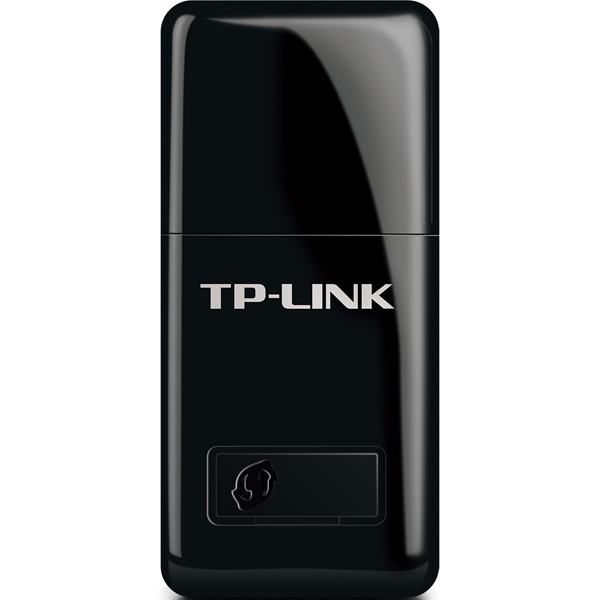
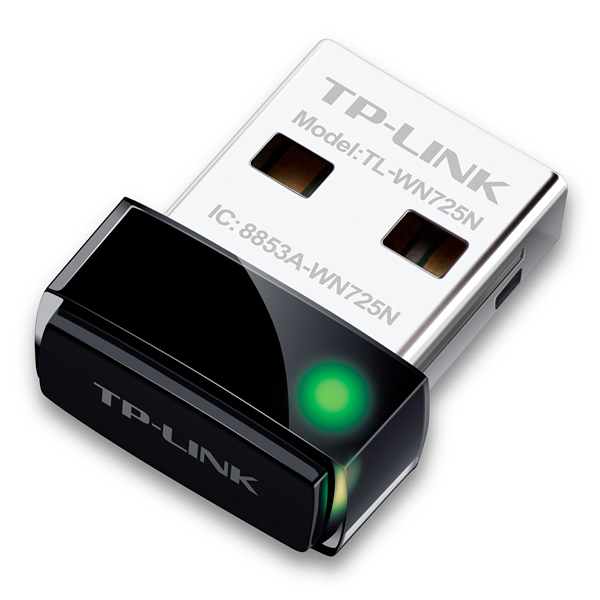
Миниатюрные USB-устройства называют свистками за счет схожести с этим предметом. Они компактнее обычных адаптеров и занимают меньше места, но мощность сигнала ощутимо ниже. С такими устройствами связь будет теряться по мере удаления от роутера, к тому же у них обычно одна внутренняя антенна, которая заметно слабее внешней. Учитывая все это, не стоит рассчитывать на мощность, хотя данная категория устройств и обеспечивает беспроводную связь.
Среди мини-адаптеров есть модели с двумя антеннами, но это не для улучшения качества сигнала, а для добавления второго режима частоты. Такие устройства подойдут владельцам ноутбуков, у которых вышел из строя встроенный модуль Wi-Fi, и чаще всего это временное решение. Но если скорость интернета не имеет особого значения, а находиться в комнате с роутером не проблема, можно оставить такой бюджетный и доступный вариант.
Стандартные адаптеры
Если в миниатюрном адаптере технические возможности ограничены, то в стандартном размере их становится больше. Такие габариты позволяют улучшить начинку и увеличить антенну, которая сможет принять сигнал от роутера уже через стенку — так что нет необходимости находиться с ним в одном помещении.
Это неплохое решение как для ноутбуков, так и для стационарных компьютеров, потому что скорость приема доходит до 400−600 Мбит/сек, а для подключения используется USB 3.1. Все это позволяет обеспечить качественный сигнал, которого хватит для потокового вещания 4К, стримов, прямых эфиров и даже требовательных игр.
В этой категории антенна может быть не только внутренней, но и внешней, что положительно сказывается на скорости соединения с роутером. Это преимущество не только за счет улучшения качества интернет-связи, но и для работы в двух частотных диапазонах одновременно. А еще есть модели, у которых имеется удлинитель или даже собственная подставка. Такие детали улучшают качество сигнала, но не влияют на скорость передачи данных. Конечные показатели зависят от модели и ценовой категории девайса.
Внутренние устройства
Если нужен Wi-Fi-адаптер для компьютера, решить, какой лучше, поможет сравнение вариантов. Помимо внешних устройств, которые подключаются через порт USB, есть также внутренние — это адаптеры с разъемом PCIe.
У самых недорогих моделей скорость работы и возможности меньше, чем у аналогичных USB-адаптеров. Главная причина, по которой к ним стоит присмотреться — съемная внешняя антенна. Она позволяет сделать из домашнего приемника Wi-Fi-адаптер, который ловит сигналы с удаленных роутеров за счет внешней антенны. С USB-адаптерами такое тоже может сработать, но питание разъема слишком слабое, поэтому генерировать волны такой же мощности, как у хороших PSIe-моделей, не получится. К тому же у последних больше антенн, которые увеличивают скорость приема данных до 3000 Мбит/сек, а эффективная система охлаждения не допускает перегруза.
Встроенные модули
Все еще сомневаетесь, какой Wi-Fi-адаптер для компьютера лучше? Присмотритесь к модулям, которые можно встроить в материнскую плату напрямую. Такие модели тоже относятся к PCIe-адаптерам, но они меньше по размеру, а разъемы под внешние антенны другие. Подобное устройство устанавливается в ноутбук или в штатное место на материнской плате. Еще одно место установки — специальный переходник M2-to-PCIe, задача которого — превратить адаптер в полноценный модуль с выходом на внешние антенны.
Такие модели рационально использовать, когда нужно заменить модуль в ноутбуке, который вышел из строя, или установить адаптер в компьютере с небольшим системным блоком.
Итак, подведем итоги. Какой Wi-Fi-адаптер выбрать для компьютера? Есть два варианта по типу подключения:
1. USB — подходящий вариант, если для вас важно, чтобы установка и настройка была элементарной. Вам не нужно тратить время на разборку корпуса, изучение комплектующих и страх что-то перепутать. Нужно просто купить, подключить в привычный разъем и с удовольствием пользоваться. Конечно, есть и минусы. Например, нужно быть готовым к тому, что один порт всегда будет занят, скорость будет небольшая, а чувствительность — невысокая. Если делаете выбор в пользу мощности и выбираете габаритный адаптер, занят будет не один разъем, а полтора. Это принципиально, например, если у вас ультрабук, у которого всего два разъема, поэтому такие нюансы надо учитывать, решая, какой Wi-Fi-адаптер выбрать.
2. PCIe — лучший вариант, если вы перфекционист и нервничаете из-за проводов и занятых разъемов. Этот тип адаптера устанавливается на материнской плате и всегда комплектуется внешними антеннами. У них мощнее начинка, а сигнал сети более стабильный и качественный. К недостаткам можно отнести сложности с установкой.

Характеристики адаптеров Wi-Fi
Следующий шаг, как выбрать вай-фай-адаптер — определиться с техническими характеристиками. Вот на что нужно обращать внимание, чтобы выбрать самую подходящую модель:
- Максимальная скорость — важно, чтобы она соответствовала действующему интернет-соединению. Скорость, с которой будет раздаваться вай-фай с самого устройства, зависит от возможностей конкретной модели, но при выборе обязательно нужно проверить, чтобы максимальная скорость не была ниже указанной у роутера.
- Зоны доступа — если вам нужно устройство, сигнал от которого проходит через стены из кирпича и бетона, выбирайте модель с внешними антеннами. Чаще всего у адаптеров две антенны, но можно найти девайсы, у которых есть гнездо для дополнительной. Если использовать эту возможность и поставить третью антенну, проходимость сигнала заметно увеличится. При покупке обращайте внимание также на характеристики антенн — чем больше коэффициент усиления, тем лучше.
- Поддержка стандартов связи. Беспроводная связь постоянно совершенствуется, последнее обновление — 802.11ac, при котором модем может работать в двух диапазонах, по очереди или одновременно — 2,4 или 5 ГГц. Максимальная скорость при этом — 1 Гбит/сек. Почти у всех адаптеров есть совместимость с предыдущими поколениями стандартов. Важно учитывать, что от поддерживаемых стандартов зависит возможная скорость, поэтому при выборе устройства ориентируйтесь на то, как быстро должен работать интернет.
- Совместимость с операционной системой. Если у вас на компьютере или ноутбуке стоит Windows 7, скорее всего, адаптер будет установлен без проблем, нужно только начать процесс установки и подтвердить согласие на установку служебного программного обеспечения. А если вы используете другую операционную систему, лучше заранее уточните у продавца, совместим ли с ней адаптер.
- Производитель. Чтобы получить долговечное устройство, стоит ориентироваться на модель от проверенных брендов, которые подтвердили качество своей продукции. При выборе ориентируйтесь на отзывы пользователей и рейтинг конкретной модели — чем он выше, тем лучше.
Также, перед тем как выбрать Wi-Fi-адаптер, нужно учитывать свой бюджет. Уточните сумму, которую вы готовы потратить на покупку, определите ценовую категорию, в которой нужно искать подходящую модель. Это сузит круг поиска и облегчит его.
Варианты выбора адаптера Wi-Fi
Если нужен Wi-Fi-адаптер для компьютера и вы не знаете, какой лучше выбрать, поможет наша подборка оптимальных моделей. Мы собрали лучшие устройства в разных ценовых категориях.
• Скорость передачи данных (LAN): 100 Мбит/ с
Компактное устройство для расширения зоны покрытия беспроводного интернета и усиления сигнала роутера. Подходит не только для квартиры, но и для частного дома, благодаря высокому качеству подаваемого сигнала.
Устройство оснащено двумя внешними антеннами, коэффициентом усиления сигнала — 3 dBi. Диапазон, в котором работает модель, стандартная для большинства роутеров — 2,4 ГГц. Это обеспечивает скорость работы до 300 или 867 Мбит/сек. Адаптер легко устанавливается и настраивается, может использоваться для Smart TV.
Маленький беспроводной адаптер для тех, кто ценит компактность. Вставляется в USB-порт персонального компьютера или ноутбука и обеспечивает дополнительное покрытие интернет-соединения. Максимальная скорость передачи данных небольшая — 150 Мбит/сек, подходит для тех, кто не планирует смотреть фильмы онлайн и играть в игры.
Миниатюрное устройство удобно использовать, когда вы часто носите ноутбук с собой — оно не занимает лишнее место и не увеличивает вес устройства. При таких компактных габаритах у модели мощный режим шифрования беспроводной сети, а устанавливать его очень просто — нужно всего лишь следовать подсказкам системы.
• Скорость передачи данных (LAN): 100 Мбит/ с
Стильный адаптер с внешними антеннами, который заметно улучшает качество сигнала и увеличивает зону покрытия беспроводным интернетом. Максимальная скорость передачи данных — 300 Мбит/сек, этого хватит, чтобы заниматься рабочими задачами и смотреть фильмы онлайн.
Устройство работает в паре с роутером, анализируя качество связи и предлагая подключение к более стабильному сигналу. Такая функция обеспечивает качественное покрытие, даже если в доме сложная планировка, а вам нужен интернет в самой дальней комнате от маршрутизатора.
• Скорость передачи данных (LAN): 100 Мбит/ с
Бюджетная стильная модель, которая обеспечивает качественный беспроводной сигнал по всему дому. За счет внешних антенн сигнал хорошо проникает сквозь кирпичные и бетонные стены. Работает от USB-порта, поэтому легко устанавливается и сопрягается с ноутбуком или персональным компьютером.
Максимальная скорость передачи данных — 300 Мбит/сек, это стандартный показатель для большинства Wi-Fi-устройств. Вы сможете смотреть фильмы онлайн, серфить в сети и проводить видеоконференции, но играть в производительные игры или стримить на такой скорости будет сложно.
Компактный адаптер, который внешне напоминает обычную флешку, вставляется в USB-порт ноутбука или персонального компьютера. Улучшает передачу данных с роутера, особенно если в доме сложная планировка и сигнал сети должен проходить через стены разной толщины. Работает в стандартной частоте диапазона, скорость передачи данных — до 300 Мбит/сек.
Обеспечивает стабильный сигнал и улучшает его качество. Есть быстрое включение защиты сети нажатием на одну кнопку. Благодаря этому пользователю не придется запоминать пароль.
Адаптер Wi-Fi — удобное устройство, которое облегчает использование интернета: улучшает сигнал и качество связи. Используйте наши советы, чтобы выбрать подходящую модель для ваших задач.
Товары из материала


Понравилась статья?
Теги статьи
Похожие статьи
 VPN
5 мин
05.08.2022
37 344
391
2
2
0
VPN
5 мин
05.08.2022
37 344
391
2
2
0

 Wi-Fi
< 1 мин
11.07.2022
590
2
0
0
1
Wi-Fi
< 1 мин
11.07.2022
590
2
0
0
1
Нам нравится, что вам нравится
Уверены, вы можете не хуже! Напишите статью и получите Бонусы.
Спасибо, что вам есть что сказать
Попробуйте расширить свою мысль и написать статью — и получите за это Бонусы.
Комментарии
Авторизуйтесь, чтобы иметь возможность писать комментарии:
Войти