Как подключить Марусю: подробный гайд
Маруся — это дружелюбный голосовой помощник от VK, который встроен в одноименные колонки. Она умеет включать любимые треки, управлять умным домом, отвечать на вопросы и напоминать о чем-то важном. Но чтобы все работало без сбоев, нужно правильно подключить колонку. Ниже — подробная инструкция и полезные советы, как настроить капсулу «Маруся».
Подготовка к подключению
Прежде чем читать, как подключить «Марусю», — освободите 5–10 минут своего времени и подготовьте все необходимое:
умную колонку и свободную розетку поблизости;
заряженный смартфон (Android/iOS) с доступом в интернет;
учетную запись VK — без нее не получится зарегистрировать устройство;
доступ к Wi-Fi сети 2,4 ГГц — большинство моделей не поддерживает диапазон 5 ГГц.
Если на вашем роутере включены 2,4 и 5 ГГц с одним именем сети — на время настройки капсулы дайте им разные имена или временно отключите 5 ГГц. Во время подключения старайтесь держать смартфон на расстоянии до 1–2 м от колонки, чтобы связь между устройствами была стабильной.
Пошаговая инструкция подключения
Теперь разберем по пунктам, как подключить умную колонку с Марусей за шесть простых шагов.
Шаг 1. Распаковка и подключение к питанию
Извлеките капсулу из коробки и подключите адаптер питания.
Дождитесь, когда загорится индикатор и колонка сообщит голосом, что готова к настройке. Если этого не произошло, проверьте, плотно ли вставлен кабель.
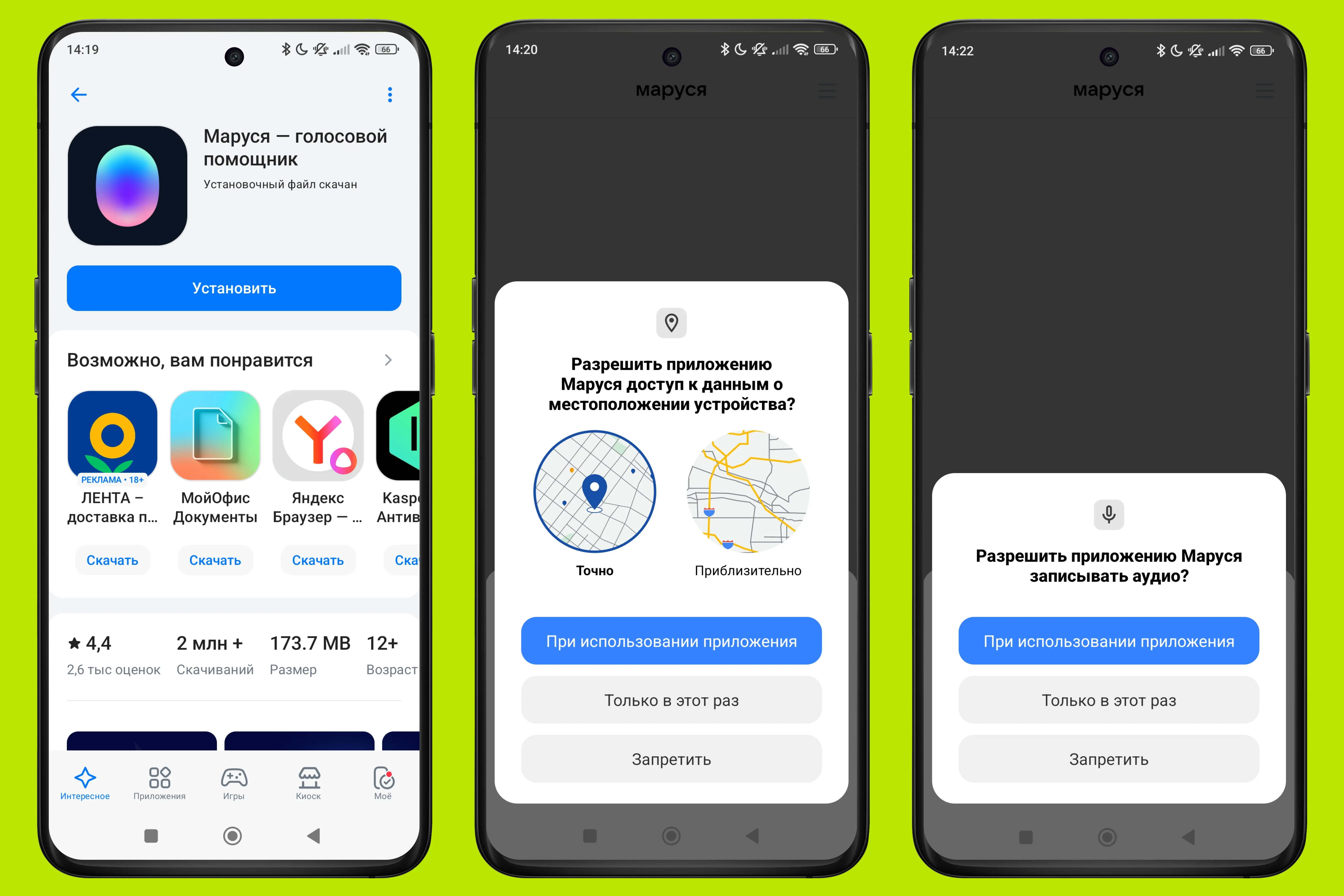
Шаг 2. Установка приложения «Маруся»
Зайдите в Google Play, RuStore или App Store и скачайте приложение «Маруся».
Откройте приложение, дайте доступ к данным о местоположении, разрешите колонке записывать аудио и находить устройства поблизости.
Войдите в учетную запись VK. Если у вас несколько аккаунтов, выберите основной для сохранения настроек.
Шаг 3. Включение Bluetooth на смартфоне
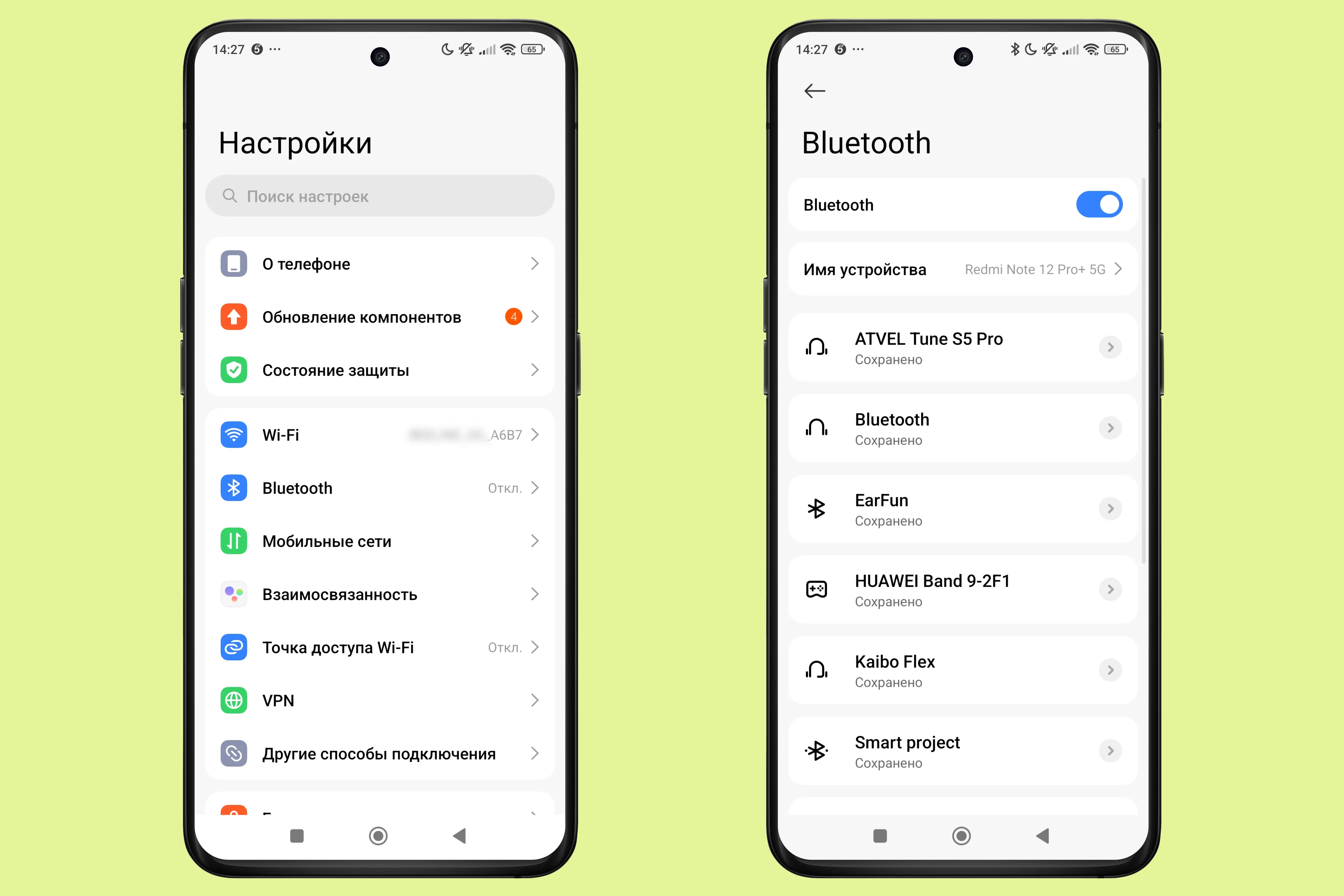
Перейдите в настройки своего смартфона.
Включите Bluetooth.
Шаг 4. Включение режима сопряжения на колонке
Нажмите кнопку на корпусе капсулы.
Удерживайте ее, пока индикатор не начнет мигать, — так капсула переходит в режим сопряжения.
Шаг 5. Подключение к Wi-Fi
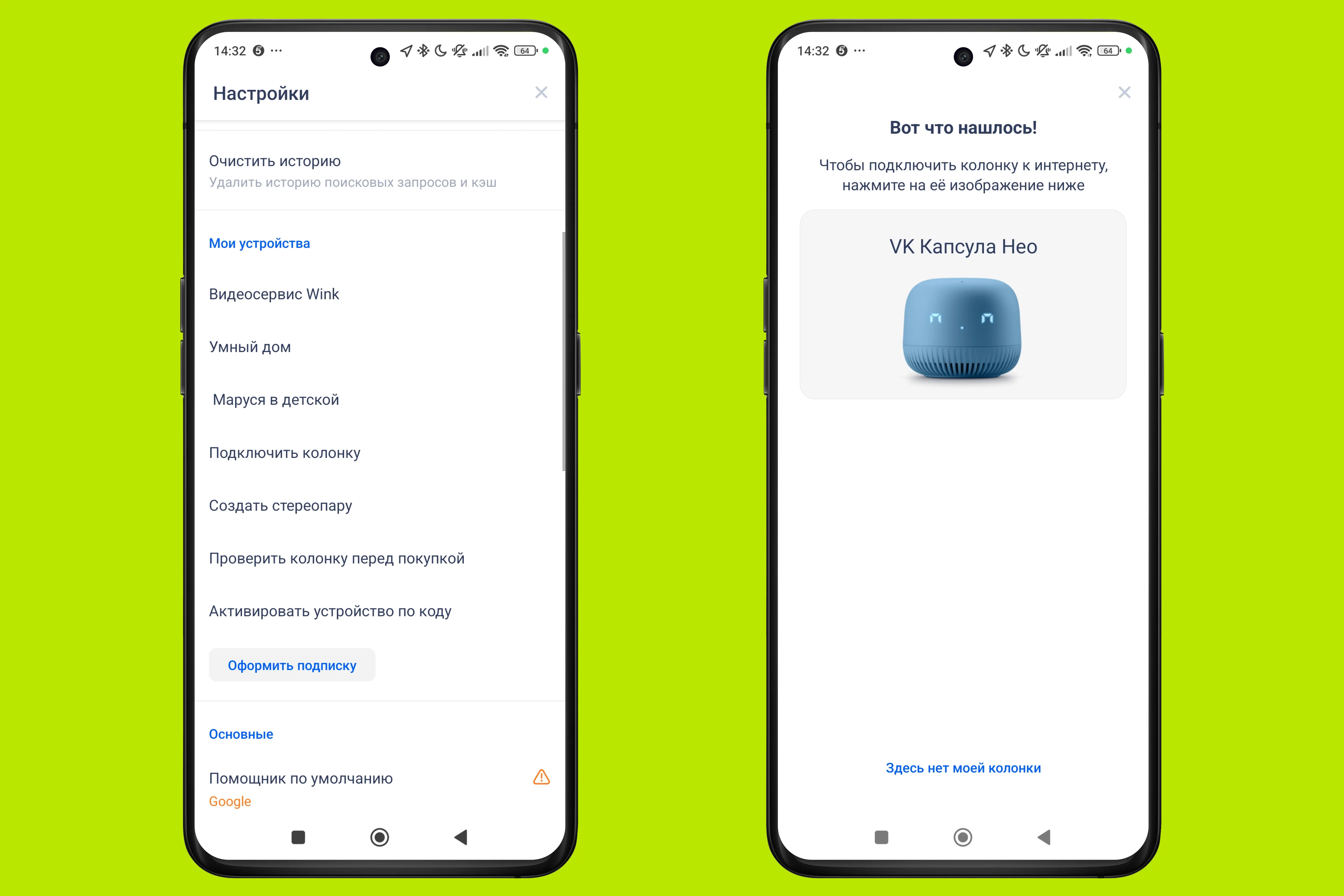
Зайдите в приложение и нажмите «Подключить колонку».
Выберите свое устройство.
Найдите вашу сеть и введите пароль с учетом регистра букв.
Подождите несколько секунд, пока идет настройка.
Шаг 6. Первое знакомство с Марусей
Попробуйте простые команды, например: «Маруся, какая погода сегодня?», «Маруся, поставь будильник на 8:00», «Маруся, включи радио».
Подойдите ближе к колонке и произнесите команды повторно, если капсула не распознала запросы с первого раза.
Что делать, если что-то пошло не так
Ошибки при настройке встречаются часто. Рассказываем про основные и делимся рекомендациями, как подключиться к колонке с Марусей, если в процессе появились сбои.
Смартфон не видит устройство — обновите приложение или перезагрузите телефон.
Колонка не подключается к Wi-Fi — проверьте пароль, отключите VPN и убедитесь, что используете сеть 2,4 ГГц.
Нет звука после подключения — убедитесь, что громкость не на нуле и колонка не выключена кнопкой.
Сброс до заводских настроек
Если ни один из методов для устранения ошибок не помог — сделайте сброс. Для этого:
Нажмите и удерживайте кнопку на корпусе 10–15 секунд.
Дождитесь, пока индикатор загорится красным или начнет мигать.
Вернитесь к инструкции подключения и повторите все шаги заново.
Обновление прошивки
Производитель периодически обновляет прошивку устройств, добавляет новые функции и исправляет ошибки. Переходить на новую версию самостоятельно не нужно. Даже если капсула была отключена на время отпуска или переезда — она автоматически обновится при первом подключении к интернету.
Альтернативные методы подключения
Если вы уже поняли, как включить Марусю, — можно пойти дальше: добавить технику в систему умного дома и разобраться с подписками.
Подключение к умному дому
Колонка с Марусей работает с устройствами 70+ брендов, среди которых: Xiaomi, Aqara, Polaris, Roborock, Zanussi и другие производители техники. Любую капсулу можно сделать частью умного дома всего за пять шагов:
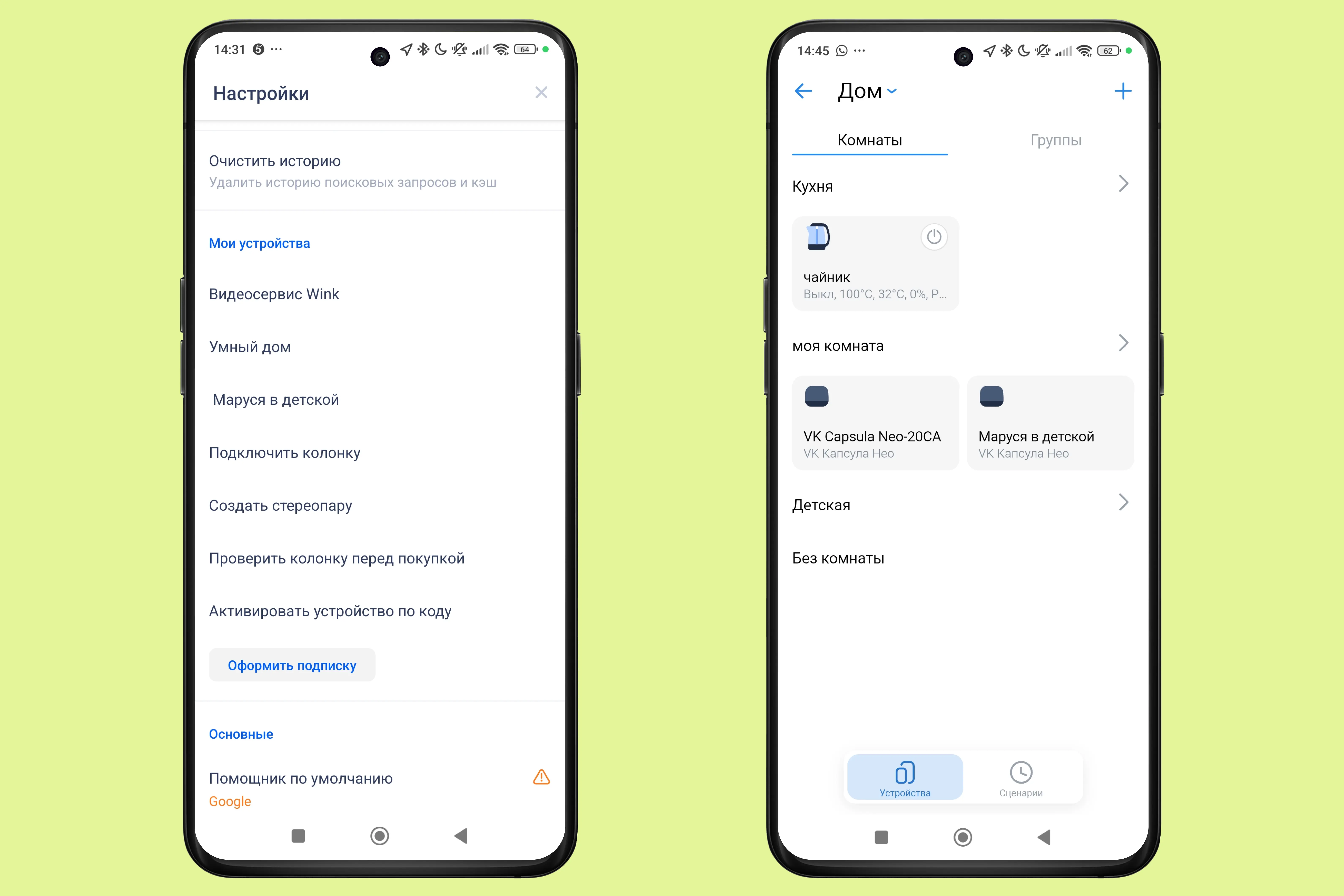
Зайдите в приложение и перейдите во вкладку «Умный дом».
Нажмите на «Плюс» в верхнем правом углу.
Добавьте и подключите нужное устройство: лампу, пылесос, телевизор, чайник или один из умных датчиков.
Перейдите во вкладку «Сценарии» — создайте свой или выберите шаблон.
Запускайте технику по команде (например, «Маруся, включи чайник»).
Подключение без подписки
Как настроить Марусю — теперь ясно, но можно ли ею пользоваться без подписки? Да. Даже без оплаты устройство остается полезным: работает радио, можно задавать вопросы, играть, ставить напоминания и управлять умной техникой. Но если хочется большего, все же стоит подключить «VK Музыку» на 3, 6 или 12 месяцев. С подпиской появляются дополнительные возможности — прослушивание аудиокниг, подкастов, любимых треков и плейлистов друзей в VK без рекламы.