


19 марта 2024
Как подключить айфон к телевизору
30
4
10
271 646
10 мин

Как подключить айфон к телевизору

Экраны смартфонов еще никогда не были такими большими и четкими, как сегодня, но на них все же не так удобно смотреть видео, фото или играть, как на телевизоре. И если с Android-устройствами почти нет проблем при выводе изображения на большой дисплей, то в случае с Apple есть свои нюансы. В этом материале рассмотрим все актуальные способы, как подключить айфон к телевизору, чтобы наслаждаться контентом с максимальным комфортом.
3 способа подключения iPhone к телевизору
Несмотря на закрытость системы iOS, существует множество способов подключения iPhone к телевизору. С некоторыми моделями все делается буквально в пару тапов по экрану, с другими придется потратить чуть больше времени и, возможно, обзавестись дополнительным оборудованием. Расскажем обо всем подробнее. Сразу отметим, что все описанные методы работают и с iPad.
Подключение через Wi-Fi

Первым делом рассмотрим, как подключить айфон к телевизору через Wi-Fi на телефоне. Для этого убедитесь, что оба устройства подключены к одной и той же сети Wi-Fi. После этого откройте на iPhone «Пункт управления» (свайп вниз от правого верхнего края экрана на iPhone X и новее или свайп снизу на iPhone 8 и старше), нажмите на иконку с двумя прямоугольниками — «Повтор экрана» — и выберите нужный телевизор из списка. При подключении будет предложено ввести на вашем iPhone код-пароль, появившийся на экране телевизора с функцией Smart TV. Эту процедуру надо пройти всего один раз — при первом сопряжении. В дальнейшем устройства уже будут помнить друг друга.

После этого вы увидите содержимое своего смартфона на большом экране. Далее можно запускать любые приложения, открывать фото и видео, а также играть, но всем нужно управлять непосредственно через iPhone, а не пульт телевизора. Для завершения трансляции снова откройте «Пункт управления» и повторно нажмите на иконку «Повтор экрана». На iPhone с Dynamic Island можно просто нажать на «островок», где будет кнопка «Остановить повтор».

Но вышеуказанный метод требует поддержки телевизором или проектором технологии Apple AirPlay. Она есть в большинстве моделей Samsung, LG и других компаний.


Если в вашем телевизоре нет AirPlay, можно воспользоваться сторонними приложениями в App Store, например TV Assist, TV Cast, Screen Mirroring, iMediaShare или Screen Mirroring | Smart TV. Все они работают по технологии DLNA, позволяя просматривать на экране телевизора локальные медиафайлы с iPhone, — так что открыть фото из «Google Фото» и iCloud не получится. Кроме того, таким способом нельзя транслировать игру. Подобные приложения максимально интуитивны, и для их использования нужно лишь следовать инструкциям на экране.
Подключение с помощью кабеля
Теперь расскажем, как подключить iPhone к телевизору проводным способом. Проще всего владельцам iPhone 15-й серии и телевизоров/мониторов с портом USB Type-C, поскольку достаточно соединить устройства комплектным кабелем от Apple, чтобы транслировать экран iPhone на большую диагональ. В таком режиме можно просматривать абсолютно любой контент.


Это оптимальный способ в том числе и для игр, поскольку картинка выводится в разрешении до 4K с частотой до 60 Гц и с минимальной задержкой. Но есть нюанс: для максимального качества кабель должен поддерживать стандарт USB 3.1, а Apple комплектует свои iPhone (в том числе и Pro-модели) только кабелем USB 2.0.
Владельцам iPhone 14-й серии и более старых моделей потребуется обзавестись специальным переходником с Lightning на HDMI. Компания Apple выпускает подобные аксессуары (AV-адаптер), но есть и решения сторонних производителей. Кроме того, нужен еще и кабель HDMI, один конец которого надо будет вставить в телевизор, а второй — в переходник, подключенный к iPhone.


После этого на телевизоре отобразится картинка с дисплея смартфона. Для новых iPhone с USB Type-C тоже выпускаются переходники на HDMI.


В некоторых переходниках помимо HDMI есть еще и USB-порт. Он нужен для того, чтобы во время трансляции изображения с iPhone заряжать сам смартфон. Это может быть полезно, если вы планируете долго играть или держать телефон подключенным к телевизору. Но не забывайте, что интенсивное использование смартфона во время зарядки приводит к повышенной нагрузке на аккумулятор и его скорейшему старению.

Переходник с Lightning на HDMI и Type-C
Источник изображения: Apple
Владельцы совсем старых или бюджетных телевизоров, мониторов и проекторов могут задаться вопросом, как им подключить айфон к телевизору для просмотра фото, видео и прочего контента. В этом случае вам потребуется переходник с USB Type-C или Lightning на VGA.
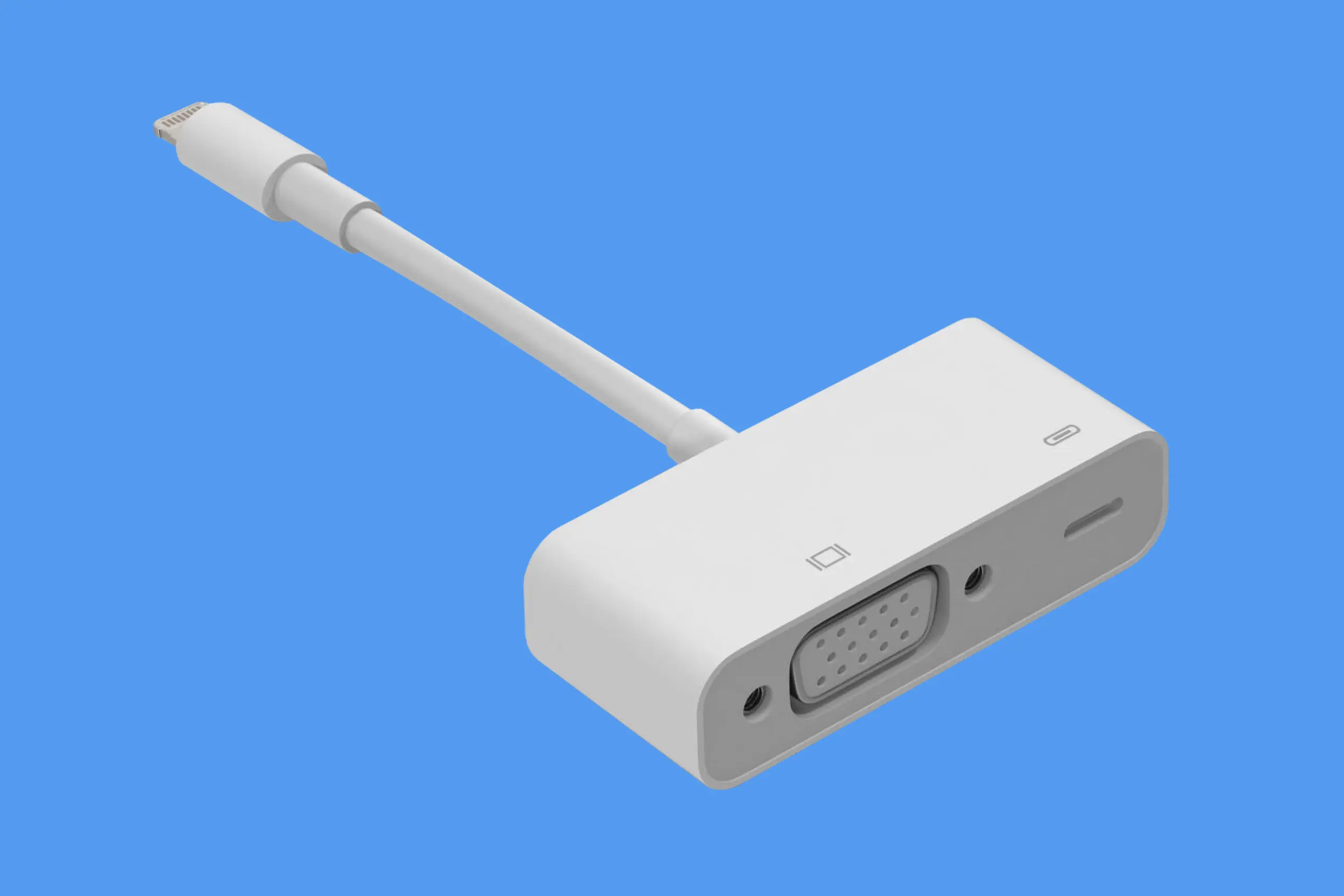
Переходник с Lightning на VGA и Type-C
Источник изображения: AliExpress
Принцип подключения смартфона такой же, как и в случае с HDMI, только потребуется еще VGA-кабель.


Подключение с помощью приставки Apple TV
Владельцам приставки Apple TV не нужно беспокоиться о поддерживаемых функциях их Smart TV или проектора, поскольку приставка позволяет просто транслировать картинку с iPhone на телевизор с помощью все той же функции AirPlay.


Сначала убедитесь, что Apple TV и iPhone подключены к одной и той же Wi-Fi сети. Проверить это можно в настройках каждого из устройств. Чтобы подключить экран айфона к телевизору с телеприставкой от Apple, откройте на смартфоне «Пункт управления» и нажмите на иконку двух прямоугольников («Повтор экрана»), выбрав в списке вашу приставку Apple TV. Для установления соединения потребуется ввести код, показанный на экране телевизора. После этого все происходящее на iPhone будет транслироваться на телевизор.
Воспользоваться функцией AirPlay можно и другими способами. Например, в стандартном приложении «Фото» на iPhone откройте любую фотографию или видео, после чего внизу слева нажмите иконку «Поделиться» (квадрат со стрелкой) и в появившемся меню снизу выберите AirPlay, чтобы вывести изображение на телевизор.

Можно также запустить на iPhone воспроизведение фильма или сериала в фирменном сервисе Apple TV или в браузере (важно, чтобы использовался стандартный плеер Apple) и в нижнем правом углу нажать иконку AirPlay (прямоугольник с треугольником снизу), чтобы включить трансляцию на экране телевизора. Этот способ особенно удобен при просмотре контента со сторонних ресурсов, недоступных на Apple TV или в телевизоре.
Как вывести трансляцию YouTube с iPhone на телевизор?
В YouTube предусмотрена встроенная функция трансляции на телевизор. Для этого на телевизоре или подключенной к нему телеприставке должно быть установлено приложение YouTube. Убедитесь, что iPhone и телевизор/телеприставка подключены к одной и той же сети Wi-Fi. Откройте YouTube на iPhone и запустите нужный ролик, после чего в верхнем правом углу нажмите иконку прямоугольника со значком Wi-Fi в углу. Затем выберите из списка нужный телевизор/телеприставку, куда вы хотите отправить трансляцию. В некоторых случаях при первой синхронизации на ТВ потребуется разрешить подключение iPhone.
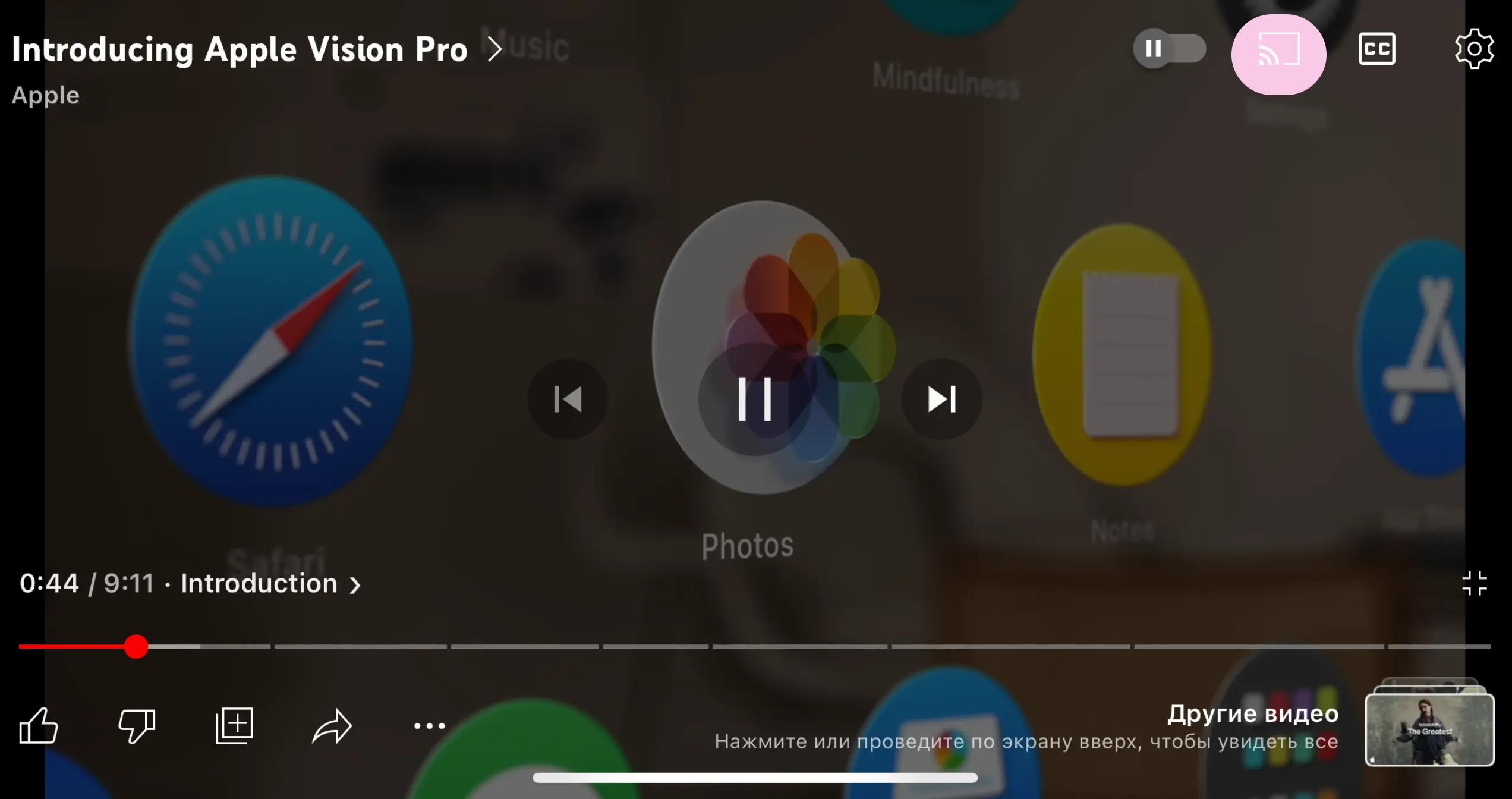
Когда трансляция с iPhone на телевизор началась, вы можете управлять воспроизведением с экрана смартфона, переключаясь между роликами и добавляя их в очередь. Для прекращения трансляции просто закройте видео на айфоне.

Как подключиться с помощью Google Cast?
Напоследок рассмотрим, как подключить телефон к телевизору с помощью технологии Google Cast. Для этого на айфоне запустите приложение «Google Фото» или YouTube Music. При открытии фото, видео или музыки нажмите на иконку прямоугольника с волнами в углу.

В появившемся списке устройств выберите нужный телевизор или телеприставку с поддержкой Google Cast (в основном это устройства на Android TV или Google TV), где хотите настроить воспроизведение контента. После этого можно свободно листать фотографии или переключать треки, а картинка и звук будут воспроизводиться на ТВ. Для прекращения трансляции просто закройте отображаемый контент на экране iPhone или повторно нажмите на иконку трансляции.
Какие трудности могут возникнуть при подключении смартфона к телевизору
При беспроводной трансляции всегда проверяйте, подключены ли iPhone и телевизор/телеприставка к одной сети Wi-Fi. В том числе важно, чтобы устройства находились на одной частоте (2,4 ГГц или 5 ГГц). В противном случае вы попросту не сможете установить между ними соединение.
При трансляции с помощью технологии AirPlay проверьте, что она активирована на телевизоре — это следует искать в настройках. Например, в телевизорах Samsung ее можно найти, двигаясь по следующему пути: «Настройки» → «Общие» → «Настройки AirPlay».
Когда устанавливается синхронизация между устройствами и нужно ввести пароль, убедитесь в его правильности.
Порой проблемы в синхронизации могут возникать из-за отсутствия важного обновления. Поэтому обновите прошивки устройств и используемые для трансляции приложения. Еще можно попробовать перезагрузить смартфон и телевизор. На iPhone X и новее для этого нужно нажать и удерживать кнопку увеличения/уменьшения громкости и кнопку включения, пока на экране не появится ползунок «Выключить». На моделях с кнопкой «Домой» достаточно зажать на несколько секунд кнопку включения.
Советы по быстрому подключению для трансляции данных
При беспроводной трансляции немаловажную роль играет качество сигнала сети Wi-Fi и его скорость. Это влияет как на передачу изображения, так и на его загрузку из интернета. Если хотите смотреть фильмы в высоком разрешении или играть с минимальной задержкой, то стоит обзавестись быстрым роутером и убедиться, что ваш провайдер предоставляет достаточную скорость интернета (не менее 30 Мбит/с).
Если же используете проводное подключение, то в случае с iPhone 15-й серии и новее получить максимальное качество можно только при использовании кабеля с поддержкой USB 3.1 (Thunderbolt 4). Соответствующую информацию обычно можно найти в описании товара и на упаковке.
Товары из материала
Понравилась статья?
Теги статьи
Похожие статьи


 Смарт ТВ
11 мин
18.09.2023
33 720
67
1
7
0
Смарт ТВ
11 мин
18.09.2023
33 720
67
1
7
0

Нам нравится, что вам нравится
Уверены, вы можете не хуже! Напишите статью и получите Бонусы.
Спасибо, что вам есть что сказать
Попробуйте расширить свою мысль и написать статью — и получите за это Бонусы.
Комментарии
Авторизуйтесь, чтобы иметь возможность писать комментарии:
Войти