Как настроить режим «Не беспокоить» на Android-смартфоне
Режим «Не беспокоить» — одна из самых полезных функций в Android-смартфонах для тех, кому нужно сохранить максимум внимания во время работы, либо для тех, у кого очень чувствительный сон. Эта функция отключает звуки и частично уведомления. Однако по умолчанию не всегда она настроена правильно. В этом материале разберем, что значит режим «Не беспокоить» на Android и как получить от него максимум пользы, не пропуская важные звонки и уведомления.
Чем отличается режим «Не беспокоить» от беззвучного
Для начала разберем, что значит функция «Не беспокоить» на Android и чем она отличается от беззвучного режима. И «Не беспокоить», и беззвучный режим гасят лишние звуки, и можно предположить, что эти две функции похожи. Но на самом деле у них есть принципиальные отличия.
Беззвучный режим служит лишь одной цели — отключить звук. То есть все уведомления продолжают приходить, экран может загораться, а вибрация, если включена, дополнительно сигнализирует, что поступило сообщение или уведомление. Смартфон остается отвлекающим фактором, но вместо звука подает другие сигналы.
Тогда функция «Не беспокоить» на Android — что это? Тут уже принципиально другой подход: режим может полностью блокировать уведомления от любых приложений, а также отключать звуки и всплывающие окна. А еще «Не беспокоить» можно настроить под себя. Например, разрешить звонки только от нужных людей или включать уведомления по расписанию.
Как включить и выключить режим «Не беспокоить»
Разберем, как включить функцию «Не беспокоить» на Android. Активировать режим можно как вручную, так и установив расписание.
Где находится режим «Не беспокоить» на Android для ручного включения? Вне зависимости от того, смартфон какого производителя вы используете и какая оболочка системы установлена, значок «Не беспокоить» почти всегда находится в панели быстрых настроек. В народе ее также называют «шторкой уведомлений». Для ручной активации режима сделайте следующее:
Включите смартфон и проведите пальцем сверху вниз, чтобы открыть панель быстрых настроек.
Найдите иконку «Не беспокоить». Обычно это кружок с минусом, перечеркнутый колокольчик или полумесяц.
Нажмите на него — и режим активируется.
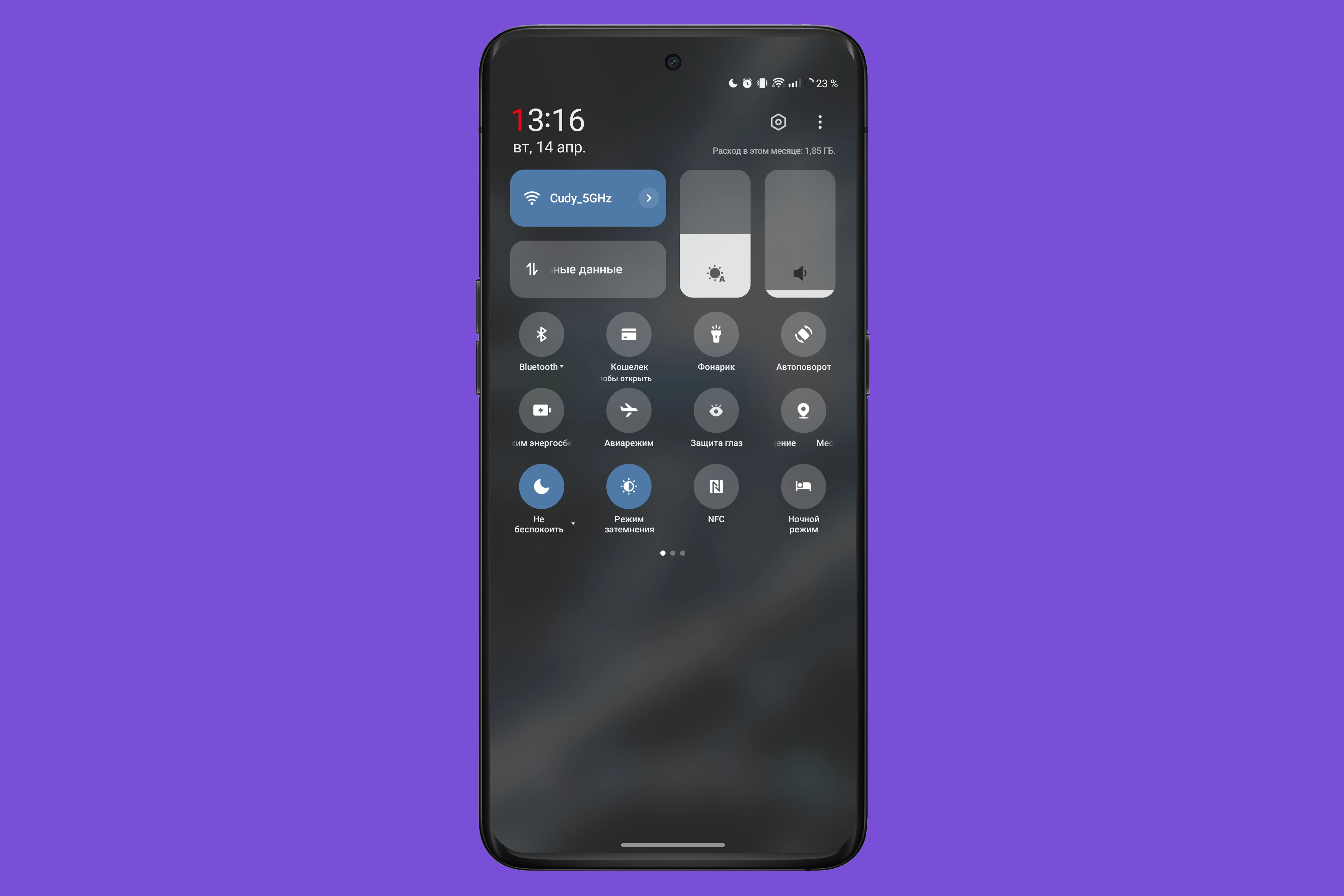
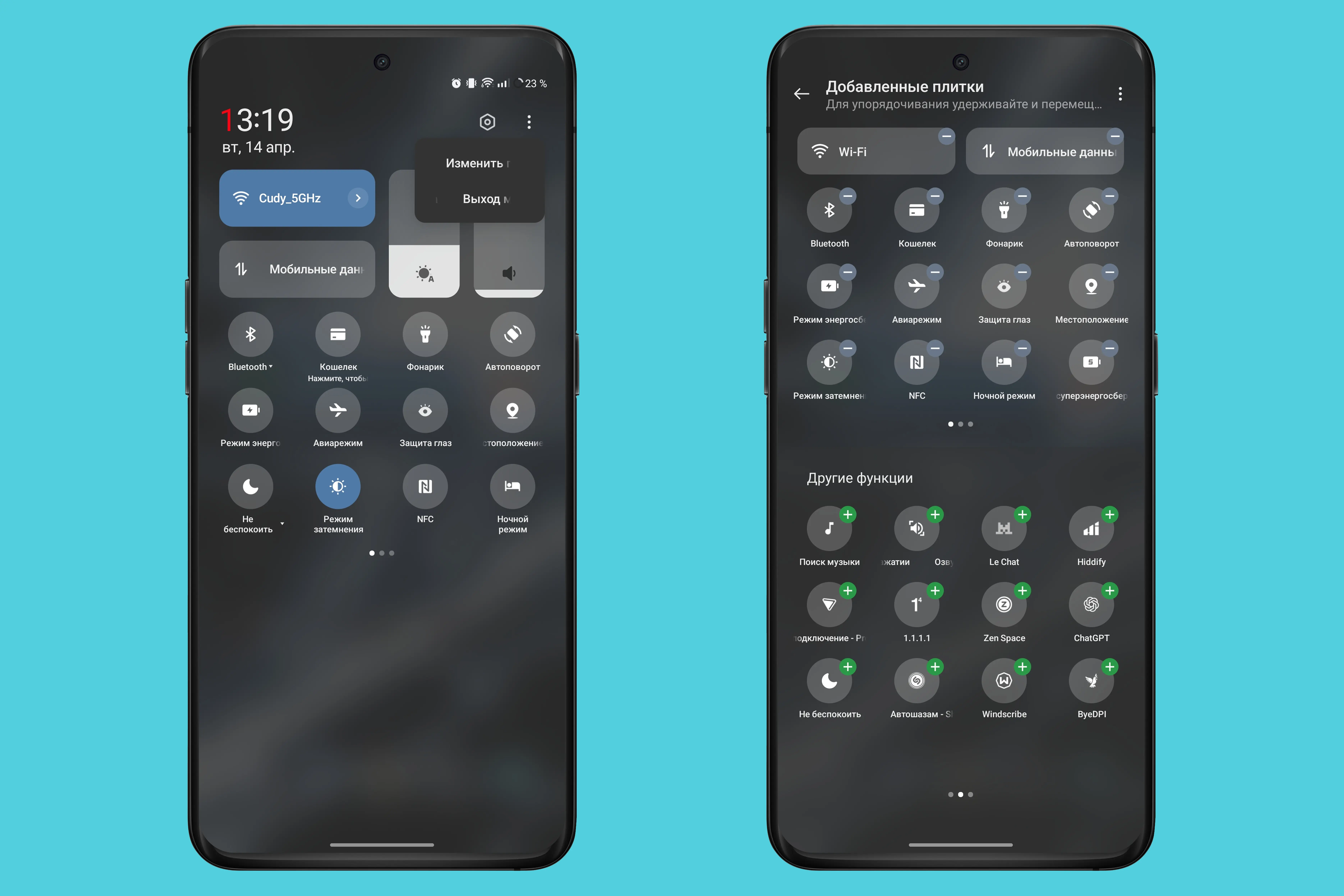
Иногда случается, что по умолчанию кнопка не вынесена в панель быстрых настроек. Как поставить «Не беспокоить» на Android в этом случае?
Включите смартфон и проведите пальцем сверху вниз, чтобы открыть панель быстрых настроек.
Нажмите на иконку редактирования (обычно это карандаш). На некоторых смартфонах, например OnePlus, нужно нажать три точки и кликнуть на «Изменить плитки».
Найдите значок «Не беспокоить» и, удерживая на нем палец, перетащите в активную область (сверху). Также можно кликнуть на значок плюса, как в примере со смартфоном OnePlus.
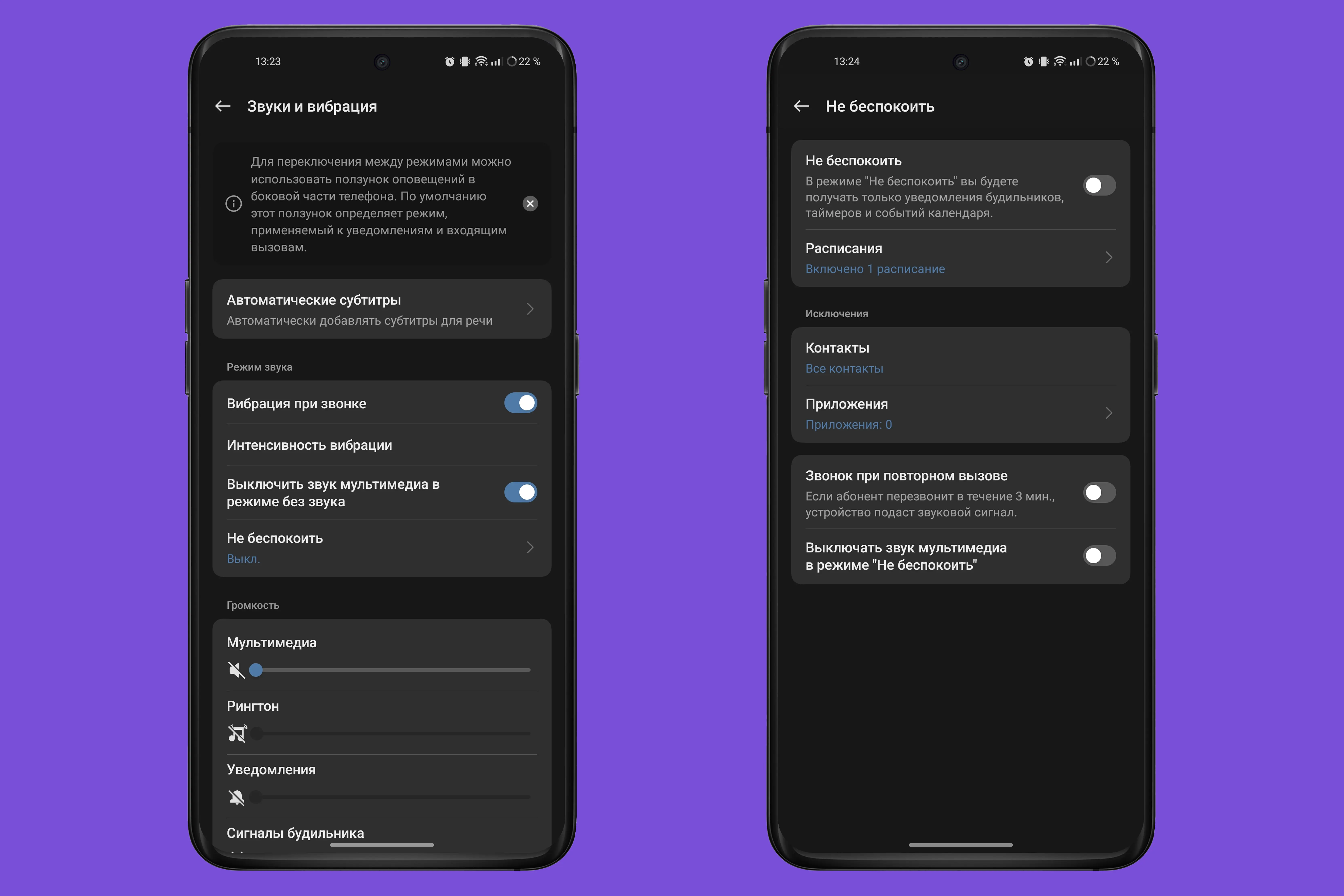
Еще можно включить режим «Не беспокоить» через настройки системы:
Откройте «Настройки».
Перейдите в раздел «Звуки» или «Уведомления».
Найдите пункт «Не беспокоить».
Активируйте переключатель.
Если нужно отключить, просто деактивируйте переключатель.
Как настроить режим «Не беспокоить»
Переходим к самой интересной теме — как настроить режим «Не беспокоить» на Android, включая запуск по расписанию.
Откройте настройки режима по предыдущей инструкции.
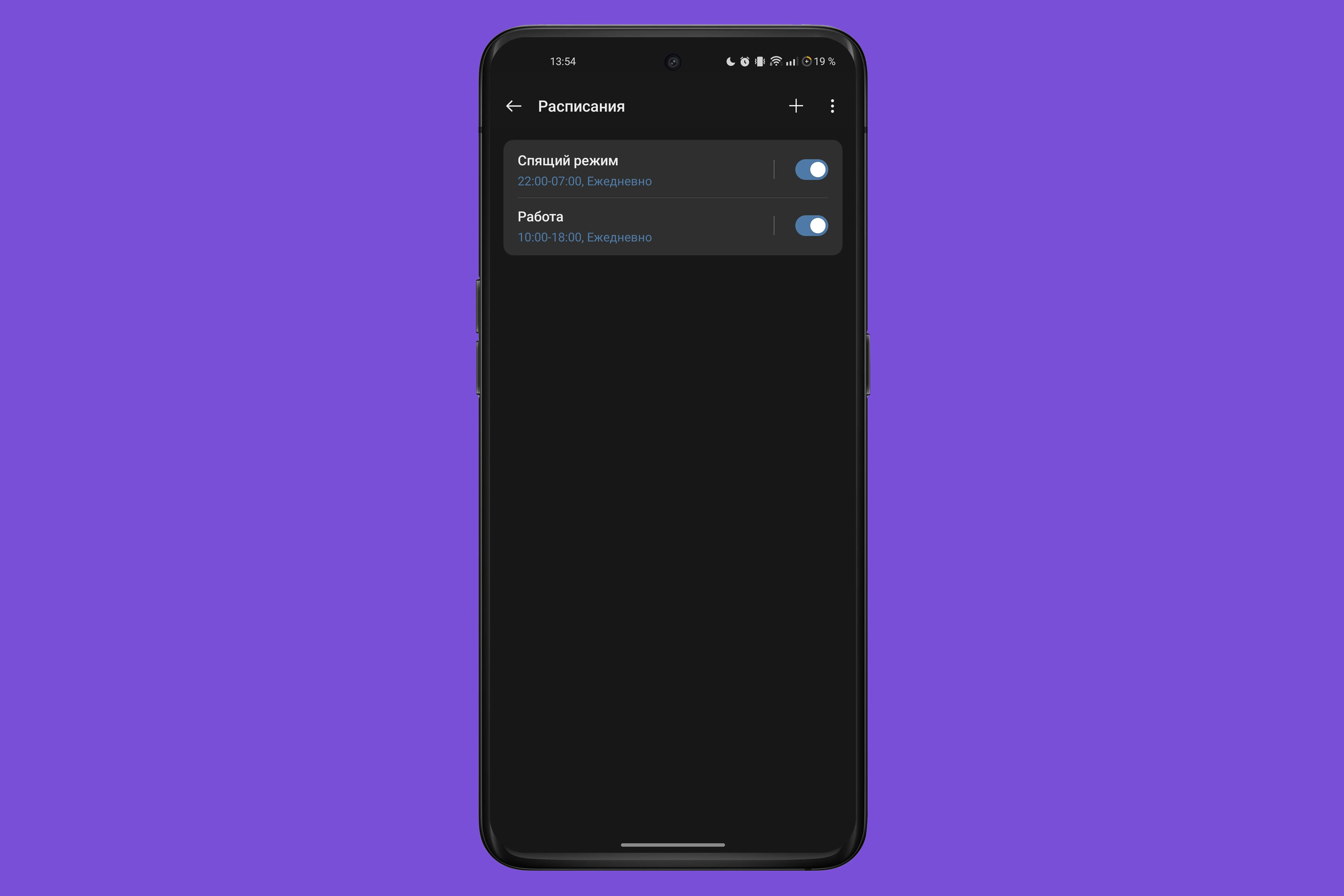
Найдите пункт «Расписания».
Отредактируйте существующее расписание либо создайте новое.
Тут можно настроить время автоматического включения/отключения функции и повторяемость.
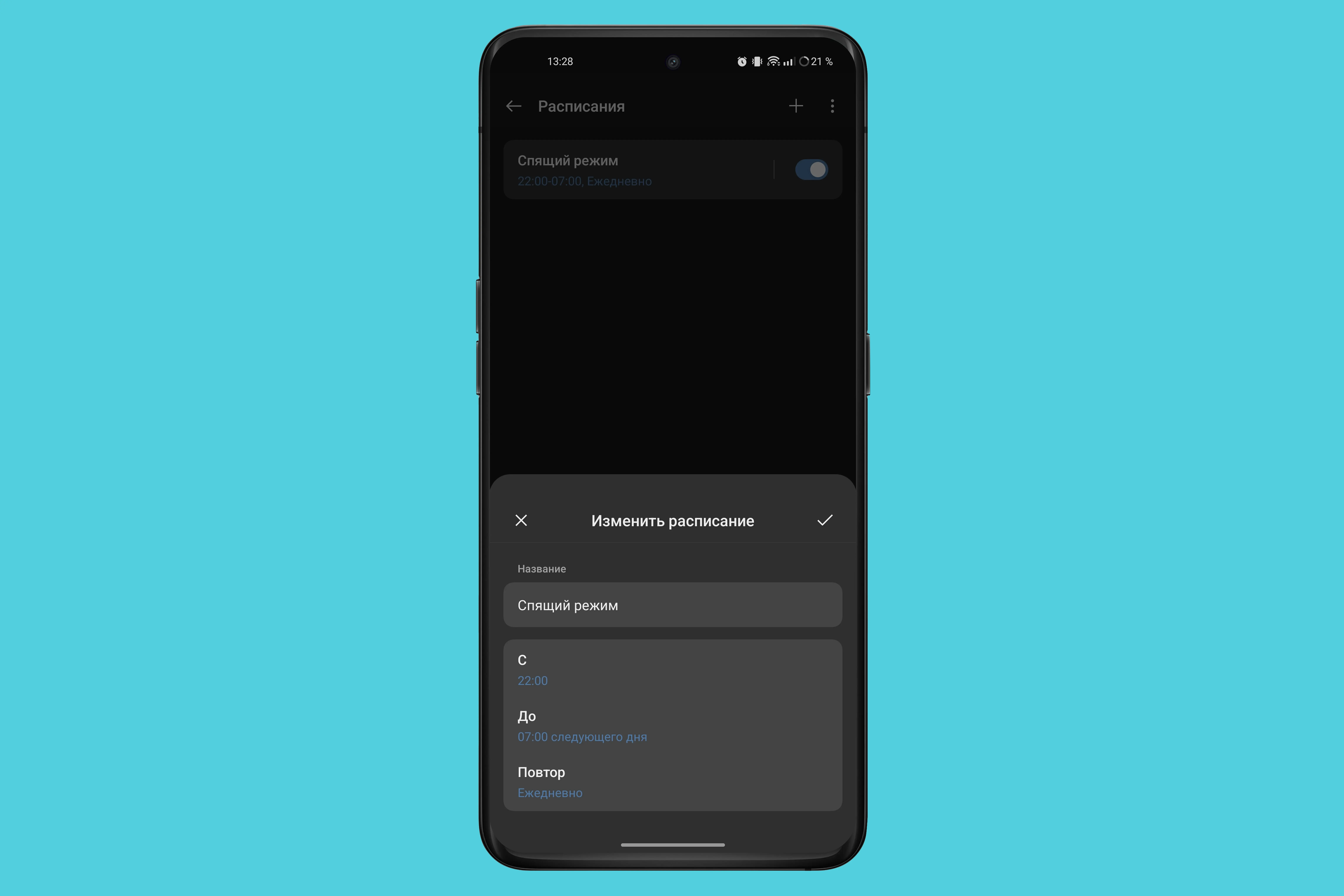
Количество сценариев для автоматического включения режима «Не беспокоить» не ограничено. Например, можно сделать несколько режимов для сна, работы/учебы и личного времени.
Далее рассмотрим тонкую настройку для самого режима.
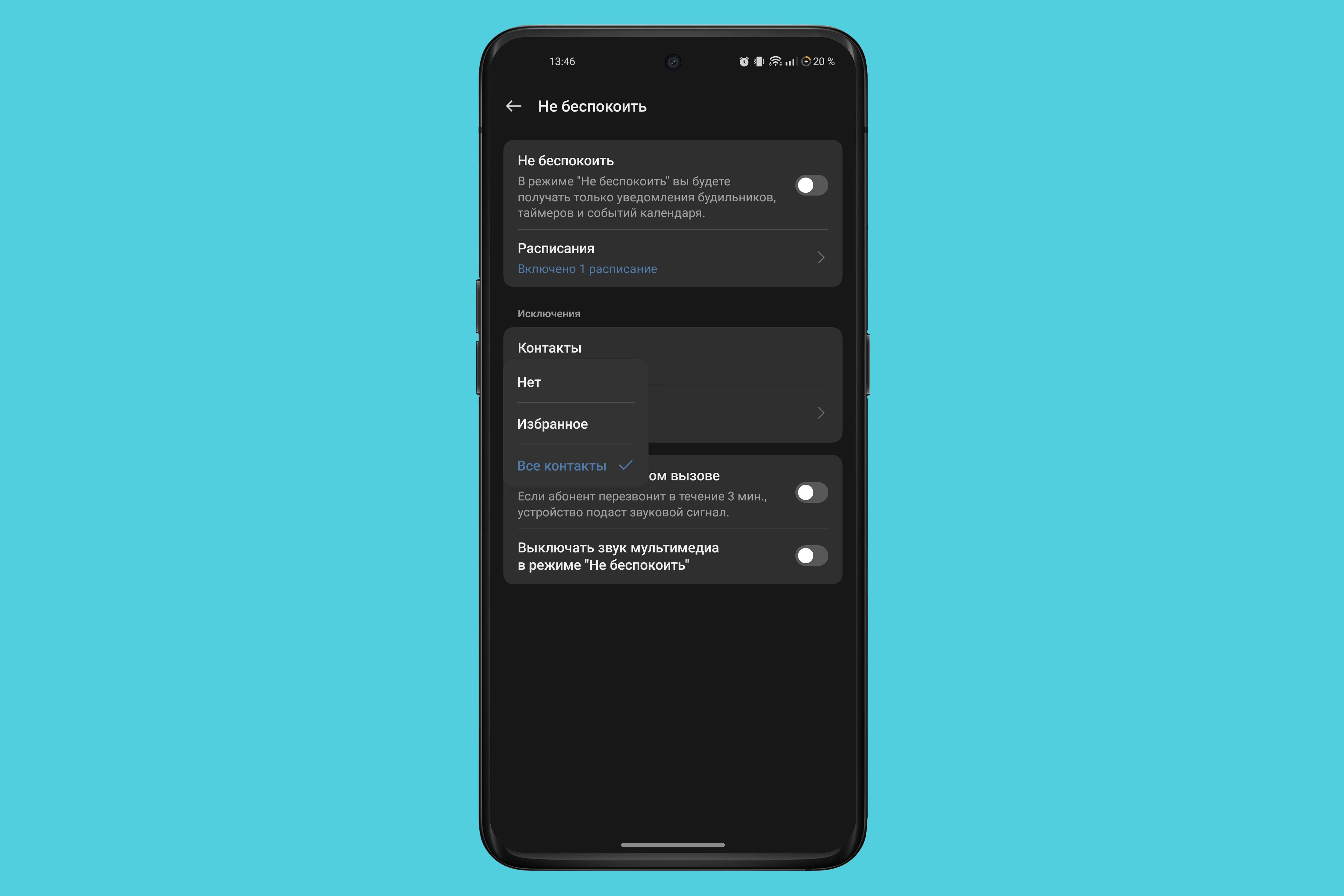
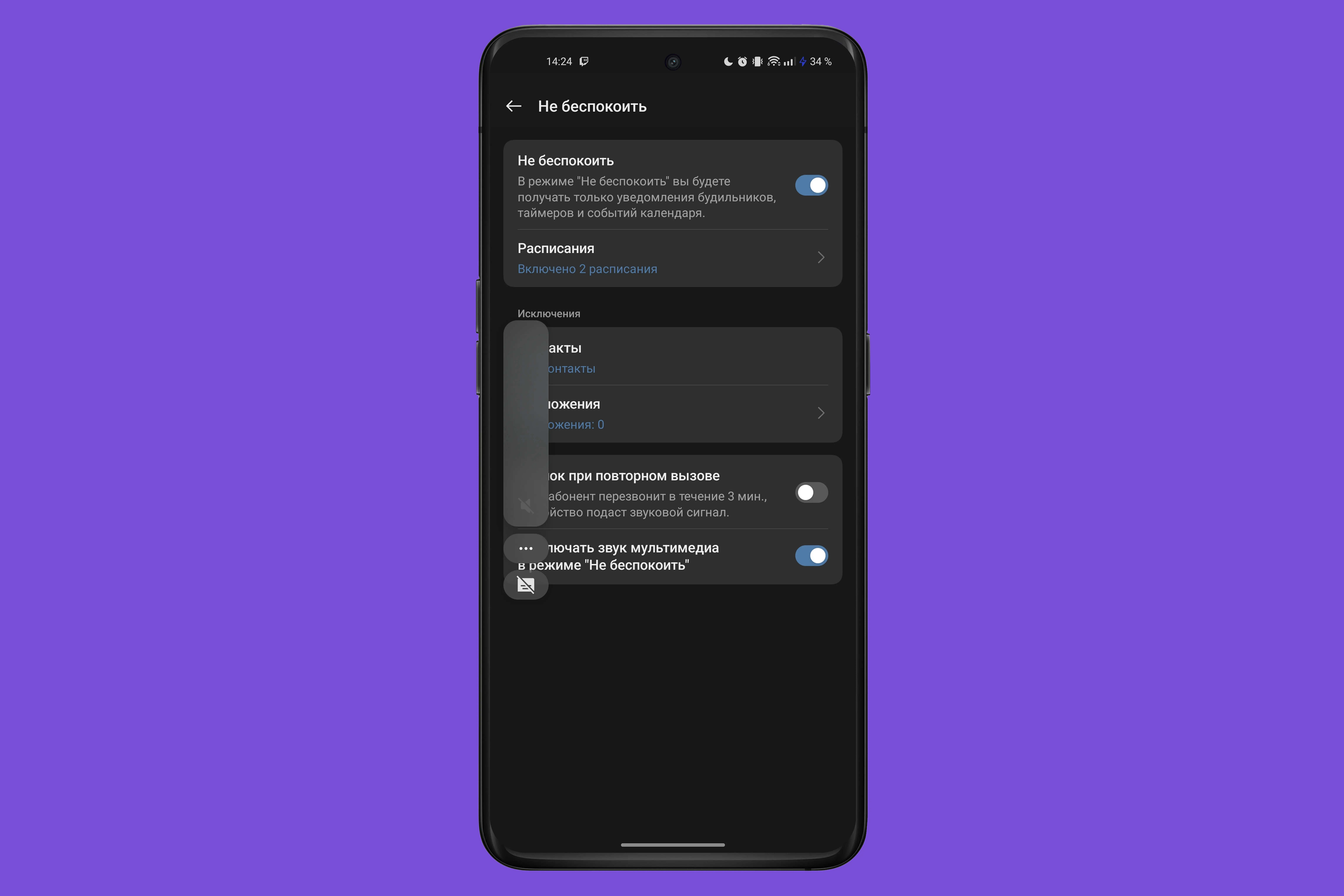
«Не беспокоить» дает возможность настроить исключения для вызовов. Это особенно актуально, если вы не хотите пропустить важный звонок, когда работаете. У списка исключений для вызовов есть три режима:
«Все контакты» — разрешает вызовы от всех контактов.
«Только избранные» — разрешает вызовы только от контактов в списке избранных. Например, можно добавить в него начальника или членов семьи.
«Никто» — блокирует все вызовы, если включен режим «Не беспокоить».
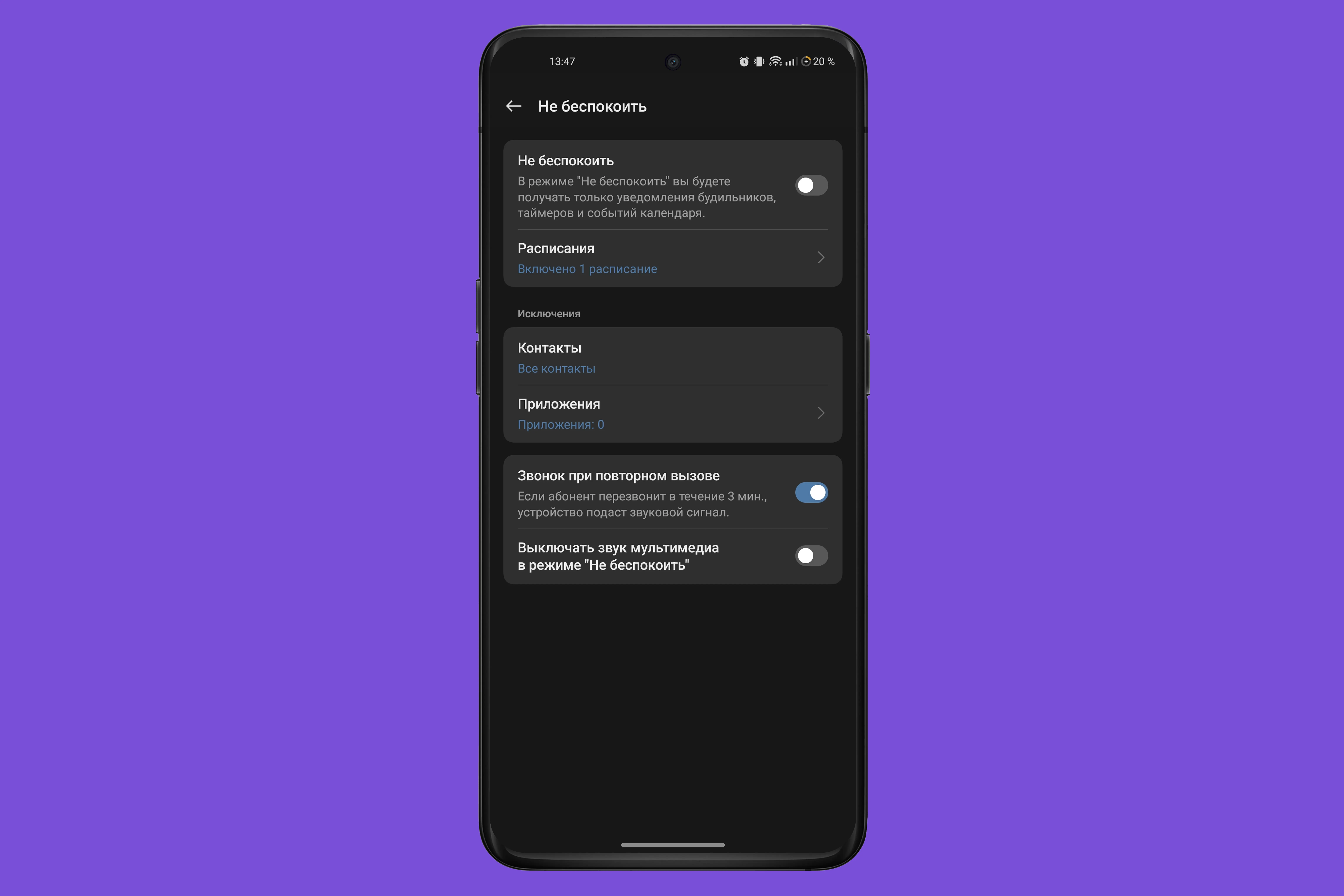
Также есть полезная опция — «Повторные вызовы» или «Звонок при повторном вызове». Если один и тот же номер звонит дважды за короткое время, вызов будет пропущен через фильтр. Это важно на случай экстренных ситуаций, чтобы до вас могли дозвониться.
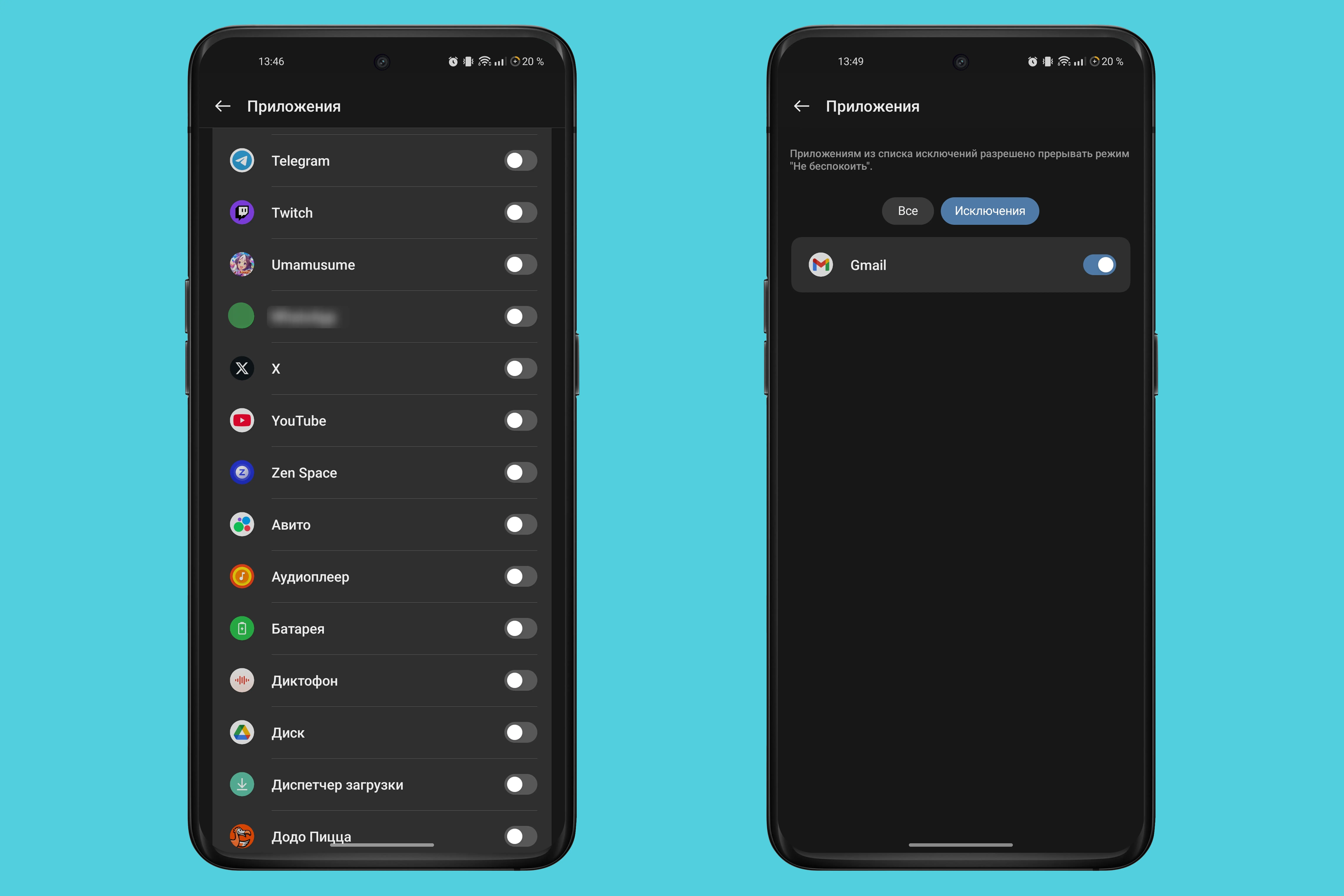
Еще можно указать исключения для уведомлений из приложений. Настраивается очень просто:
Нажмите на пункт «Приложения» в меню исключений.
Напротив нужного приложения переведите тумблер в режим «Включено».
Удалить приложения из списка исключений можно тут же, во вкладке «Исключения».
В зависимости от версии Android и оболочки производителя в режиме «Не беспокоить» могут быть дополнительные параметры. Например, можно настроить автоматическое отключение звука мультимедиа. То есть в режиме «Не беспокоить» звук динамиков установится на 0, и привычной качелькой громкости отрегулировать его будет невозможно. Это именно жесткая системная блокировка, поэтому не включайте эту функцию, если звук из динамиков вам нужен.
Выводы
Что значит кнопка «Не беспокоить» на Android, разобрали. Подведем краткий итог. Режим «Не беспокоить» — это не просто способ отключить звук вызовов и уведомлений, а настоящий фильтр. Если потратить пару минут на настройку функции под себя, смартфон перестанет отвлекать во время важных занятий, а случайные уведомления приложений вас не разбудят посреди ночи.