Где находятся «Загрузки» в телефоне на Android
Вы скачали на свой Android-смартфон из интернета какой-то файл или просто хотите почистить память телефона от ранее загруженных данных, но не знаете, где их искать? Рассказываем и наглядно показываем, где на «Андроиде» хранятся скачанные файлы и с помощью каких приложений их можно найти независимо от бренда и модели вашего устройства.
Как найти папку с загрузками на «Андроиде»
Сначала разберемся, где найти скачанные файлы в телефоне без использования стороннего софта. На любом устройстве под управлением операционной системы Android есть предустановленное приложение по аналогии с «Проводником» в Windows или Finder на macOS. В зависимости от бренда смартфона оно может называться по-разному: «Мои файлы» у Samsung, OPPO и realme, «Mi Проводник» —
у Xiaomi и так далее. Несмотря на разные названия, суть у них всех одна.
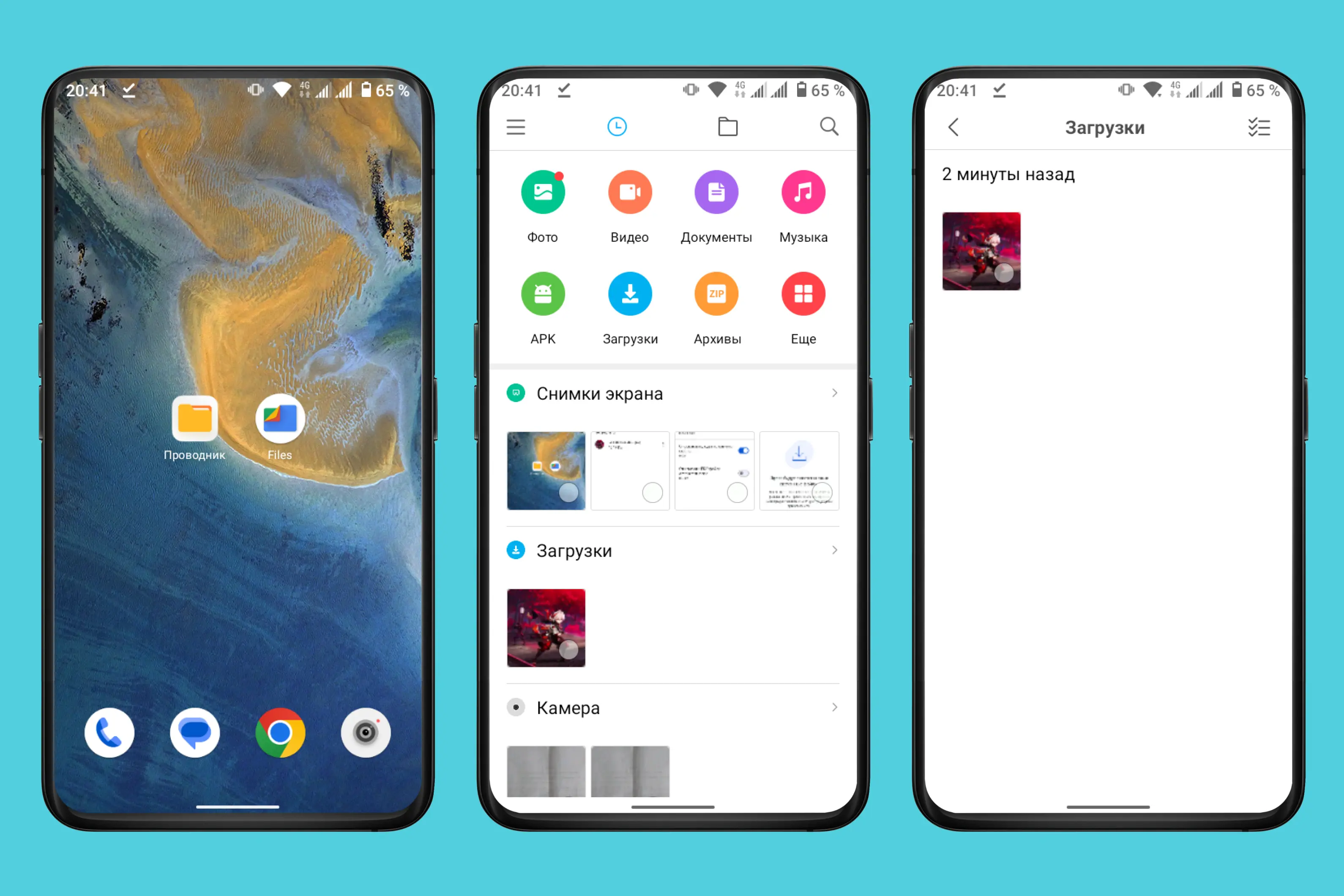
Запустите предустановленный на вашем телефоне диспетчер файлов (его можно найти на рабочем столе или в меню всех приложений, которое обычно открывается свайпом вверх по главному экрану) и найдите папку «Загрузки». Она может быть вынесена в верхнюю часть экрана или находиться ниже по списку.
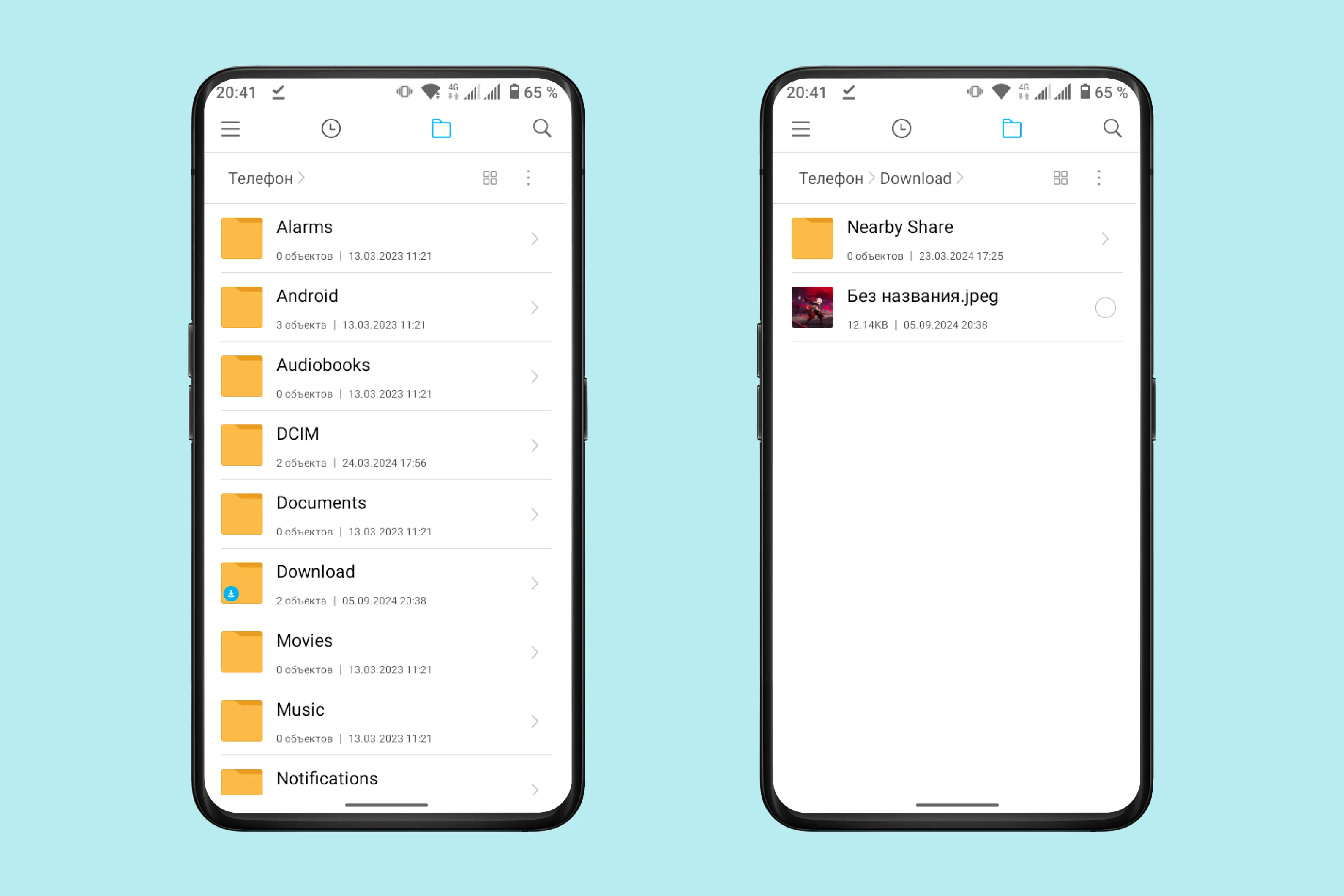
Если на главном экране диспетчера файлов вы не нашли «Загрузки», тогда выберите «Память устройства» (может также называться «Телефон» или «Внутренняя память») и в списке найдите папку Downloads. Тут хранятся все файлы, которые вы загружали из интернета.
Учтите, что в некоторых приложениях отдельно настраивается то, где находятся «Загрузки» в телефоне. Например, мессенджеры и некоторые браузеры могут скачивать данные в собственные папки. Чтобы их отыскать, в диспетчере файлов перейдите в «Память устройства» («Телефон» или «Внутренняя память») и найдите в списке папку с названием нужного приложения. Это может быть «Внутренняя память» → WhatsApp → Media. Далее выберите подпапку с нужным типом файлов: Audio, Documents, Images, Video и прочие.
Как найти загруженные файлы с помощью менеджера файлов от Google
Практически каждый смартфон под управлением операционной системы Android поставляется с файловым менеджером «Файлы» (Files) от Google. Его можно скачать и в Google Play. Показываем, как найти «Загрузки» в телефоне с его помощью.
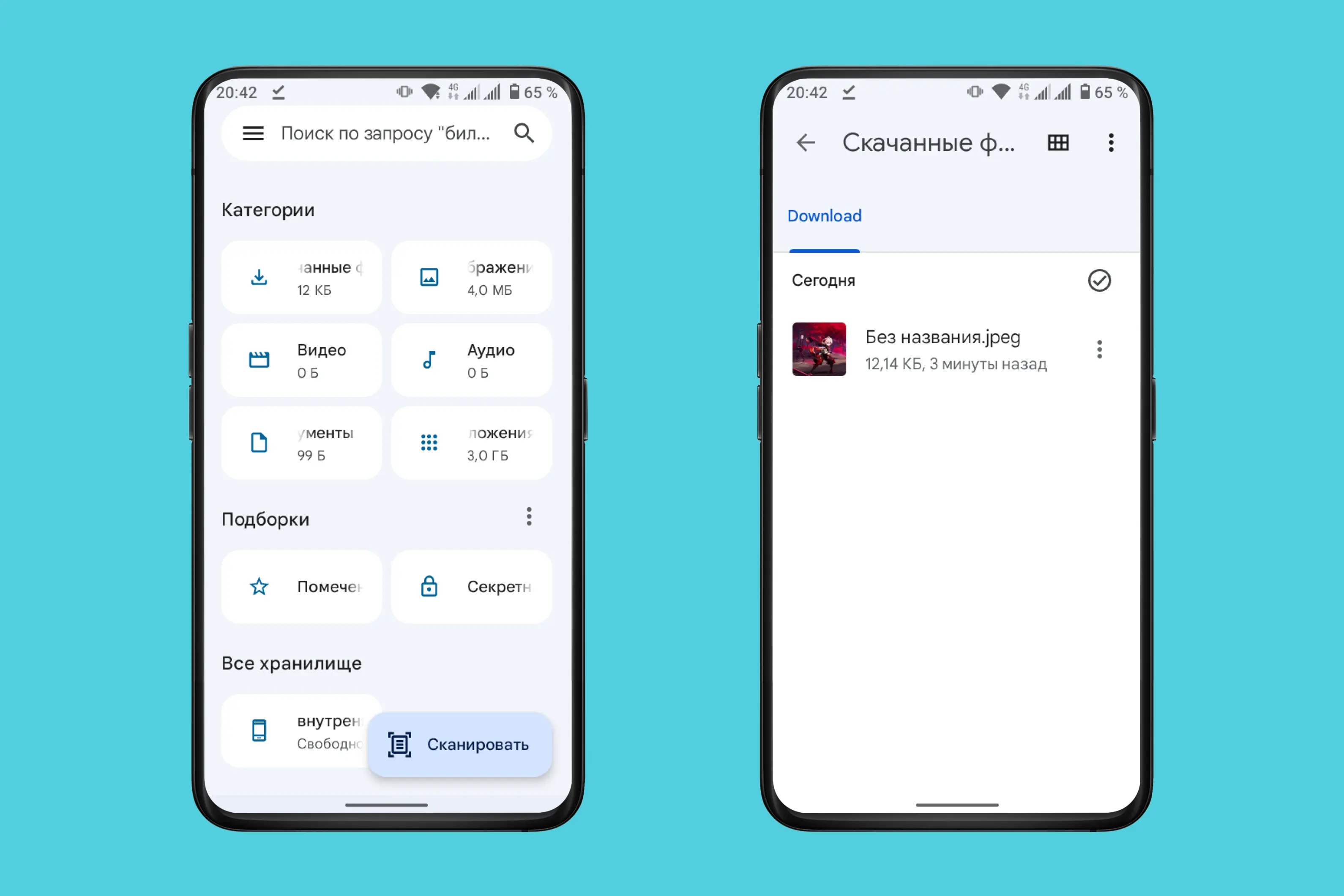
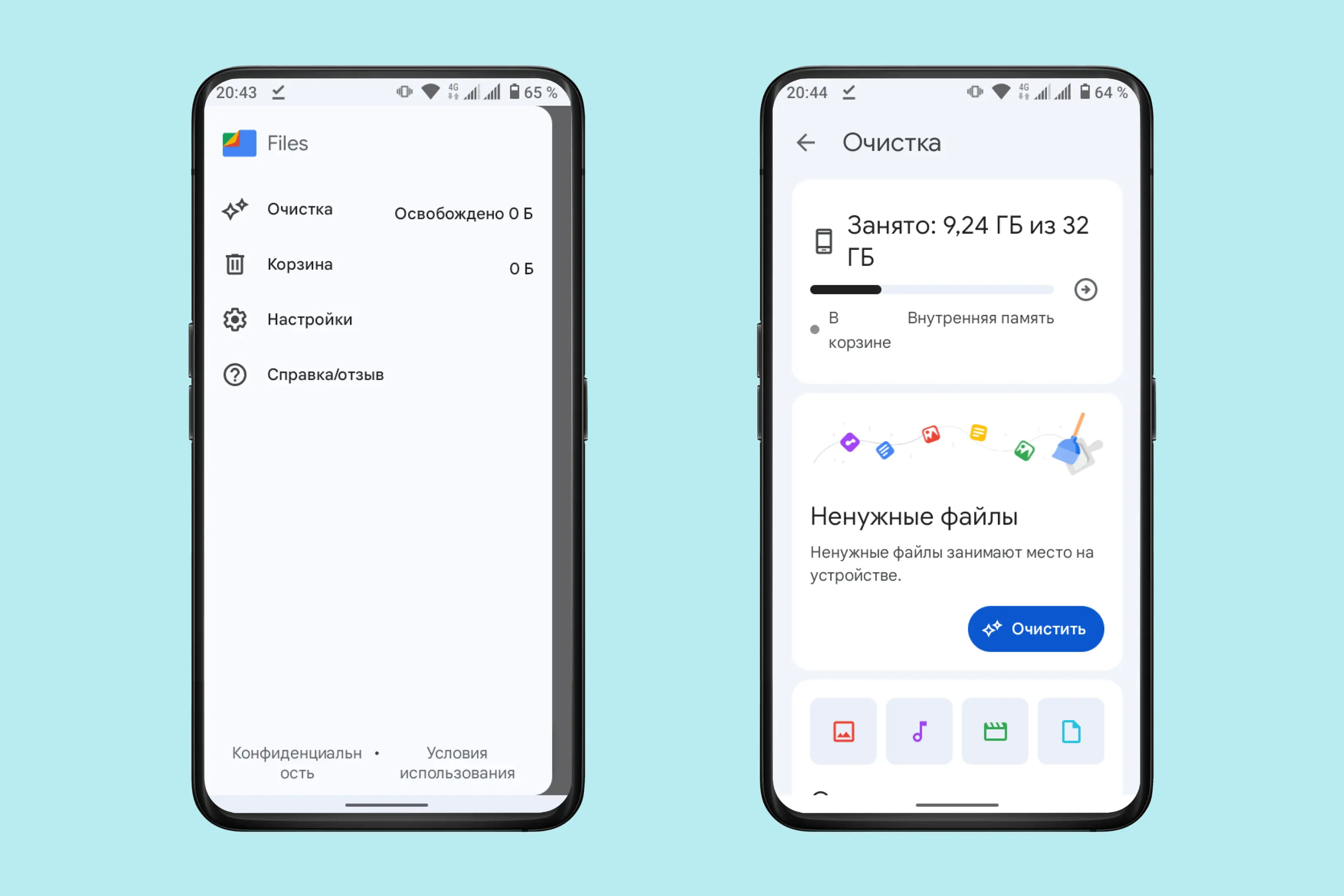
Откройте «Файлы» и прямо на главной странице нажмите на «Скачанные файлы». Вы попадете в папку со всеми загрузками из интернета, включая apk-файлы, документы, изображения и прочее. Если вернуться на главный экран «Файлов», то можно найти отдельные папки по типу файлов, включая аудио, фото, видео и другие.
В «Файлах» есть также функция автоматической очистки места от ненужных файлов. Для этого нажмите в левом верхнем углу на три полоски и выберите команду «Очистка». Приложение предложит данные, которые можно удалить. На главном экране также можно воспользоваться поиском, чтобы найти нужный файл по названию.
Как найти загруженные файлы в браузере
Теперь рассмотрим, где найти «Загрузки» в телефоне, с помощью Chrome. При этом метод работает и с другими браузерами, поскольку принцип работы у них схожий.
Запустите Chrome и нажмите на три точки в правом верхнем углу. Затем перейдите в меню «Скачанные файлы», где будут показаны все загруженные через браузер файлы. Чтобы удалить файл, нажмите на три точки сбоку от него или зажмите его и сверху нажмите на иконку корзины.
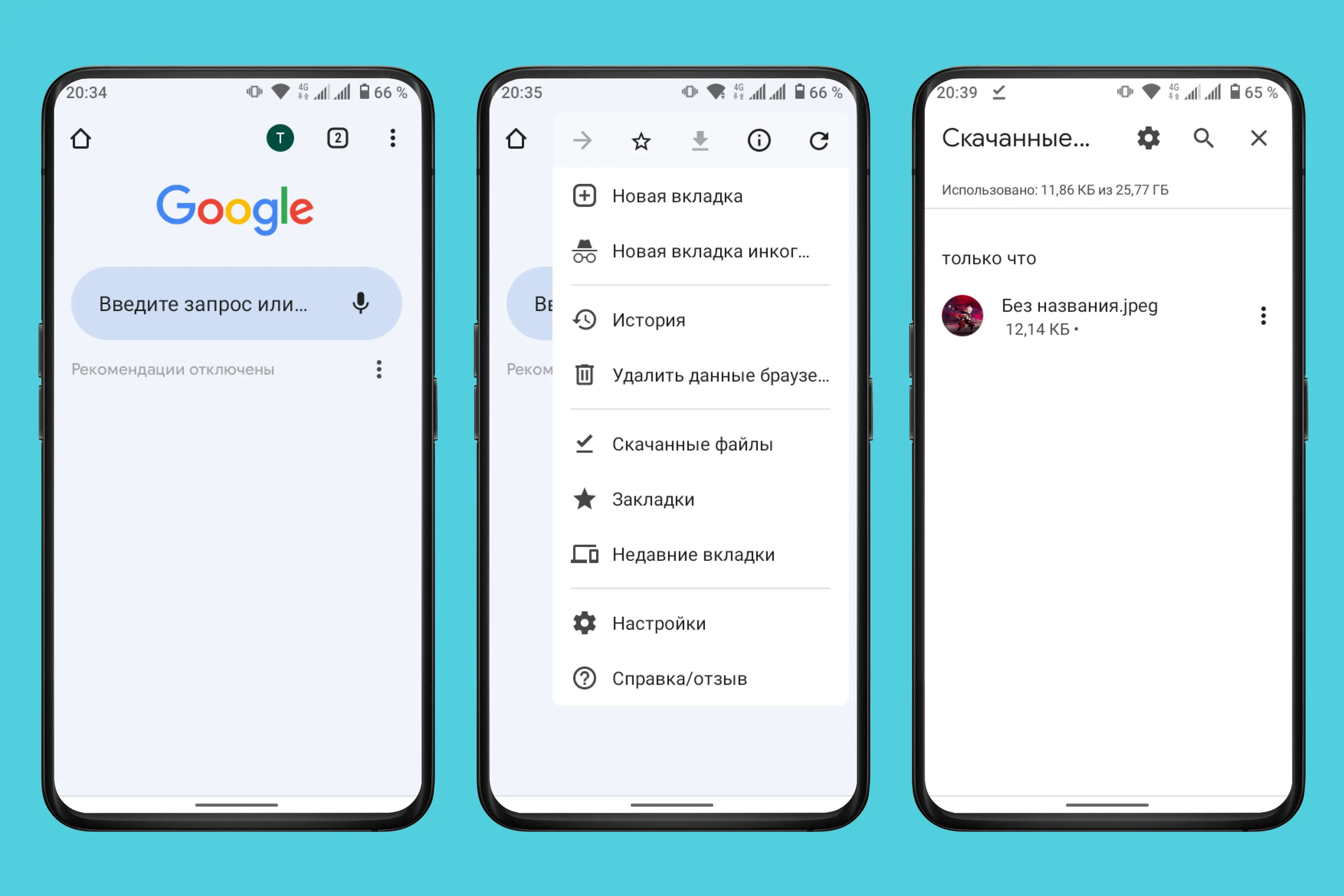
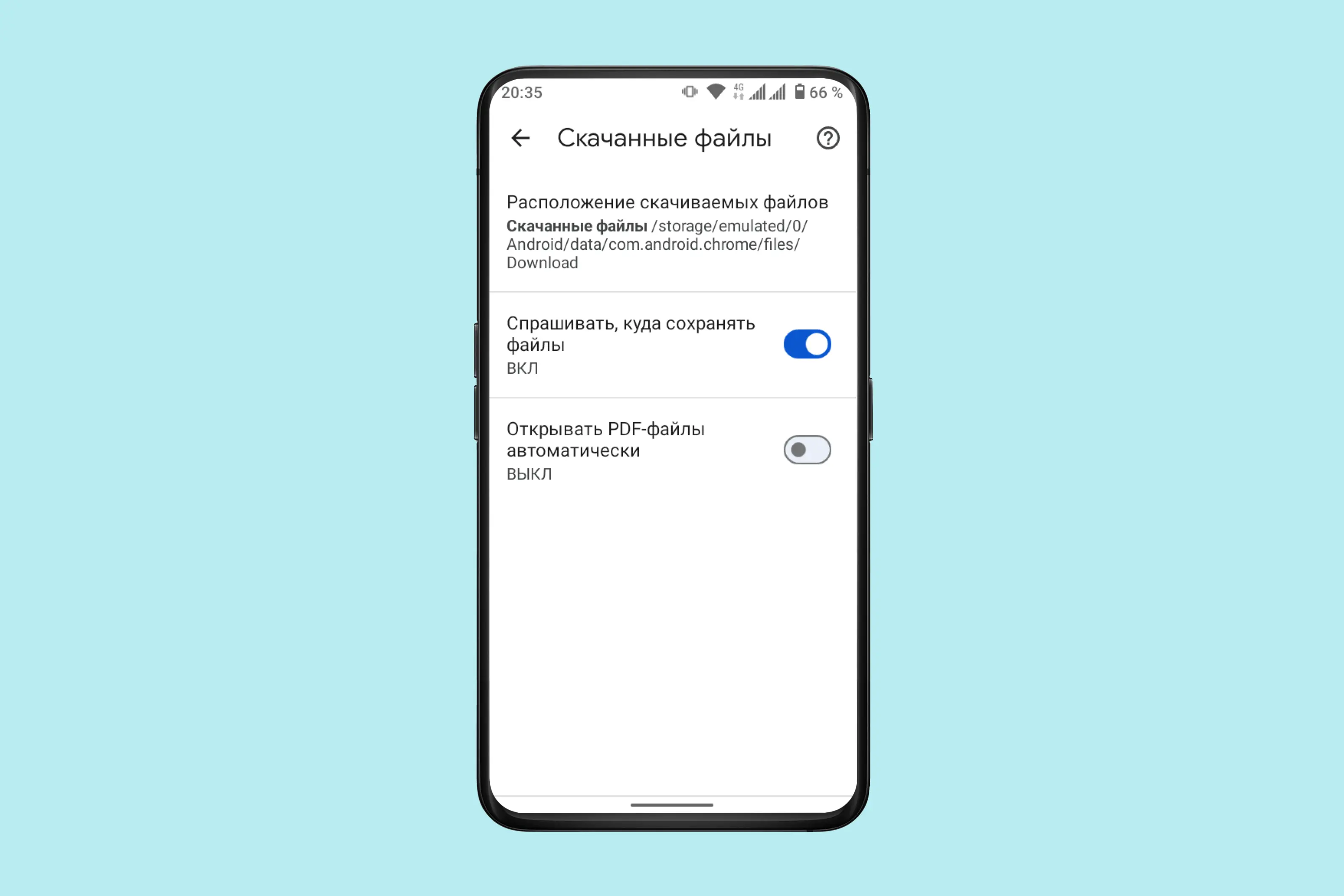
В том же меню «Скачанные файлы» нажмите сверху на иконку шестеренки, где можно включить или выключить опцию, чтобы браузер спрашивал папку для сохранения скачиваемых файлов.