Планшет вместо тетрадей: 10 приложений для конспектов
Тетради легко забыть, листок — потерять, а потом искать нужную формулу по всем страницам. На планшете все хранится в одном месте: заметки можно найти по тексту, PDF — изменить или распечатать, а лекцию — записать на аудио. Но приложения работают по-разному: стилус, синхронизация, распознавание русского текста — везде свои нюансы. Разбираем, что из этого действительно пригодится в учебе в 2026 году и какие приложения выбирать для разных задач.
Как выбрать приложение для конспектов
Поддержка стилуса и качество письма
Проверяйте приложение именно тем стилусом, которым планируете пользоваться каждый день. То, как ложится линия и чувствуется перо, зависит от множества факторов, один из которых — частота экрана. Важно, чтобы касания ладонью не мешали писать, ластик срабатывал быстро, а выделение написанного было удобным. Векторные штрихи не теряют четкости при увеличении — это особенно важно для схем, формул и мелких подписей.
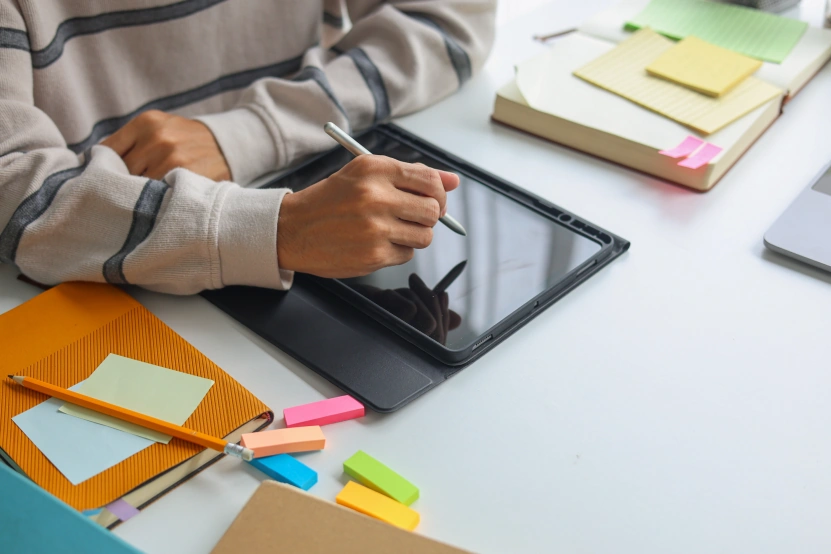
Перед началом семестра сделайте одну тестовую страницу: напишите пару строк мелким почерком, создайте формулу, нарисуйте стрелки и схему. Потом выделите часть текста, перенесите в другое место и измените масштаб. За пять минут станет понятно, удобно ли править длинные конспекты и насколько точно приложение реагирует на перо.
Распознавание рукописного текста и поиск
Когда конспектов становится много, поиск по рукописи экономит кучу времени. Одни приложения умеют находить слова прямо в написанных от руки страницах, другие еще и преобразуют почерк в печатный текст. Отдельно проверьте поддержку русского языка — она есть не в каждом софте.
OCR и распознавание письменного текста часто путают. OCR обычно работает с фотографиями и сканами, а для рукописи используется отдельная технология. Для учебы важен практический результат: можно ли найти термин из старой лекции, скопировать написанную фразу как обычный текст и сохранить формулу без искажений.
Организация и синхронизация
На один предмет может хватить нескольких страниц, но за семестр их накапливаются десятки. Тут пригодятся папки, разделы, закладки и теги. Если вы пишете на планшете, а повторяете материал с телефона или компьютера, заранее проверьте, как синхронизируются ваши заметки между устройствами.
Заведите пробный блокнот и откройте его на втором устройстве. Добавьте страницу, рисунок и вложение — посмотрите, как быстро все появляется на другом экране. Так вы сразу увидите ограничения бесплатного тарифа, различия в версиях для iPad и Android и привязку к облачному сервису.
Аудиозапись с привязкой к заметкам
На лекциях очень удобно, когда аудиозапись привязана к тому, что вы пишете в этот момент. Это значит, что позже вы можете нажать на любую заметку и сразу услышать, что говорил преподаватель в ту секунду. Такая функция есть в Notability, Samsung Notes и Flexcil. Goodnotes тоже умеет записывать аудио и привязывать его к заметкам, но продвинутый режим Note Replay пока доступен только на iPad и Mac. Подробнее о конкретных приложениях мы еще поговорим ниже.
Если вы хотите, чтобы запись автоматически превращалась в текст, проверьте, поддерживает ли приложение русский язык — распознавание почерка и речи часто работает по-разному.
Перед тем как записывать, спросите у преподавателя, разрешено ли это, и посмотрите, сколько свободной памяти осталось на устройстве. Длинные аудиофайлы вместе с PDF и сканами очень быстро забивают место.
Экспорт и резервные копии
Проверьте экспорт, пока конспектов еще немного. Для учебы удобнее всего PDF: его можно открыть где угодно, отправить преподавателю и сохранить отдельно от приложения. Если программа использует собственный формат, узнайте, можно ли выгрузить сразу весь блокнот или несколько страниц. Если в конспектах есть аудио, проверьте, экспортируется ли оно вместе с заметками.
Синхронизация и резервная копия — разные вещи. Первая подхватывает изменения на всех устройствах. Резервная копия нужна для восстановления всего архива. Уточните, поддерживает ли приложение Google Drive, OneDrive, iCloud или собственное облако и можно ли восстановить заметки после переустановки приложения.
10 приложений для конспектов в 2026 году
Goodnotes
Платформы: iPadOS, Android
Скачать: App Store, Google Play
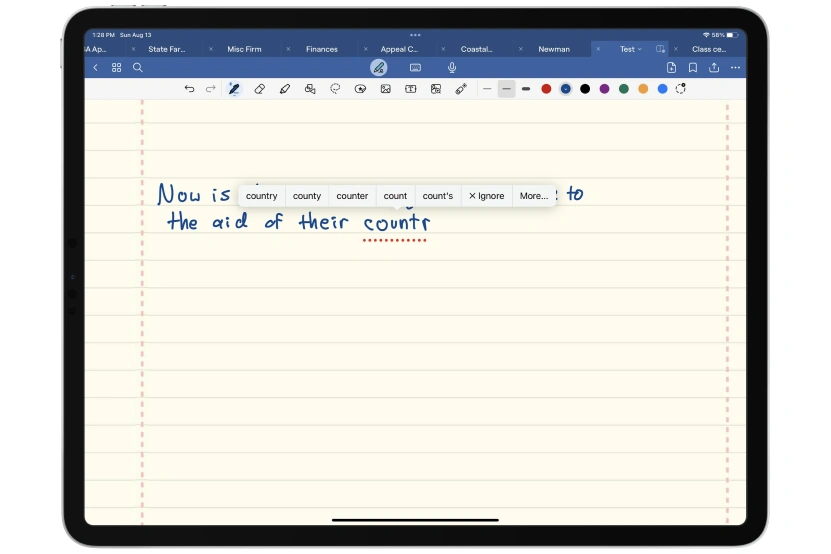
Приложение Goodnotes удобно тем, что можно разложить все предметы по отдельным блокнотам и хранить в одном месте и рукописные заметки, и печатный текст, и картинки, и PDF. На устройствах Apple приложение распознает рукописный русскоязычный текст и умеет искать по нему. Во время лекции можно записывать аудио — оно синхронизируется с тем, что вы пишете в этот момент.
Настройки Note Replay пока доступны только на iOS и macOS. На Android есть версия для планшетов, работает и на Chromebook. Приложение бесплатное, но есть нюанс: встроенный ИИ Goodnotes AI не работает на российских аккаунтах.
Notability
Платформы: iPadOS, Android
Скачать: App Store, Google Play
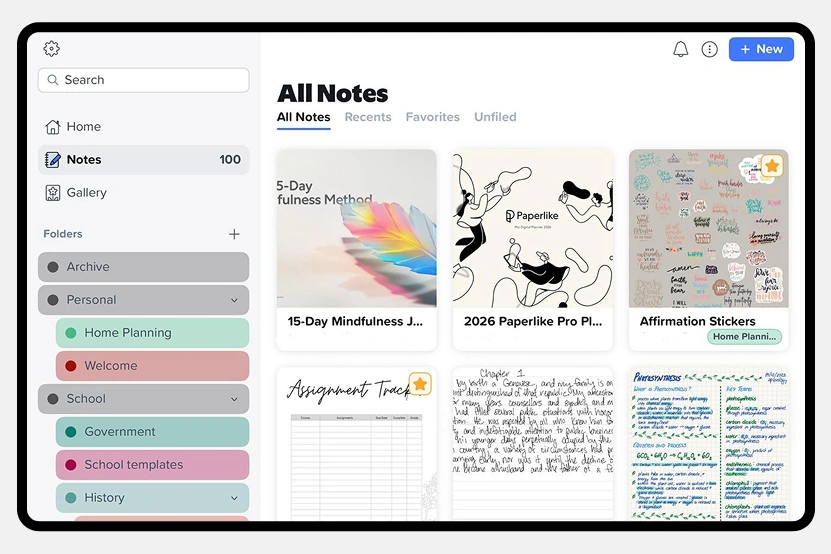
Notability — это приложение для заметок с возможностью совмещать рукописный текст и аудиозапись в режиме реального времени. На лекциях можно писать коротко и параллельно записывать звук — привязка к моменту заметки помогает потом найти нужный фрагмент. Поиск работает по рукописным записям, и русский язык тоже поддерживается. Можно преобразовывать рукопись в печатный текст и конвертировать математические выражения.
Для расшифровки аудио нужен интернет. Приложение бесплатное, но часть функций открывается через подписку. Увы, версии для Android нет.
Apple Notes
Платформы: iPadOS
Скачать: App Store
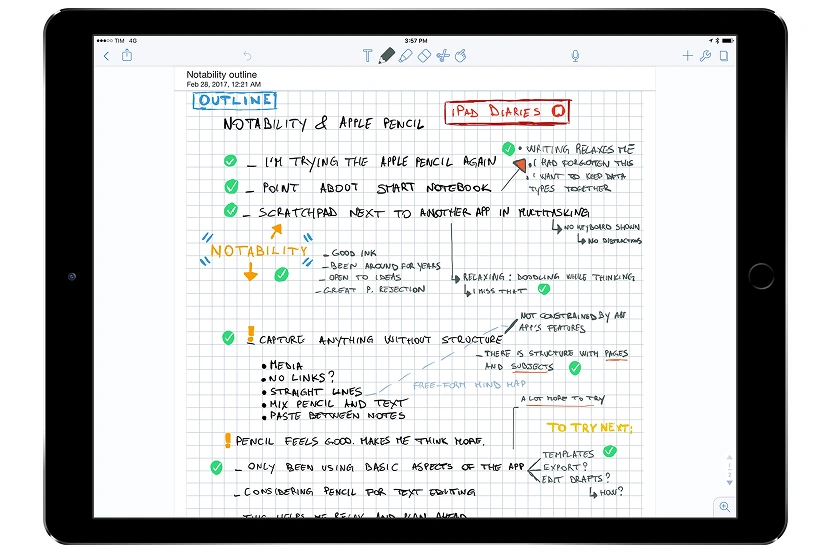
Если не хочется устанавливать сторонние программы, на iPad есть стандартное приложение для заметок, которое работает с Apple Pencil без лишних настроек. Рукописный текст можно искать, выделять и копировать как печатный — русский язык поддерживается. В заметки добавляются фото, сканы, PDF, ссылки и аудио, есть синхронизация через iCloud.
В iPadOS 26 появилась расшифровка аудио, но русского языка в списке транскрипции Apple пока нет. Приложение бесплатное и подходит для обычных конспектов без сложных шаблонов.
Samsung Notes
Платформы: Android на устройствах Samsung Galaxy
Скачать: Google Play
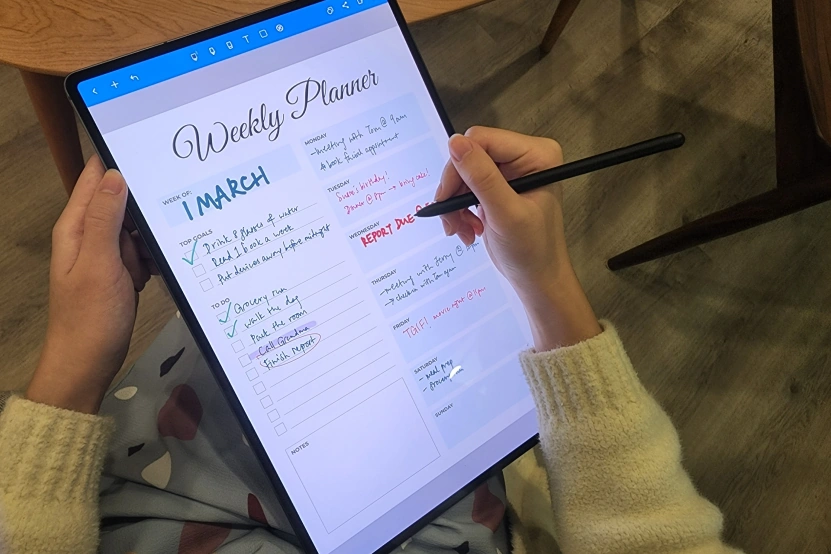
Если у вас Galaxy Tab и S Pen, искать отдельное приложение для заметок не придется — производитель уже встроил свой инструмент прямо в планшет. Там можно писать от руки, искать по рукописному тексту, превращать его в печатный, добавлять голосовые заметки и размечать PDF. Во время записи можно ставить временные отметки — потом легко найти нужный момент в аудио.
Синхронизация идет через Samsung Cloud между устройствами с одним аккаунтом. Часть функций, например Note Assist и Math Solver, доступны не на всех Galaxy — это зависит от модели и версии One UI. Само приложение бесплатное.
Microsoft OneNote
Платформы: iPadOS, Android
Скачать: App Store, Google Play
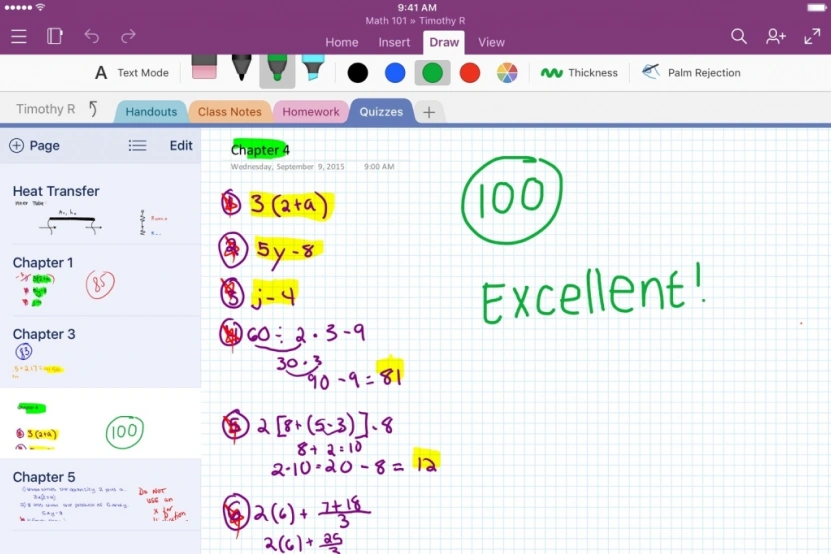
Если вы пишете конспекты не только на планшете, но и за компьютером, стоит присмотреться к приложению, которое одинаково удобно работает и там, и там. В Microsoft OneNote есть иерархия из блокнотов, разделов и страниц — в ней легко ориентироваться, когда материала много. На странице можно свободно смешивать печатный текст, рукописные заметки, рисунки, изображения и файлы из других программ.
На Android есть функция сканирования рукописных страниц с возможностью поиска по распознанному тексту. Доступны совместная работа, синхронизация через аккаунт Microsoft и голосовые функции — в последних версиях есть запись и расшифровка речи. Приложение бесплатное, но некоторые возможности экосистемы требуют подписки Microsoft 365.
MyScript Notes
Платформы: iPadOS, Android
Скачать: App Store, Google Play
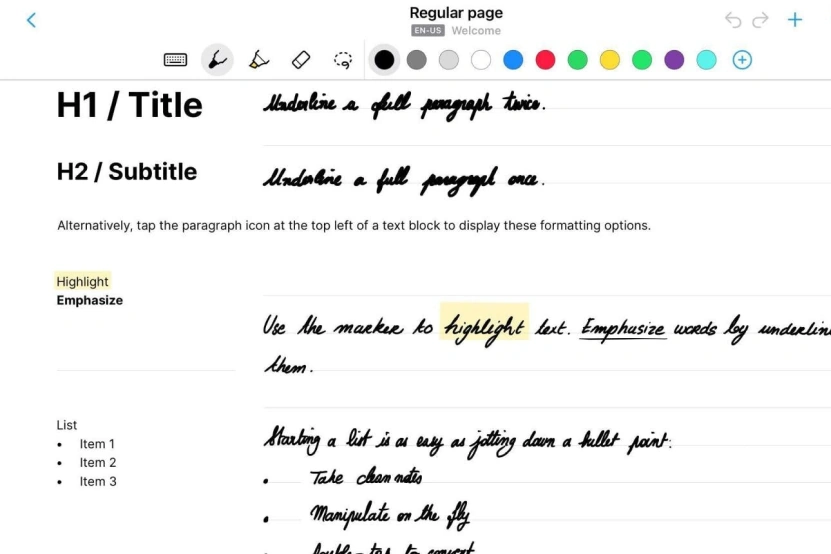
Для тех, кто много пишет от руки и хочет превращать записи в печатный текст, есть приложение, которое с этим отлично справляется. Оно распознает рукопись на 66 языках, включая русский, и преобразует написанное в печатный текст. Можно работать в обычных блокнотах, структурированных документах, на бесконечной доске и с PDF.
Поддерживаются рукописные формулы и диаграммы, а жестами пера удобно редактировать и форматировать текст. DOCX и PPTX при импорте конвертируются в PDF для разметки. Приложение бесплатное. На Windows его все еще можно встретить под старым названием Nebo.
Squid
Платформы: Android
Скачать: Google Play
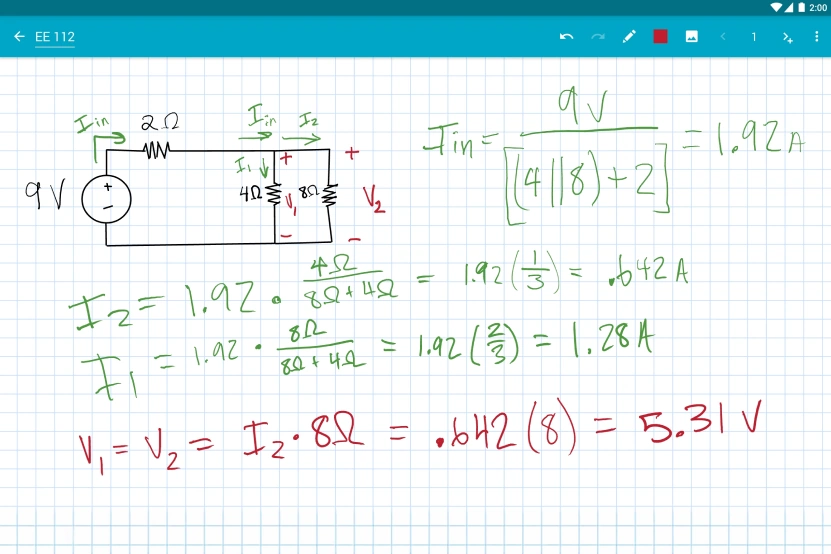
Если нужно просто писать от руки, как на бумаге, есть приложение, которое делает ставку на перо и векторные штрихи. Можно работать активным стилусом, обычным пальцем или любым емкостным пером, вставлять изображения, фигуры и текст, а потом сохранять страницы в PDF, PNG или JPEG.
Заметки сортируются по блокнотам и по умолчанию хранятся на устройстве — для базовой работы даже не требуется создавать аккаунт. Импорт и разметка PDF, расширенные инструменты и часть облачных функций доступны по подписке. Отдельного распознавания русского рукописного текста нет, так что приложение лучше подходит для хранения записей в исходном виде.
Notein
Платформы: Android
Скачать: Google Play
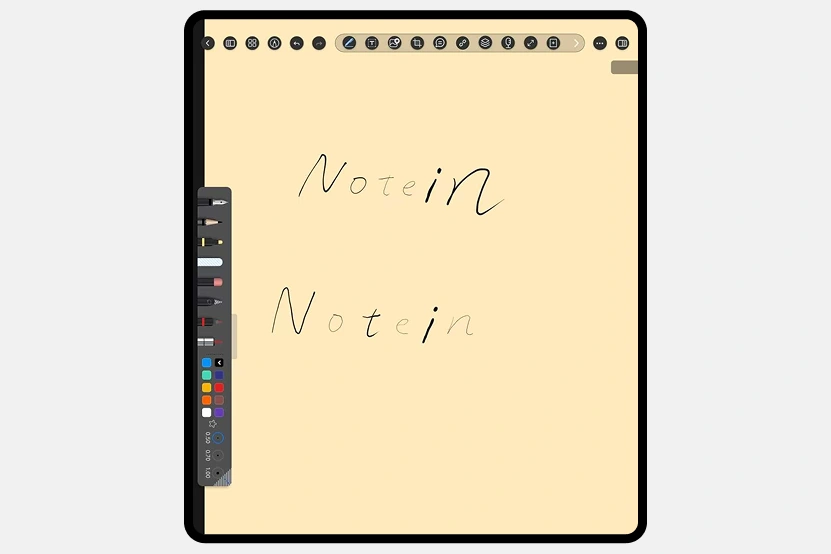
Если нужно собирать большие учебные материалы в одном месте, есть приложение, которое позволяет работать как с обычными страницами, так и с бесконечным холстом. Notein поддерживает слои, PDF и двусторонние ссылки между заметками — можно переходить от одной записи к другой без лишних действий. Еще можно записывать аудио и по рукописной пометке сразу переходить к нужному моменту.
OCR превращает рукописный текст или надписи на картинках в редактируемый текст, а встроенный перевод помогает с иностранными терминами. Синхронизация — через Google Drive и OneDrive. В обновлениях 2026 года разработчики добавили русский язык интерфейса.
Noteshelf 3
Платформы: iPadOS, Android
Скачать: App Store, Google Play
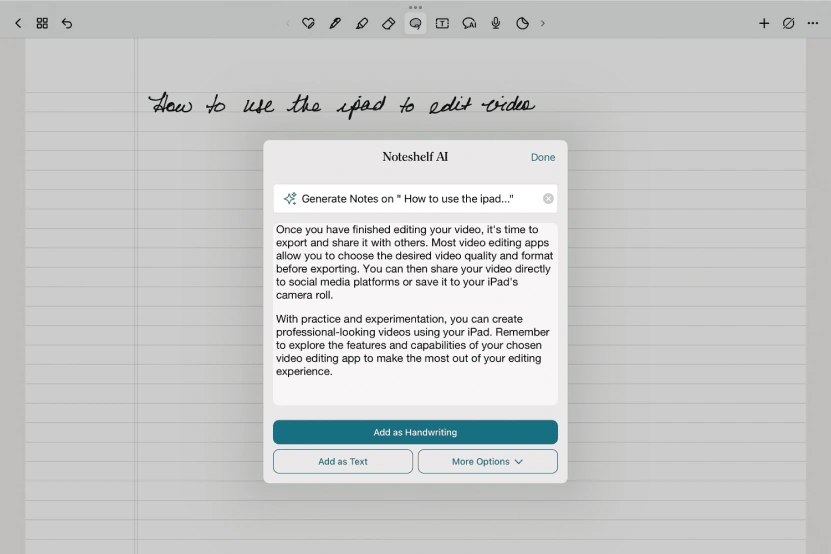
Если вы любите, чтобы каждая заметка выглядела по-своему, стоит присмотреться к Noteshelf 3, в котором есть обложки, настраиваемая панель и более двухсот готовых шаблонов. В нем можно писать от руки, печатать, рисовать, размечать PDF и записывать аудио прямо во время конспектирования. Рукопись преобразуется в печатный текст и участвует в поиске — поддерживается 65 языков.
Блокноты можно раскладывать по категориям, группам и подгруппам, а на поддерживаемых устройствах — работать сразу с двумя блокнотами в нескольких окнах. Приложение бесплатное, но с ограничениями; полный набор возможностей — через покупки. Если вам нужно распознать рукописный текст на русском языке, лучше проверить работу приложения на пробной странице до оплаты.
Flexcil
Платформы: iPadOS, Android
Скачать: App Store, Google Play
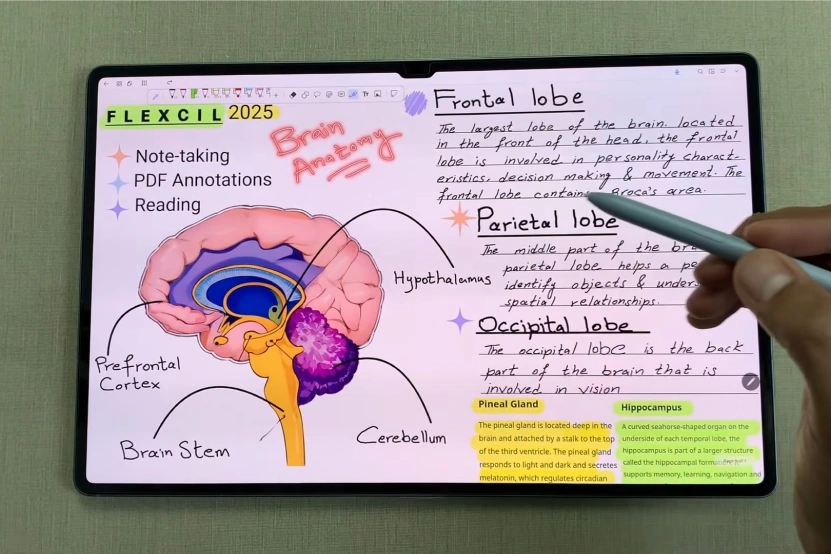
Если учеба строится вокруг методичек, статей и электронных учебников, удобно держать PDF-файлы рядом со своими заметками. В одном приложении можно выделять фрагменты жестами пера, переносить текст и картинки в заметки, делать рукописные пометки и собирать отдельные блокноты.
Аудиозапись синхронизируется с рукописными и печатными аннотациями — при воспроизведении можно перейти к тому моменту, когда была сделана конкретная пометка. Есть облачная синхронизация и поддержка S Pen на Android. Приложение бесплатное, с покупками внутри.
Сравнение приложений
Приложение | Платформы | Оплата | Работа с рукописью | Лучше всего подходит |
Goodnotes | iPadOS, Android-планшеты | Бесплатно + покупки | Поиск и распознавание; русский на Apple | Цифровые тетради и PDF |
Notability | iPadOS | Бесплатно + покупки | Поиск и преобразование; русский есть | Лекции с аудиозаписью |
Apple Notes | iPadOS | Бесплатно | Поиск и копирование как текст; русский есть | Базовые конспекты на iPad |
Samsung Notes | Android / Galaxy | Бесплатно | Распознавание, поиск и преобразование | Galaxy Tab и S Pen |
OneNote | iPadOS, Android | Бесплатно; часть функций через Microsoft 365 | Рукописный ввод; поиск по сканам на Android | Работа на разных устройствах |
MyScript Notes | iPadOS, Android | Бесплатно + покупки | 66 языков, включая русский | Рукопись в печатный текст |
Squid | Android | Бесплатно + покупки | Векторная рукопись | Свободное письмо стилусом |
Notein | Android | Бесплатно + покупки | OCR и инструменты для рукописи | Связанные заметки и документы |
Noteshelf 3 | iPadOS, Android | Бесплатно + покупки | Поиск и преобразование; 65 языков | Шаблоны и блокноты |
Flexcil | iPadOS, Android | Бесплатно + покупки | Рукописные аннотации | Учебники и статьи в PDF |
Как выбрать приложение для своего сценария
Если вы работаете на iPad и хотите заменить бумажные тетради цифровыми, начните с Goodnotes или Notability. Приложение Goodnotes удобно для отдельных блокнотов и PDF, а Notality особенно выручает на лекциях — рукопись и аудио там связаны. Для простых записей сначала попробуйте Apple Notes: поиск по русскому рукописному тексту, сканы, вложения и синхронизация уже встроены в систему.
На Galaxy Tab первым делом посмотрите Samsung Notes, особенно если планшет идет с S Pen. Для других Android-планшетов подойдет Squid, если важен свободный рукописный ввод. Notein дает больше инструментов для связанных заметок и документов, Noteshelf 3 делает упор на шаблоны и организацию блокнотов.
Если постоянно переключаетесь между планшетом и компьютером, удобнее будет с OneNote — одна библиотека доступна на всех основных платформах. Goodnotes тоже работает на нескольких системах, но Android-версия заточена под планшеты, часть возможностей там отличается от версии для Apple.
Для преобразования рукописи в редактируемый текст лучше всего подходит MyScript Notes: русский входит в официальный список из 66 языков распознавания. Если большая часть учебы — это PDF, попробуйте Flexcil: его инструменты построены вокруг чтения, аннотаций и переноса фрагментов в свои заметки.
Чек-лист перед переходом с тетрадей на планшет
Установите два подходящих приложения и напишите в каждом по странице — тем же стилусом, которым будете пользоваться на занятиях. Сравните ощущения.
Проверьте распознавание рукописей: напишите свои фамилию, термины, сокращения, а затем найдите их через поиск и попробуйте преобразовать одну строку в печатный текст.
Откройте какой-нибудь учебный PDF-файл и сделайте несколько пометок. Посмотрите, удобно ли листать, выделять и возвращаться к нужной странице.
Запишите пять минут речи, если планируете записывать лекции. Оцените качество звука, привязку к заметкам и поддержку русского языка при расшифровке, если она вам нужна.
Откройте пробную заметку на втором устройстве. Удостоверьтесь, что страницы, картинки и вложения синхронизировались.
Экспортируйте одну готовую заметку в PDF и откройте ее в другой программе. Так вы заранее увидите, как будете сдавать работы преподавателю и хранить архив.
Выводы
Лучше попробовать перейти на планшет в рамках одного предмета и походить так неделю. За пару занятий поймете, хватает ли скорости, удобно ли искать старые записи и не съедают ли аудио с PDF все свободное место. После такого теста проще решить, за что из платного стоит отдать деньги, и не перетаскивать все конспекты в программу, которая в итоге окажется неудобной. Если заметки легко экспортируются и не заперты в одном устройстве, то и планшет сменить, и архив в конце семестра собрать будет проще.