


30 июня 2026
Лучшие эмуляторы Android на ПК в 2026 году
26
3
1
41 863
22 мин
Лучшие эмуляторы Android на ПК в 2026 году

Запустить любимую мобильную игру на компьютере или создать собственное приложение и сразу же проверить, как оно работает на Android, — все это звучит как выдумка, но на самом деле — реальность. В этой статье расскажем, что такое эмулятор, кому он может быть полезен, и постараемся найти лучший андроид-эмулятор на ПК.
Что такое эмулятор и зачем он нужен
Эмуляторы — это приложения для запуска операционной системы Android на вашем компьютере. Эмулятор создает виртуальное устройство, которое работает так же, как и Android-смартфон или планшет. Иными словами, имитирует работу реального устройства.
В эмуляторе можно задавать различные параметры: например, поставить определенную версию операционной системы или настроить разрешение экрана. Такие приложения облегчают работу геймеров, разработчиков, тестировщиков. Вместо того чтобы использовать несколько разных физических устройств, пользователи могут тестировать приложения, играть в игры и разрабатывать программы непосредственно на своем ПК.
Почему мы говорим «эмуляторы Android», а не «эмуляторы мобильных операционных систем»? Дело в том, что у iOS нет эмуляторов, только симулятор — Apple iOS Simulator, встроенный в среду Xcode. Все потому, что у операционной системы Apple закрытый исходный код. И любые попытки создания эмулятора iOS влекут за собой судебные разбирательства с «яблочной» компанией. Если вы наткнетесь в интернете на эмулятор iOS, то он окажется либо нелегальной пиратской версией, наполненной вирусами, либо симулятором.
В чем разница между эмулятором и симулятором
Несмотря на созвучие, симулятор и эмулятор — разные вещи. Эмулятор имитирует работу комплектующих устройства, например динамика и микрофона. Также в эмуляторе можно настроить версию операционной системы или объем оперативной памяти. С помощью симулятора можно работать только с функциональной частью приложения. Симулятор не умеет имитировать аппаратную часть устройства.
Однако эмулятор — не равно замена реальному устройству. Для тестировщиков и разработчиков важно, что эмулятор, например, не умеет имитировать работу сканера отпечатка пальца или гироскопа. А само приложение может по-разному вести себя на эмуляторе и реальном устройстве, даже если в эмуляторе будет создана полная копия настоящего гаджета со всеми характеристиками.
Обратите внимание! Производительность эмулятора ограничена производительностью вашего компьютера. На слабых ПК эмулятор может вообще не запуститься.
Кому нужен эмулятор
Геймеры
Андроид-эмуляторы на ПК идеально подходят для геймеров, которые хотят насладиться процессом игры на большом экране, при этом используя клавиатуру и мышь. Очевидный плюс для геймеров также в том, что можно записывать игровой процесс или стримить. Игра на компьютере автоматически избавляет от необходимости следить за зарядом батареи. А если речь идет о соревнованиях, то опережать соперников и побеждать намного проще с компьютера. Тут-то на помощь и приходит эмулятор.
Разработчики
Для разработчиков Android-эмулятор — незаменимый и необходимый в работе инструмент. Ведь с его помощью можно тестировать и отлаживать созданные приложения без необходимости иметь физическое Android-устройство. С помощью эмулятора разработчик может воспроизводить различные модели телефонов — с необходимыми размерами экрана и версиями операционной системы.
Тестировщики
Тестировщики могут использовать Android-эмулятор для проверки совместимости приложений с различными версиями Android и разрешениями экрана. Это позволяет найти и исправить ошибки в работе приложения до его выхода на рынок.
Эмуляторы также помогают тестировщикам, у которых нет на руках необходимого физического устройства, проверить множество параметров различных мобильных гаджетов. Также эмулятор — мастхэв, если тестировщику необходимо протестировать, как приложение ведет себя при прерывании (ставится ли игра, например, автоматически на паузу во время звонка), при различных уровнях заряда батареи (в случае с реальным устройством пришлось бы ждать несколько часов, а в эмуляторе уровень заряда регулируется за считанные секунды).


Подготовка к установке эмулятора
Перед тем как установить и запустить Android-эмулятор, стоит проверить компьютер и смартфон. Это нужно, чтобы избежать ошибок или сбоев в системе.
- В первую очередь обратите внимание на системные требования нужного эмулятора. Обычно для стабильной работы необходимо не менее 4 ГБ оперативной памяти и свободное место на диске для установки самой программы. Еще важно, чтобы процессор поддерживал аппаратную виртуализацию. Так называется технология, с помощью которой на компьютере можно запускать сразу несколько операционных систем. Подойдут чипы от AMD или Intel.
- Обновите драйверы видеокарты. Актуальные версии драйверов снижают нагрузку на систему и помогают избежать лагов. Обновить их можно через вкладку «Диспетчер устройств» в «Параметрах».
- Если вы планируете переносить данные или тестировать собственные приложения, включите режим разработчика и USB-отладку на смартфоне.
А теперь расскажем о самых лучших эмуляторах, которыми могут пользоваться геймеры, разработчики и тестировщики.
Топ андроид-эмуляторов на ПК
NoxPlayer
Версия: Android 7, Android 9
Операционная система: Windows (от ХР до 11), macOS
Требования: 4 ГБ оперативной памяти, х64
Определенно один из лучших андроид-эмуляторов на ПК в 2026 году. С помощью NoxPlayer вы можете сгенерировать уникальный IMEI, номер телефона и создать собственную модель смартфона. В настройках получится отрегулировать производительность, добавить ядра в процессор, объем ОЗУ, поменять разрешение экрана и количество fps. А еще всего по одному клику вы можете включить root-доступ.
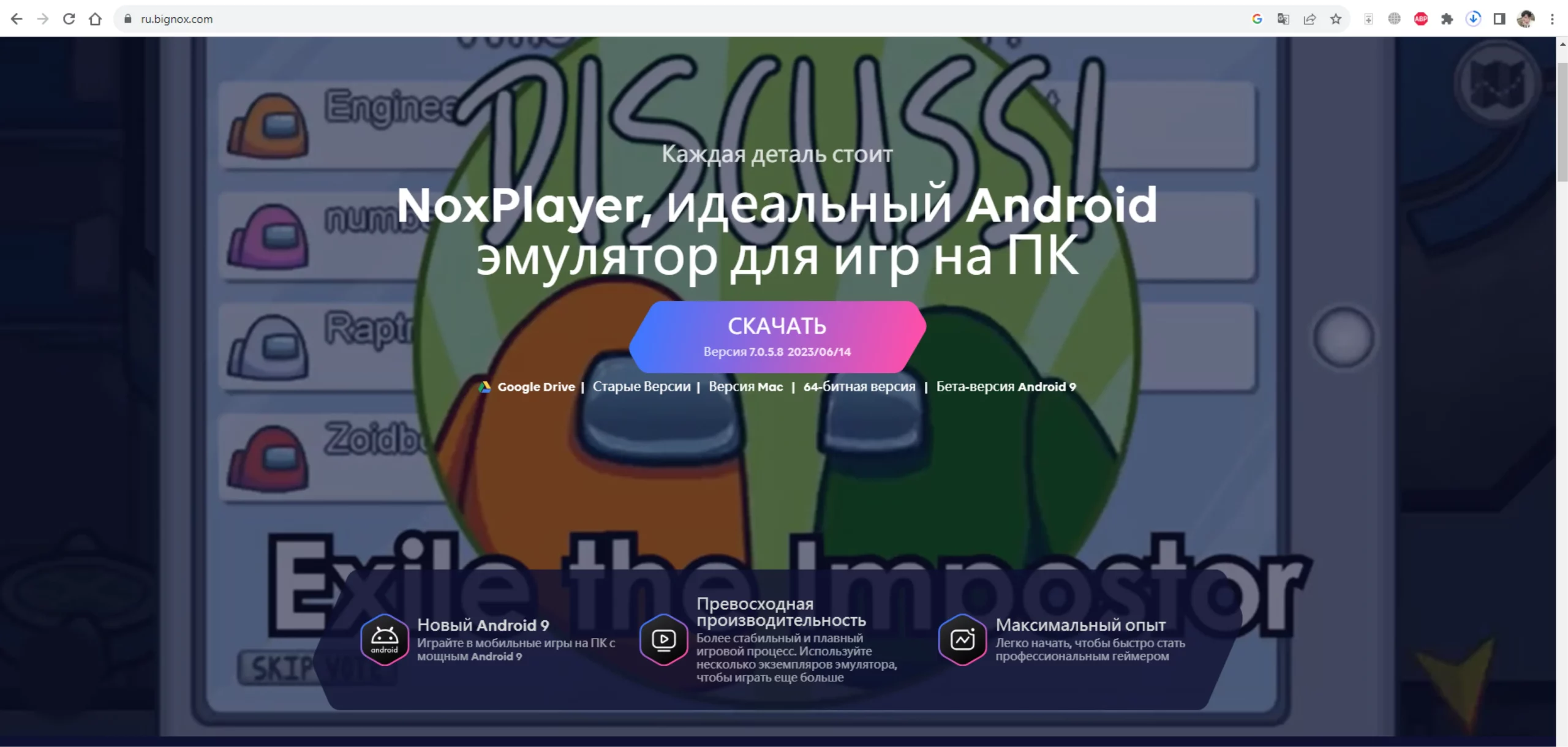
Несмотря на то что NoxPlayer считается одним из лучших эмуляторов для геймеров, разработчики не акцентировались только на запуске игр. Для IT-специалистов программа тоже может оказаться полезной.
Плюсы
- Хорошая производительность.
- Гибкость: у NoxPlayer имеется большое количество персональных настроек, что позволит вам настроить эмулятор в соответствии с вашими потребностями.
- Возможность использовать геймпад.
- Возможность запускать несколько экземпляров эмуляторов одновременно.
- Поддержка управления жестами.
- В настройках можно не только менять разрешение экрана, но и найти функции зума, встряхивания и свайпа.
- Можно установить приложения-игры из Google Play.
Минусы
- На некоторых компьютерах или операционных системах NoxPlayer просто не работает. Причин может быть несколько: устаревший драйвер видеокарты или конфликт с другими программами.
- NoxPlayer не связан с Windows, поэтому прямой перенос файлов невозможен.
- Для очень требовательных игр этот эмулятор не подойдет.


BlueStacks 5 и BlueStacks 10
Версия: Android (от 8 до 15)
Операционные системы: Windows (от 7 и выше), macOS
Требования: 4 ГБ оперативной памяти (лучше больше), х32
BlueStacks — наиболее популярный и, пожалуй, самый оптимизированный эмулятор телефона на ПК. По возможностям BlueStacks очень похож на NoxPlayer, но есть и различия. В этом эмуляторе вы сможете настроить производительность и графику. Разрешение экрана можно поменять на горизонтальное, вертикальное, ультраширокое и пользовательское.
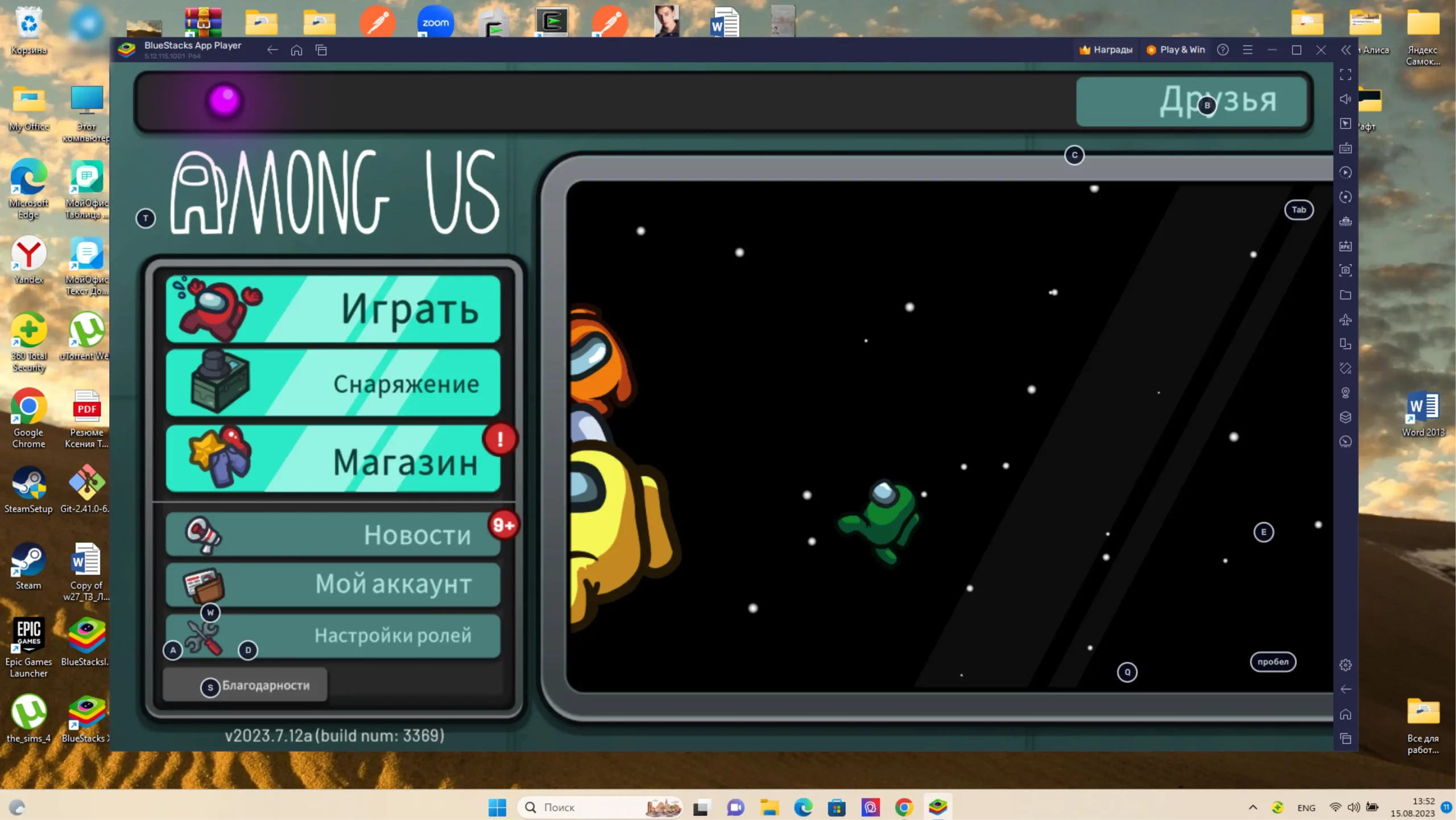
Ощутимым плюсом станет оптимизация потребления ресурсов системы: BlueStacks 5 использует на 40% меньше оперативной памяти. Если вам потребуется еще больше сократить потребление ОЗУ, можете воспользоваться инструментом обрезки памяти. Также в эмуляторе можно создавать до пяти профилей в мультиоконном режиме.
При установке BlueStacks 5 автоматически устанавливается и BlueStacks 10. Существенных различий между ними нет. Разве что BlueStacks 5 более стабильный, а с BlueStacks 10 можно играть на ПК с помощью технологии гибридного облака. Оно помогает оптимизировать нагрузку и распределить ресурсы.
Плюсы
- Огромная библиотека, насчитывающая более 2 миллионов игр для Android. Установить их можно через Google Play. Также для установки доступны сторонние тайтлы, выход которых, например, не планируется в вашем регионе.
- Доступно подключение геймпада.
- Управление через горячие клавиши.
- Перенос apk-файлов.
- Подключение к Discord.
- Последняя версия программы запускается на компьютерах с 4 ГБ оперативной памяти. Но лучше эмулятор будет работать при 8 ГБ ОЗУ.
- Поддержка ПК с Intel и AMD.
- Функция Long Fight, которая позволит играть продолжительное время без перерывов. Call of Duty: Mobile на протяжении 10 часов? Легко!
- Возможность привязать fps к частоте обновления монитора. Если ваш монитор поддерживает лишь 60 Гц, не имеет смысла выкручивать fps выше. Благодаря автоматическому ограничению fps игровой процесс станет плавным, а фризов и лагов будет намного меньше.
Минусы
- Трудности с получением root-доступа.
LD player
Версия: Android (от 8 до 15)
Операционная система: Windows (от ХР до 11)
Требования: 2 ГБ оперативной памяти, х32, х64
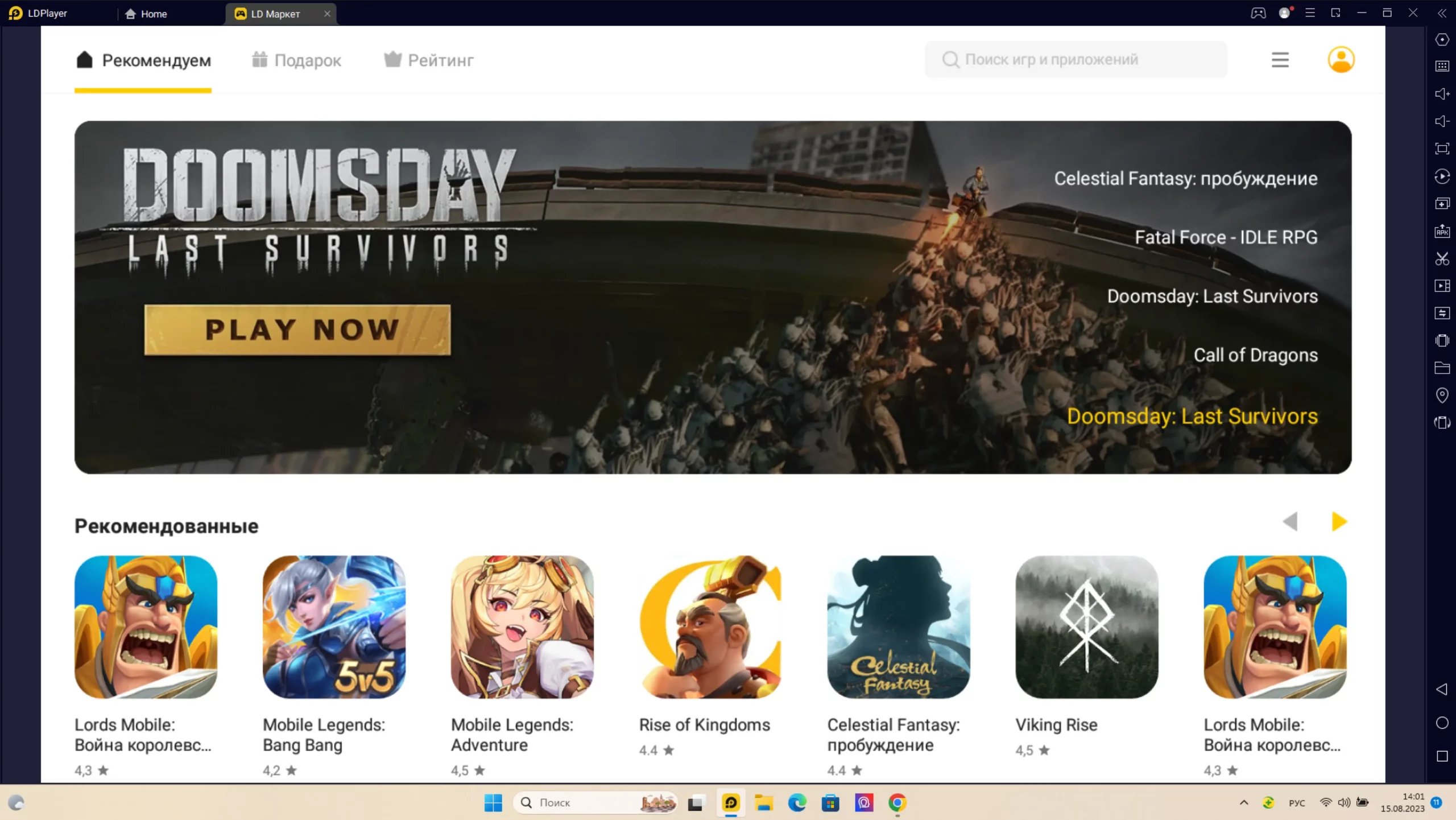
Если вас интересуют исключительно игры, а не большое количество персональных настроек, то обратите внимание на LD player — один из самых быстрых андроид-эмуляторов на ПК. Встроенный магазин избавляет от необходимости заводить Google-аккаунт. В магазине вы найдете огромное количество популярных игр: Genshin Impact, Poppy Playtime, Hello Neighbor, Brawl Stars, Among Us. Настройки вариативные: выберите необходимое количество ядер процессора и памяти.
Плюсы
- Возможность открывать несколько игр на одном экране компьютера.
- Функция скринкастов и скриншотов.
- Root-доступ.
- Бесплатная лицензия.
- Поддержка ПК с Intel и AMD.
Минусы
- Небольшое количество персональных настроек.


GameLoop
Версия: Android (4−9)
Операционные системы: Windows (от 7 до 11)
Требования: 3 ГБ оперативной памяти, х64
img6
GameLoop ориентирован на запуск мобильных игр на вашем компьютере. Изначально GameLoop был разработан для PUBG Mobile, но уже сейчас эмулятор позволяет играть в самые популярные мобильные игры на компьютере. Например, Call of Duty, Subway Surfers или Hello Neighbor.
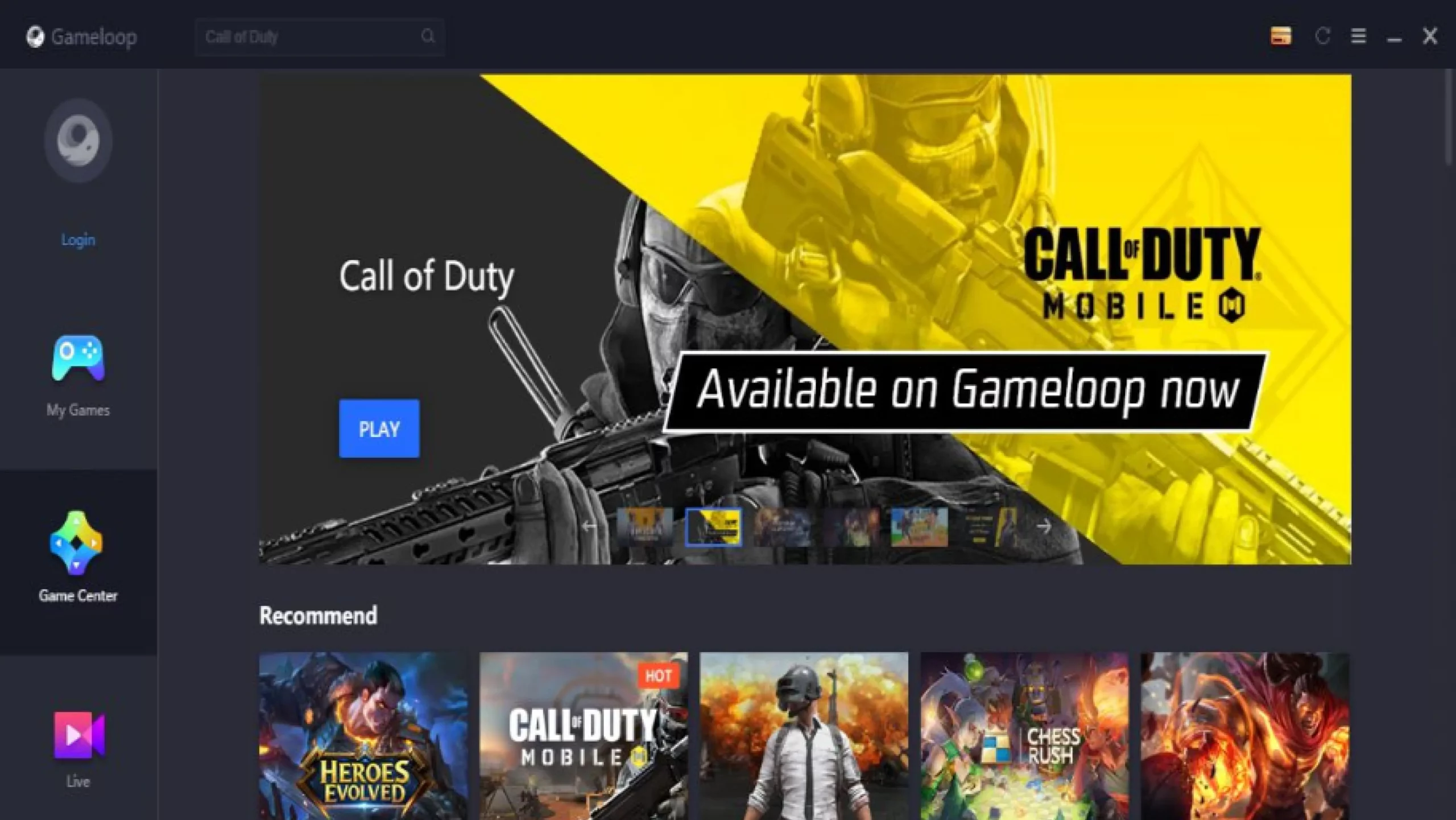
Источник изображения: gameloop-download.com
Кроме собственного встроенного магазина, скачивать игры в GameLoop можно через Google Play. Эмулятор подходит для запуска требовательных проектов, но, если нужно больше возможностей, лучше поискать другой вариант.
Плюсы
- Большая библиотека популярных игр (встроенный магазин и Google Play).
- Оптимизация для разных разрешений экранов.
- Поддерживает запуск очень требовательных игр.
Минусы
- Поддержка далеко не всех Android-приложений, несмотря на огромную базу.
- Нельзя запустить сразу несколько игр одновременно.
Несмотря на то что в шапке GameLoop мы указали, что он подходит только для Windows, эмулятор можно установить на macOS или Linux. Правда, для этого вам потребуется серьезно попотеть. При запуске на иных операционных системах (кроме Windows) получится этакий эмулятор в эмуляторе, что сказывается на стабильности и корректности работы программы.
Memu Play
Версия: Android (7−9)
Операционные системы: Windows (от ХР и выше)
Требования: 5 ГБ оперативной памяти, х64
Из топовых эмуляторов на ПК нельзя не упомянуть Memu Play, который высоко ценят геймеры. Фишкой Memu стала поддержка чипсетов Intel и AMD, возможность играть в несколько игр одновременно. Функция скринкаста тоже присутствует. А настройки оптимизации для лучшей производительности очень вариативны. Игры можно устанавливать из Play Market.
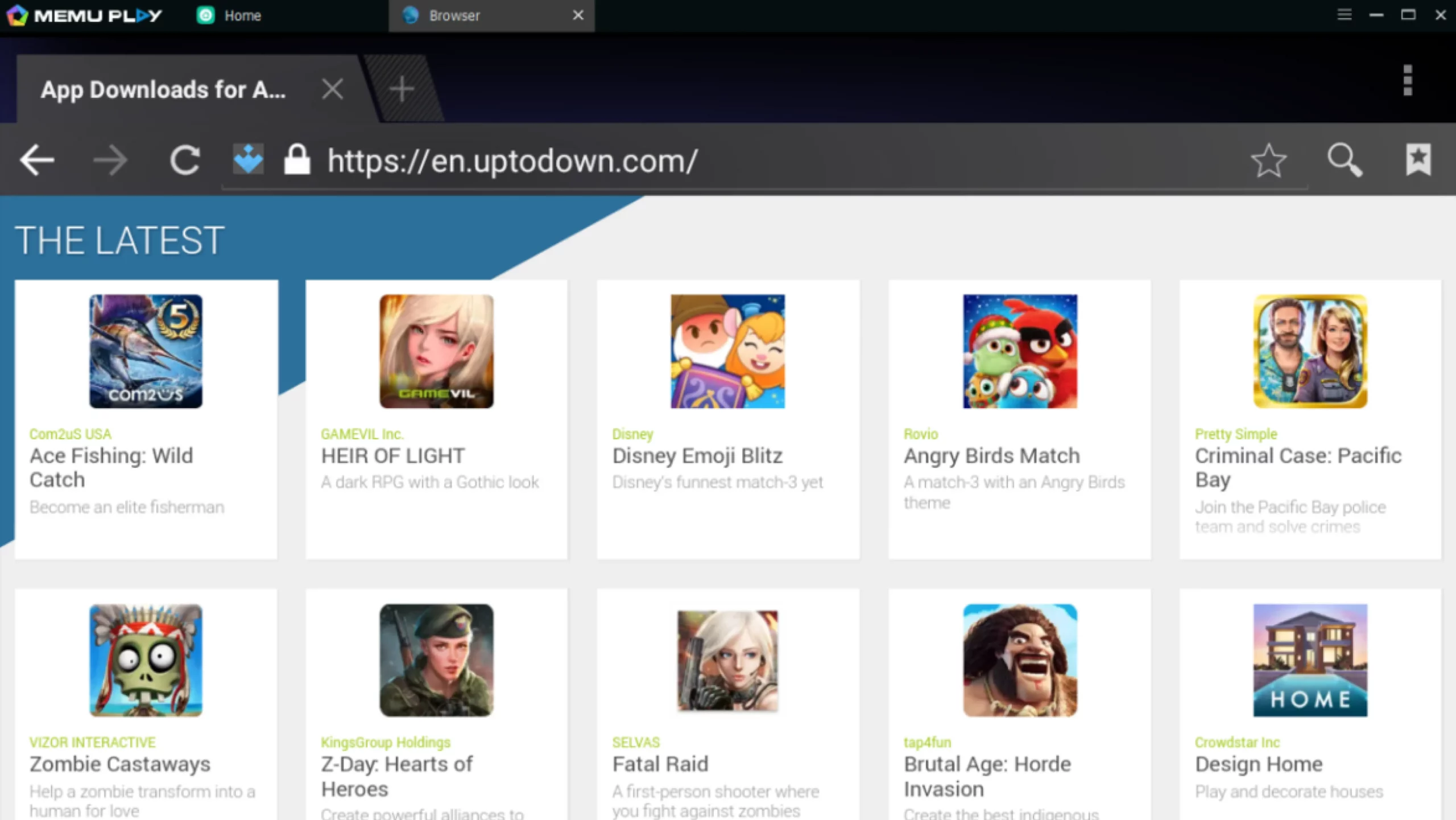
Источник изображения: memu.ru.uptodown.com
Плюсы
- Поддержка геймпада, мыши и клавиатуры.
- Возможность подменить геолокацию.
- С помощью ES Проводника из среды эмулятора можно получить доступ к папкам на рабочем столе компьютера.
- Простая установка apk-файлов.
Минусы
- Несовместимость со слабыми компьютерами.
Android Studio
Версия: Android (от 4 до 16)
Операционные системы: Windows (от 7 и выше), macOS, Linux, ChromeOS
Требования: 8 ГБ оперативной памяти, х64
В рейтинг андроид-эмуляторов на ПК также попала программа Android Studio. Это официальный эмулятор Android для Windows, Mac и Linux от корпорации Google. Некоторые пользователи сталкиваются со сложностями при установке. Если трудности возникнут и у вас, то обратитесь к инструкции с советами по установке на официальном сайте.
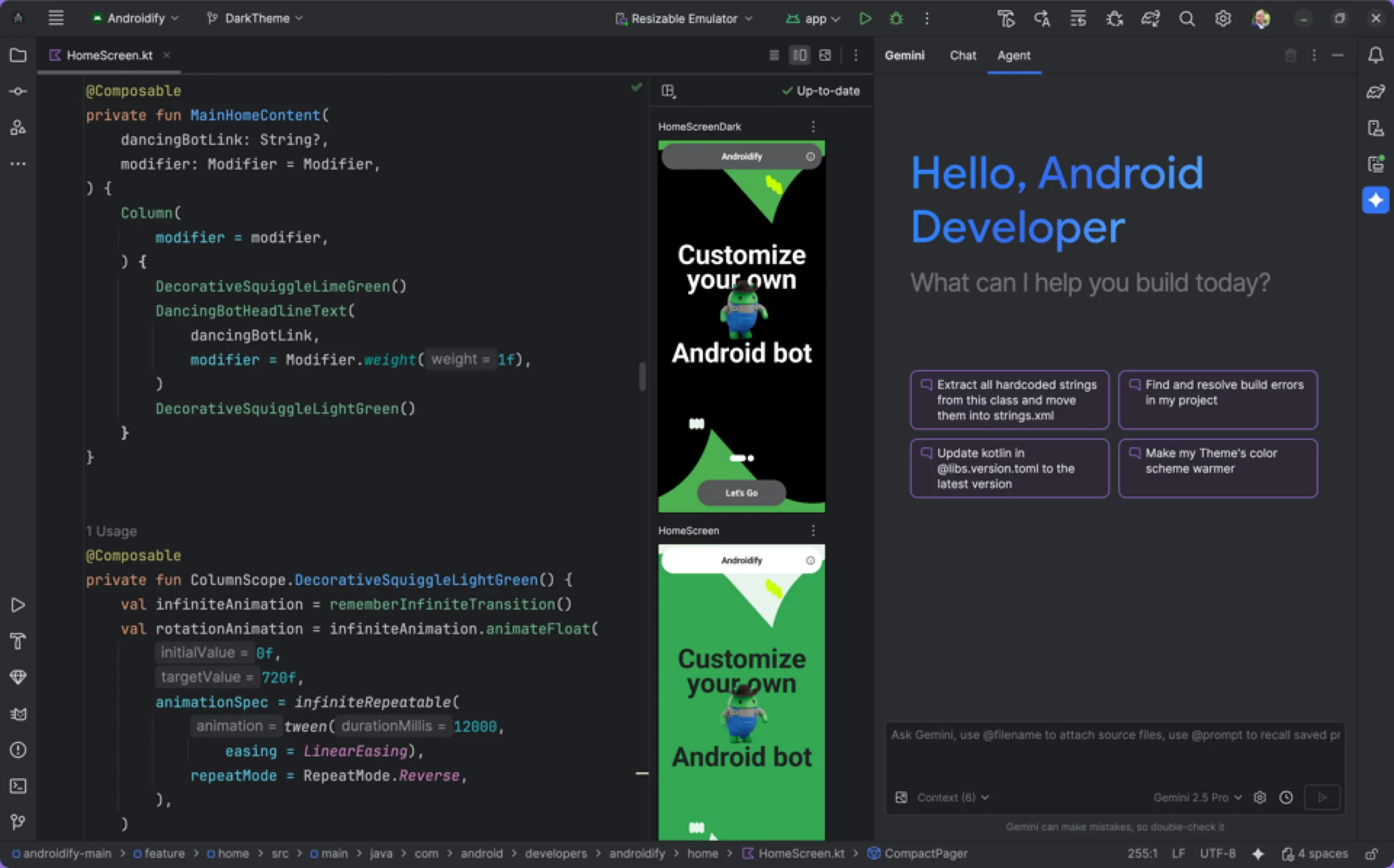
Источник изображения: developer.android.com
Android Studio моделирует практически все возможности реального устройства. Вы можете сымитировать входящий звонок или SMS-сообщение, поменять геолокацию, смоделировать функцию акселерометра и многое другое. Кроме того, изначально на эмулятор уже будут предустановлены некоторые модели популярных смартфонов или планшетов.
Android Studio — не самая быстрая программа для работы, и без периодических багов не обойтись, зато у этого эмулятора всегда в наличии имеется последняя версия Android.
Плюсы
- Официальный эмулятор от Google.
- Последняя версия Android.
- Присутствует почти весь необходимый функционал для тестирования и разработки.
Минусы
- Для запуска и шустрой работы потребуется мощный компьютер.
Genymotion
Версия: Android (от 5 до 16)
Операционные системы: Windows (от 7 и выше), macOS, Linux
Требования: 2 ГБ оперативной памяти, х64
Какие еще есть эмуляторы Android на ПК? Genymotion — настоящая находка для разработчиков. Тут полный набор продвинутых инструментов: мультитач, замена геолокации, настройки сети, IMEI, настройка процессора, оперативной памяти, разрешения экрана. Поддержка более чем трех тысяч виртуальных устройств. Возможность установить Google Play.
Кроме того, Genymotion может работать как через приложение Windows (в автономном режиме), так и через веб-браузер. Еще одна крутая фишка Genymotion — это его интеграция с Android Studio. Если вы разработчик, то можете сами выбирать платформу и устройство для разработки приложения. А интеграция с Android Studio позволит протестировать созданное приложение в нескольких версиях Android.
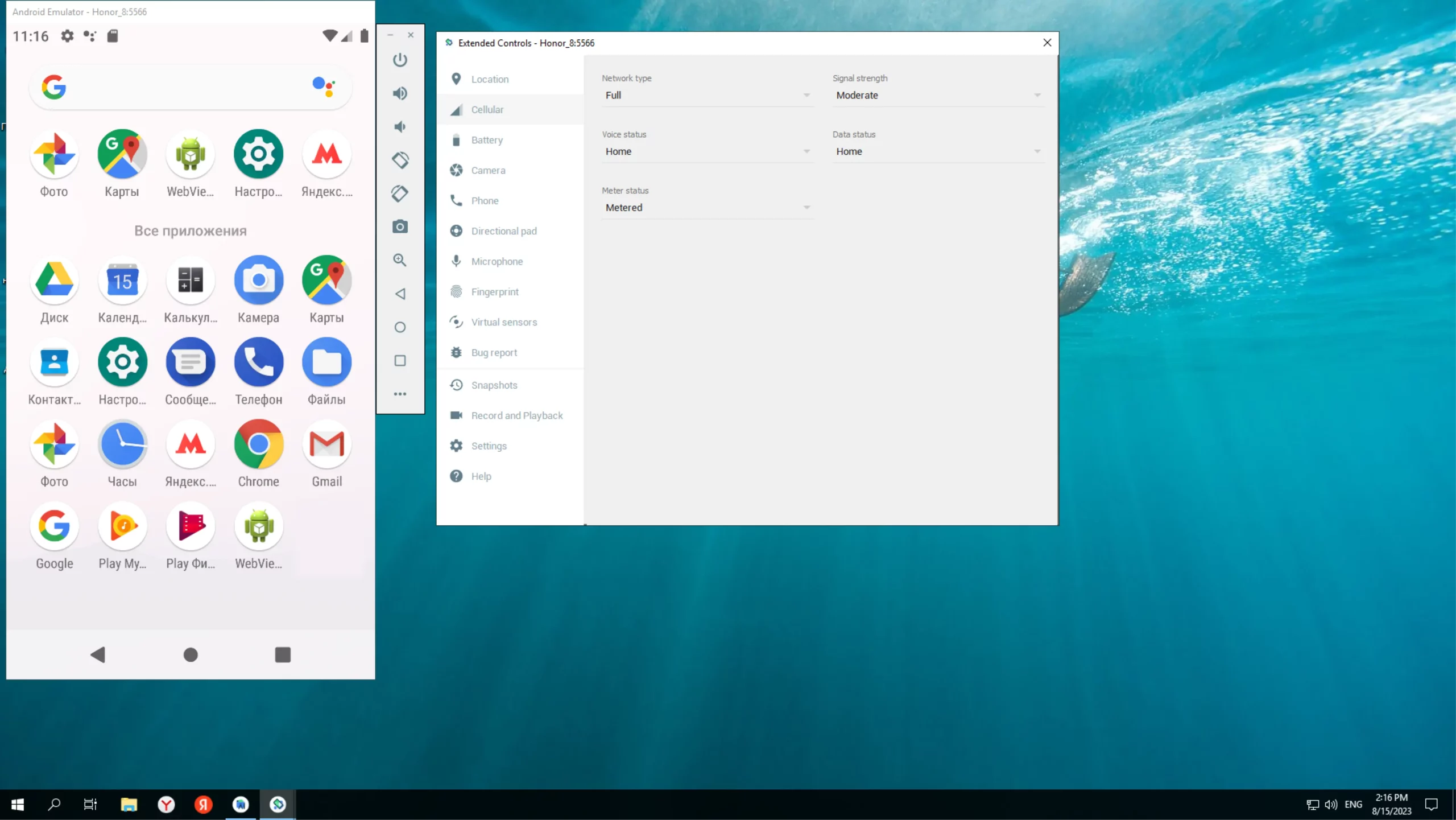
Источник изображения: genymotion.com
Плюсы
- Расширенный набор виртуальных устройств.
- Поддержка Android Studio.
- Поддержка свежих версий Android.
Минусы
- За пользование продвинутыми возможностями и всеми фишками программы придется заплатить (примерно 32 000 рублей). Есть более дешевый вариант — почасовое использование. Но в сравнении с другими эмуляторами (полностью бесплатными) минус ощутимый.


Сравнительная таблица характеристик лучших эмуляторов: что лучше выбрать
| Минимальные системные требования | LD player, GameLoop, Genymotion |
| Поддержка большего числа ОС | Android Studio, Genymotion, NoxPlayer |
| Больше версий Android | Android Studio, Genymotion, BlueStacks, LD player |
| Расширенные возможности за плату | Genymotion |
Товары из материала
Понравилась статья?
Похожие статьи
 Компьютеры
22 мин
15.01.2026
3 528
14
5
0
0
Компьютеры
22 мин
15.01.2026
3 528
14
5
0
0
 Приложения
14 мин
04.12.2025
72 219
32
14
14
0
Приложения
14 мин
04.12.2025
72 219
32
14
14
0

Нам нравится, что вам нравится
Уверены, вы можете не хуже! Напишите статью и получите Бонусы.
Спасибо, что вам есть что сказать
Попробуйте расширить свою мысль и написать статью — и получите за это Бонусы.
Комментарии
Авторизуйтесь, чтобы иметь возможность писать комментарии:
Войти