


13 декабря 2023
Как увеличить FPS в играх
19
2
7
38 187
9 мин

Как увеличить FPS в играх

Проблемы с частотой кадров в 2023 году охватили все популярные игры. Новые технологии освещения и резкие текстуры добавили красоты, но стали испытанием даже для самых современных компьютеров. Но сегодня мы разберем, как увеличить ФПС с помощью правильных настроек графики и драйвера видеокарты.
Что влияет на FPS в играх
На производительность игры в первую очередь влияет ее оптимизация. Причем результат можно поровну распределить между игровым движком и тем, что с ним вытворяли разработчики на протяжении долгих лет совместного творчества.
Кажется, что игры уже давно могли быть невероятно красивыми. Например, Assassin’s Creed Unity, вышедшая в 2014-м, во многом выглядит современнее, чем новые части серии. А лица персонажей Half-Life 2 из 2004 года кажутся приятнее, чем физиономии героев Starfield. И при этом старые проекты работали гораздо быстрее.
Но причина не в злых разработчиках, а в переходном периоде. Выросли требования к тому, что должно быть в игре, а техника и навыки оптимизации пока за этим не поспевают. Уровни больше, текстуры резче, объектов — тысячи, физика с разрушениями, погода и время суток меняется — список можно продолжать долго.
Основные виды и причины просадок ФПС
Если речь заходит про тормоза в играх, то каждый говорит о чем-то своем. Стоит различать, какая проблема беспокоит в конкретной игре, прежде чем думать, как поднять ФПС. Так можно выделить три основных направления:
1. Постоянная низкая частота кадров без перепадов. Это признак несоответствия настроек игры с тем, что действительно может вытянуть компьютер, и по большей части видеокарта — другие компоненты дают более хаотичные зависания.
2. Подвисание на несколько секунд или статтеры — актуальная в последние годы проблема с играми, когда на какой-то краткий момент времени картинка не обновляется вовсе. Чаще всего статтеры образуются из-за компиляции шейдеров (из-за новых объектов в кадре с уникальным материалом и эффектами игра должна хотя бы раз их оптимизировать) или стриминга ассетов (диск, процессор или память не успевают загрузить новые объекты в сцену и удалить старые). Получается, что неподготовленные к отображению объекты могут полностью остановить игру.
3. Нестабильная частота кадров. Для комфортного гейминга фреймтайм (время отображения кадра) должно оставаться более-менее постоянным. Так, игра на 60 стабильных кадрах будет куда приятнее, чем на 160, но дерганых.
И каждая из этих проблем решается по-своему. ФПС — как повысить? Отвечаем дальше.
15 способов повысить FPS в играх и убрать лаги
Оптимальные настройки графики в 2023 году
Большинство крупных новинок выставляет настройки автоматически после проверки производительности. И только там, где стандартные параметры подвели, стоит найти слабое место самой игры и своего компьютера — только это подскажет, как поднять ФПС в играх.
Процессор страдает от количества объектов и их детализации. Видеокарту напрягает разрешение, качество текстур, материалы, эффекты, тени и свет. Так что после автоматических настроек можно в первую очередь покрутить упомянутые параметры и найти те, которые больше всего помогли в конкретном случае.
И наконец, для оптимизации разрешения на помощь приходит реконструкция кадров (апскейлинг), которая в 2023 году поддерживается почти в каждой новинке.
Использование DLSS, FSR и XeSS для ускорения игр
Создатели видеокарт тоже думают, как повысить ФПС в играх. Например, не обязательно рисовать кадр целиком — достаточно восстановить его из уменьшенной версии, что заметно повышает производительность. Для реконструкции может использоваться NVIDIA DLSS (доступная только на одноименных видеокартах), а также AMD Fidelity FX Super Resolution и Intel Xe Super Sampling (совместимые в том числе с моделями конкурентов). Почти все новые игры 2022−2023 поддерживают одну или несколько технологий апскейлинга.

Чаще всего DLSS работает лучше и опережает остальных по функционалу, но FSR и XeSS охватывают больше моделей видеокарт. Однако в случае проблем с постоянно низкой частотой кадров включение любой из поддерживаемых технологий поможет значительно, пусть взамен качество картинки несколько снизится.
Компиляция шейдеров перед началом игры
Чтобы избежать надоедливых статтеров, многие игры предлагают в главном меню или при первом запуске дождаться компиляции шейдеров. Это процесс, когда все материалы и эффекты будут заранее оптимизированы для конкретной видеокарты. Вычисление может показаться долгим, но стоит каждой потраченной минуты.
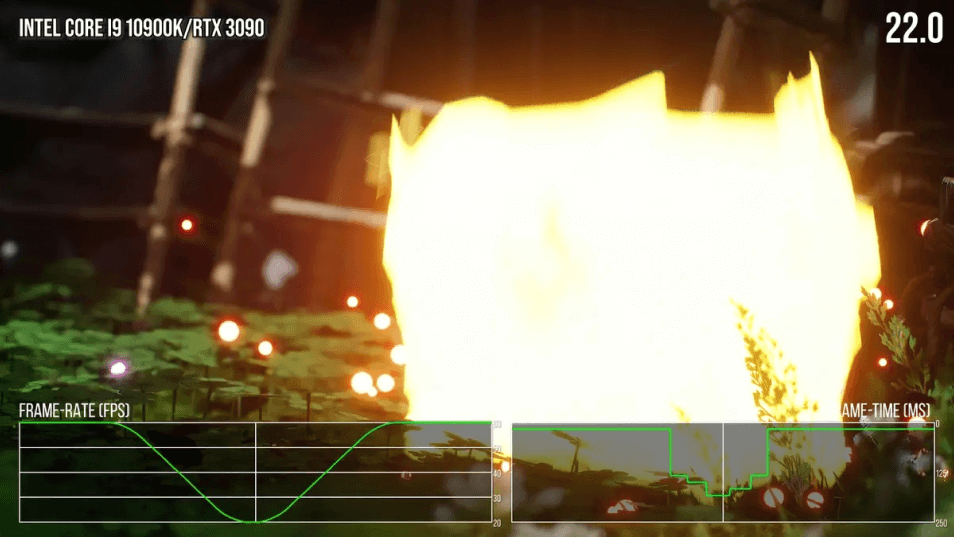
Зависание игры на примере Kena: Bridge of Spirits, кадр Eurogamer.net
Без компиляции игра будет намертво зависать, когда в кадре окажется абсолютно новый материал или, например, загрузится эффект магических искр. Куда приятнее подождать какое-то время за чашкой чая, чем встречать эти проблемы каждые пять минут на протяжении всей оставшейся игры.
Игровой режим, Xbox Game Bar и электропитание
Другой полезный метод, как увеличить FPS без смены настроек — выбор режима электропитания.
Настройки питания спрятаны в старой панели управления. Чтобы ее найти, достаточно нажать пуск и начать печатать в поиске слово «панель», а в самом приложении выбрать раздел «электропитание» и включить высокую производительность.

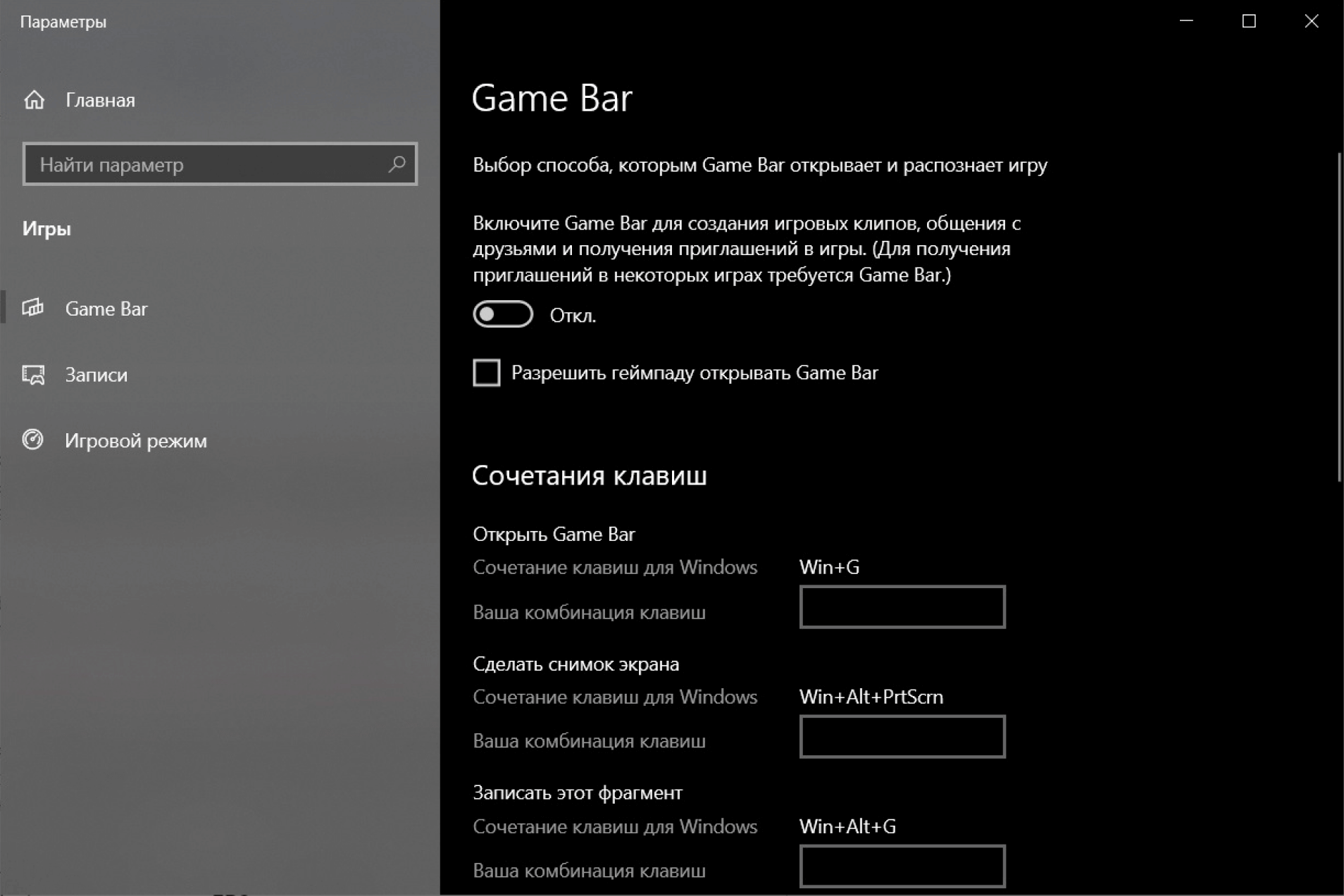
В настройках Windows 10 и 11 также существуют игровой режим и Xbox Game Bar. Для повышения FPS игровой режим надо включить, а Xbox — выключить.
Настройки видеокарты
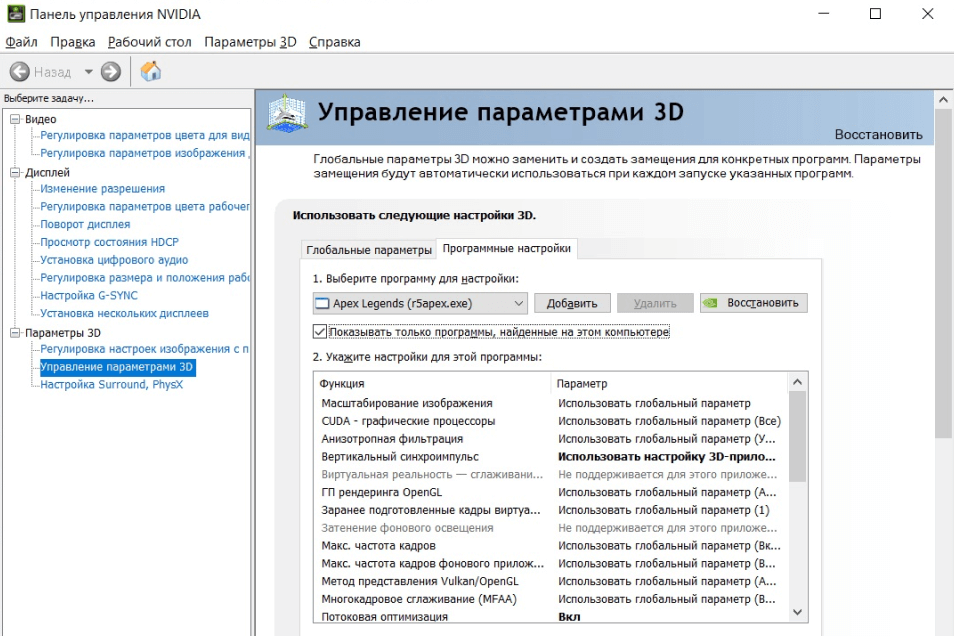
В драйверах NVIDIA и Radeon можно отредактировать общий профиль или поэкспериментировать с настройками для каждой отдельной игры. Бездумное переключение может как увеличить ФПС в играх, так и понизить частоту или же добавить картинке качества. В первую очередь может помочь выбор режима максимальной производительности в управлении электропитанием. Но делать это лучше именно для отдельной игры, иначе видеокарта будет греться даже во время выполнения офисных задач.
Можно шагнуть дальше и включить режим низкой задержки NVIDIA Reflex или AMD Radeon Anti-Lag для поддерживаемых проектов. Эта настройка помогает снизить задержку ввода, сделав не только FPS выше, но и отзывчивость до двух раз лучше.
Там, где эта возможность не поддерживается, бывает достаточно ограничить частоту кадров, если она заметно превышает частоту обновления монитора.
Если настройки игры не меняют частоту кадров, и она застряла на конкретном значении (например, 60 или 120), то работает ограничитель частоты в игре или настройках дисплея в драйвере видеокарты. Отключите VSync, G-Sync или Freesync, а также ограничения. Затем настройте игру под себя и снова включите синхронизацию для снижения задержек ввода.
Выбор монитора для высокой частоты кадров
Стоит также оговориться, что полученные от видеокарты кадры хорошо бы где-то отображать, но не все мониторы делают это одинаково. Для нас важнее всего баланс между ценой, качеством цвета и скоростью работы.
На рынке доступны три основных вида матриц — IPS (умеренный контраст, точные цвета и быстрый отклик), VA (недорогие, контрастные, но размывают картинку в движении и искажают цвет) и OLED (самые дорогие модели с лучшим качеством картинки, но со временем яркие участки выгорают).
И наконец, помимо быстрых пикселей, важно поймать кадр вовремя. Для этого существуют технологии AMD FreeSync и NVIDIA G-Sync, дающие синхронизировать частоту кадров и монитора. Достаточно взять модель с поддержкой FreeSync, ведь он будет работать с любыми видеокартами.
Итого, оптимальный монитор для игр в 2023 — IPS с быстрой частотой и поддержкой FreeSync. А вот VA или OLED брать рискованно.
Обновление драйверов устройств на ПК
Уже много лет Windows делает все сама, позволяя не задумываться об установке драйверов. Исключением можно считать видеокарты, поэтому подходящий под вашу модель драйвер рекомендуется скачать с официального сайта (NVIDIA, AMD или Intel).
Не используйте драйверпаки и программы массовой установки — они могут содержать лишние, нестабильные или зараженные вирусами файлы.
Снижение нагрузки на процессор компьютера
В отличие от видеокарты, даже самый современный процессор сильно ограничен по числу одновременно выполняемых задач. Поэтому на время игры лучше закрыть все лишние фоновые приложения. Также рекомендуется отключить Xbox Game Bar.
В настройках игры на процессор влияет качество геометрии (или моделей), а также количество объектов в кадре. Обычно это решается снижением дальности прорисовки, уменьшением качества растительности, а заодно плотностью числа людей и машин в играх с большими городами. Напоследок, если и это не помогает, попробуйте снизить качество теней или отключить контактные тени.
В крайнем случае переключение с DirectX 12 или Vulkan на DirectX 11, как было упомянуто выше, значительно снижает нагрузку на процессор. Но также лишает большинства современных технологий, включая масштабирование.
Однако самую важную часть оптимизации для процессора все же придется делать самим разработчикам. Так, знаменитые зависания из-за компиляции шейдеров нельзя убрать усилиями игрока. Даже если обновиться до лучшего процессора в 2023 году, охваченные этим недугом игры просто зависнут на секунду вместо трех, что в любом случае неприемлемо для комфортной игры.
Радует, что со временем команда Unreal Engine повысила приоритет проблемы и решила большинство таких зависаний уже на стороне движка. А значит, уже через пару лет главные релизы смогут обойтись без подобных подвисаний.
Очистка системы и дисков от старых файлов и приложений
Для стабильной и быстрой работы всей системы на каждом диске должно быть хотя бы 15−20% свободного места. Так, переполненные диски в Windows отмечаются красным, а система иногда предложит убрать лишнее. Перед очисткой системы лучше сохранить самые ценные файлы и документы на облачное хранилище.
Для начала удалите все ненужные игры и приложения. Это можно сделать из панели управления, меню настроек, а также из магазинов приложений. Затем стоит запустить очистку диска в Windows, которая умеет удалять некоторые лишние файлы.
В последнюю очередь можно попробовать WinDirStat — бесплатное и открытое ПО, которое анализирует диск и находит самые крупные папки и файлы. Не удаляйте таким образом игры или программы (и тем более их части). С помощью софта можно легко найти, что именно занимает лишнее место и где оно находится, даже если это скрытые папки. Первичный анализ может занять несколько минут, но это быстрее, чем искать проблему руками. Так, например, автору этого материала удалось обнаружить, что, помимо основных файлов, Uncharted создал 50 гигабайт кеша, который не удалялся вместе с игрой.
Установка софта для повышения производительности
Не доверяйте приложениям, которые обещают повышение ФПС в играх или что-то почистить. Даже сравнительно известные программы вроде CCLeaner (для очистки памяти и реестра) и WinDirStat (для очистки дисков) требуют ювелирной точности и понимания при использовании. А иначе могут мгновенно сломать систему!
Но в большинстве случаев ситуация окажется еще прозаичнее — в поисках ускорителя для старого ПК неопытный пользователь гарантированно скачает себе софт, зараженный вирусами, которые замедлят компьютер, своруют деньги из банка или доступы к социальным сетям.
Чистка ПК от вирусов
Поймать вирусы становится все сложнее — для этого нужно скачивать пиратские программы и выдать им разрешение на доступ к системе. Windows при этом будет стараться предотвратить катастрофу и предупредит, что файл подозрительный или даже потребует ввести пароль.
Но там, где жадность или любопытство победили, а система кажется зараженной, начать стоит с диагностики. Первым делом активируйте встроенный «Защитник Windows» и дайте ему проверить все файлы. Впрочем, он находит не все.
Только вот коммерческие антивирусы стали хуже вирусов. Одни шпионят за пользователями, другие и вовсе пытаются майнить криптовалюту. Приличных осталось немного. Можно бесплатно просканировать компьютер от вирусов с помощью ESET или Malwarebytes, но даже их качайте только с официальных сайтов.
Чистка компьютера от пыли
Компьютеры всегда забиваются пылью, волосами и шерстью домашних животных. Также в них легко попадает грязь от ремонта и частицы табака при курении. Это гарантированно приводит к перегревам, которые влияют на производительность. Но и здесь важно не переусердствовать.
Проверьте, что речь именно о перегреве — например, процессор в таком случае будет всегда работать на низкой частоте даже в играх, а кулеры сильно шуметь.
Чистить ноутбук стоит не чаще, чем раз в полгода. Но делать это должен человек с опытом и пониманием, ведь процесс может лишить владельца гарантии. Иногда достаточно просто подуть на выходную решетку радиатора, как будто это губная гармошка, чтобы пыль вышла со стороны вентиляторов.
Компьютеры в сборке и вовсе могут жить без очистки полтора-два года, но их можно пылесосить снаружи.
Перенос игры с HDD на SSD
Уже несколько лет как быстрые твердотельные накопители (SSD) стали по цене сопоставимы со старыми и медлительными жесткими дисками (HDD) аналогичного объема — переплата может составить 10−20%. Поэтому все чаще игрокам рекомендуют вообще не думать об установке HDD.
На самом деле SSD полезен, но мало где необходим. Например, он требуется для Starfield и Cyberpunk 2077 после обновлений. Они могут полностью зависать на время загрузки и удаления объектов из видимой области. Но большинство игр будут просто загружаться дольше без влияния на частоту кадров.
Очистка ОЗУ и отключение автозагрузки приложений
Для самых слабых компьютеров можно также открыть «Диспетчер задач Windows» и проверить, какие процессы отнимают больше всего оперативной памяти. Достаточно нажать правой кнопкой на пустой части панели задач внизу экрана, выбрать диспетчер задач из списка, отсортировать по памяти и закрыть лишнее.
Но не стоит бездумно закрывать все подряд, чтобы очистить RAM, а тем более ставить сторонние приложения для этой задачи. Чаще всего достаточно выключить браузер, чтобы освободить память для любой игры.

В диспетчере задач доступна еще и вкладка «Автозагрузка», где можно отключить программы, которые не нужны вам на старте компьютера. Например, лаунчеры EA и Epic Store отнимают много ресурсов, но нужны далеко не для всех игр. А вот убирать драйвер звука или вашего планшета, конечно, не стоит.
Установка последнего обновления Windows
Не забывайте поглядывать в раздел «Обновление и безопасность» и периодически перезагружать компьютер, когда система об этом спрашивает. Также не рекомендуется играть во время установки крупных обновлений — такие процессы сильно друг другу мешают.

Как поднять ФПС в конкретных играх
Как увеличить FPS в CS:GO
Недавно Counter-Strike: Global Offensive обновили, насильно заменив оригинал на сиквел у всех пользователей. Старая версия работала до пяти раз быстрее на аналогичном железе, зато CS:GO 2 выглядит гораздо лучше. Но для соревновательной игры изящество — далеко не первый приоритет. Так что давайте разбираться, как ускорить игру после обновления.
В настройках новой версии важнее всего проверить глобальное качество теней, качество моделей и текстур, а также детализацию эффектов и шейдеров. Обычно достаточно снизить эти параметры до средних значений.
Как увеличить FPS в Fortnite
В первую очередь на слабых системах для повышения FPS в Fortnite рекомендуется отключить Lumen — новую технологию освещения от Unreal Engine. Она очень красивая, но весьма требовательная.

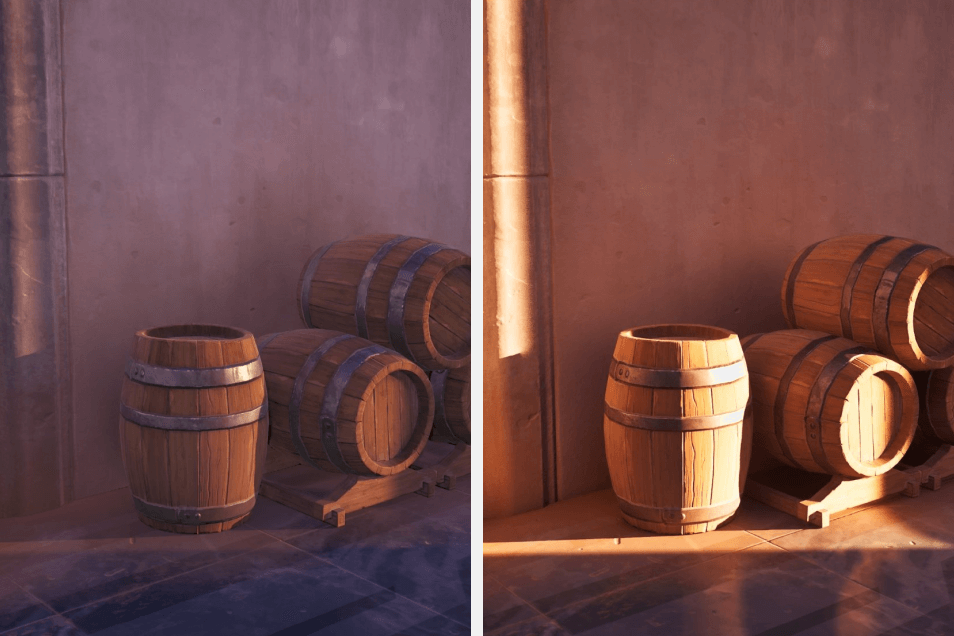
Сравнение Fortnite с обычной графикой и технологией Lumen
Как увеличить FPS в Minecraft
Стоит различать Minecraft Java Edition и более новую Bedrock Edition. Оригинальная Java-платформа была медлительной, но модифицировать ее было легче. Поэтому первым шагом для повышения производительности Minecraft будет переход на версию Bedrock — она значительно быстрее на любом железе.
Но если это не помогает, то запомните еще одну хитрость — можно снизить дальность прорисовки, сохраняя прочие настройки неизменными. Зачастую смена значения с максимального на среднее поднимет производительность на слабых компьютерах в разы. Кстати, это ускоряет и Java-версию, если вы играете на ней.
Как увеличить FPS в GTA 5
Как и любая игра с открытым миром, GTA 5 в первую очередь напрягает процессор из-за количества объектов в кадре. Так, первым шагом для оптимизации GTA будет снижение плотности толпы и дальности прорисовки, а заодно снижение качества и количества растительности.
Затем можно проверять настройки, влияющие на видеокарту — сглаживание MSAA (основное и для отражений), качество отражений, мягкие тени. Остальные настройки влияют на производительность незначительно.
Как увеличить FPS в PUBG
В первую очередь отключите запись удачных моментов (Highlights Auto Capture). Затем можно снизить масштаб рендеринга, качество постобработки, теней, текстур и растительности. Но старайтесь не трогать дальность прорисовки — иначе будет сложно сражаться на больших дистанциях.
Как увеличить FPS в World of Tanks
Графика World of Tanks не стоит на месте. Так, пару лет назад в игре появились даже тени с трассировкой лучей. Вот их можно отключить в первую очередь — и буквально удвоить производительность. Затем снизьте качество текстур, разрешение, эффекты и сглаживание, если видеокарта слабая. Уменьшите качество моделей и дальность, если процессор перегружен.
Заключение
Как видите, под общей жалобой на низкую производительность игр собралось множество проблем, каждая из которых требует отдельного решения. И зачастую выбор подходящих настроек работает лучше, чем покупка флагманской видеокарты ради надежды на стабильную частоту.
Но когда графику уже оптимизировали, а кадров все равно не хватает, можно смело задуматься про выбор нового компьютера для современных игр. Или, наоборот, пойти против течения и задуматься о том, какие ретро-игры вы забыли пройти, ведь они будут быстро работать на любом железе.
Понравилась статья?
Теги статьи
Похожие статьи
 Игры
9 мин
01.12.2023
1 737
1
1
0
0
Игры
9 мин
01.12.2023
1 737
1
1
0
0
 Игры
4 мин
05.07.2023
3 175
16
2
1
0
Игры
4 мин
05.07.2023
3 175
16
2
1
0

Нам нравится, что вам нравится
Уверены, вы можете не хуже! Напишите статью и получите Бонусы.
Спасибо, что вам есть что сказать
Попробуйте расширить свою мысль и написать статью — и получите за это Бонусы.
Комментарии
Авторизуйтесь, чтобы иметь возможность писать комментарии:
Войти