


1 августа 2023
Процесс Antimalware Service Executable грузит систему — как решить проблему?
57
3
12
21 709
11 мин
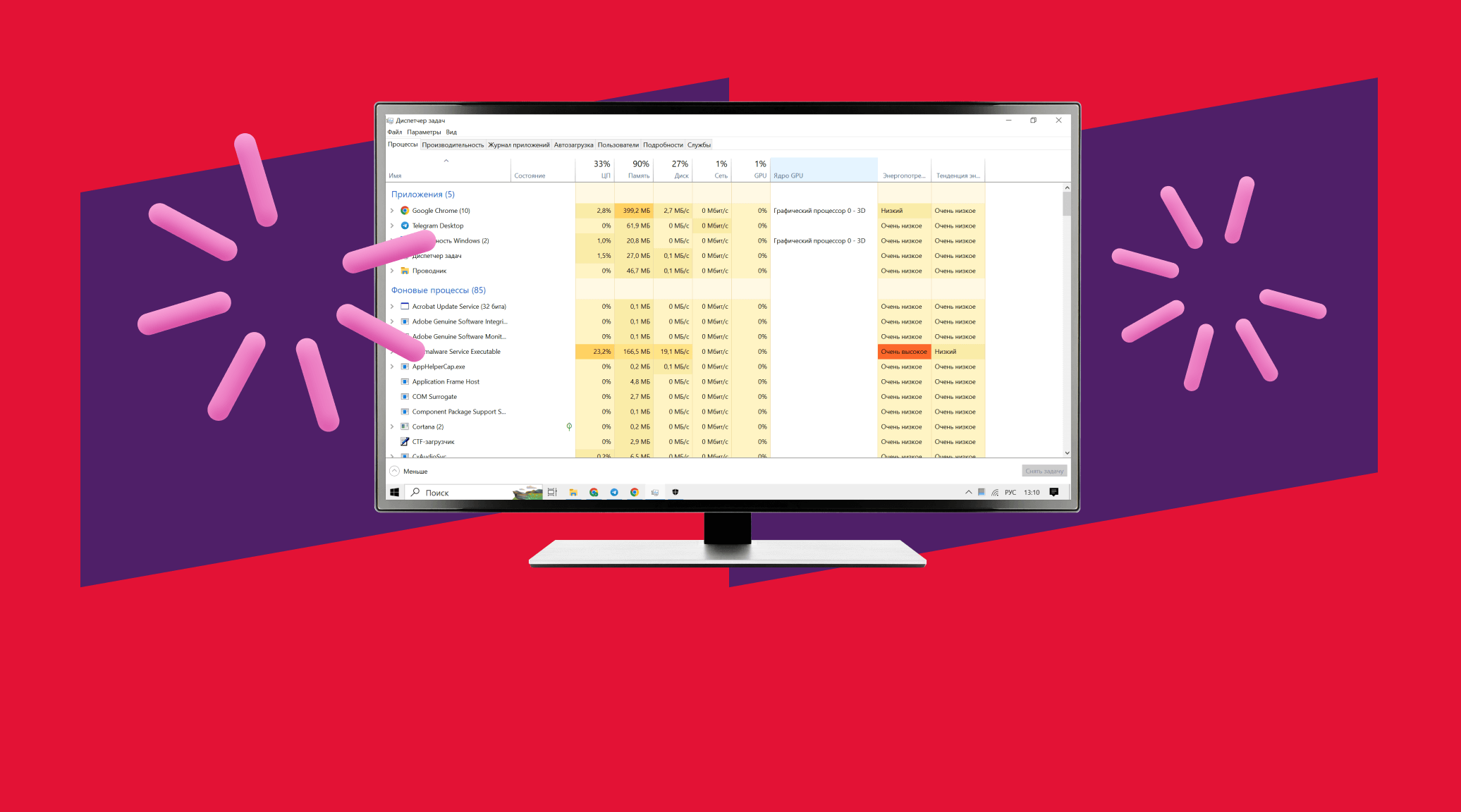
Процесс Antimalware Service Executable грузит систему — как решить проблему?

В идеальном мире компьютеры работают без сбоев, в нашем же — мы тратим до 20% рабочего времени на зависания, утверждают ученые. Разберем самую частую причину снижения производительности — процесс Antimalware Service Executable: что это и как отключить его. Отдельно расскажем, как устранить такую проблему безопасно для системы.
Для чего предназначен Antimalware Service Executable
Antimalware Service Executable грузит память не без причины: он защищает компьютер в то время, пока вы за ним работаете. По сути это встроенный антивирус, который Microsoft использует в своей системе. Кстати, в ранних изданиях ОС можно встретить другое название нашего героя: более подозрительное MsMpEng.exe.
Ни первого, ни второго его имени бояться не стоит: Antimalware Service Executable — это обычный системный процесс, который есть в каждой Windows в версии XP и выше. Но в ситуации, когда он сильно влияет на производительность, забирает чересчур много оперативной памяти, нужно разбираться, в чем дело.
Проверить, возникла ли у вас такая проблема, можно в диспетчере задач. Есть два способа его открыть: первый — по очереди нажать на клавиши Windows, Shift и Esc, второй — вызвать диспетчер через командную строку. Если вы не ищете легких путей, то нажмите Windows + R на клавиатуре и введите в поиске taskmgr — откроется то, что вам нужно.
Если на компьютере мало программ с названиями, начинающимися на букву A, то Antimalware Service Executable будет почти в самом начале перечня фоновых процессов.
Будет здорово знать про Antimalware Service Executable вот что: за процесс отвечает опция «Защита от вирусов и угроз». Находится она на главном окне безопасности: если в пункте «Защита от вирусов и угроз» стоит зеленая галочка, то с устройством всё хорошо, а сам Antimalware Service Executable грузит процессор слабо.

В более ранних вариантах системы антивирус имеет другое имя — «Защитник WIndows» или Windows Defender. Его можно обнаружить во вкладке «Система и безопасность».
Исходя из предназначения Antimalware Service Executable, он грузит систему в двух случаях: когда проводит быструю или полную диагностику компьютера, а также при подключении съемного устройства вроде внешнего диска или USB-накопителя — их проверку он проводит по умолчанию. Обычно после этих действий появляется уведомление, что новые вирусы не обнаружены, а сам процесс возвращается в «полусонное» состояние.

Когда процедура длится слишком долго, есть смысл заглянуть в хранилище: быть может, оно переполнено, и компьютер не справляется с проверкой такого объема данных. Удаление ненужных программ, папок и файлов поможет облегчить задачу системе, а еще сократит длительность диагностики на вирусы. Еще один лайфхак: перенести данные, которые вам нужны редко, на внешний накопитель — это тоже повысит производительность.

Из-за чего процесс может мешать работе
Помимо регулярных проверок на угрозы в штатных ситуациях, есть еще несколько версий, которые потребуют пристального внимания. Поэтому не спешите радикально решать проблему с Antimalware Service: как отключать его навсегда, так и временно приостанавливать — сначала разберитесь, в чем дело.
В устройство попал вредоносный файл или другая угроза
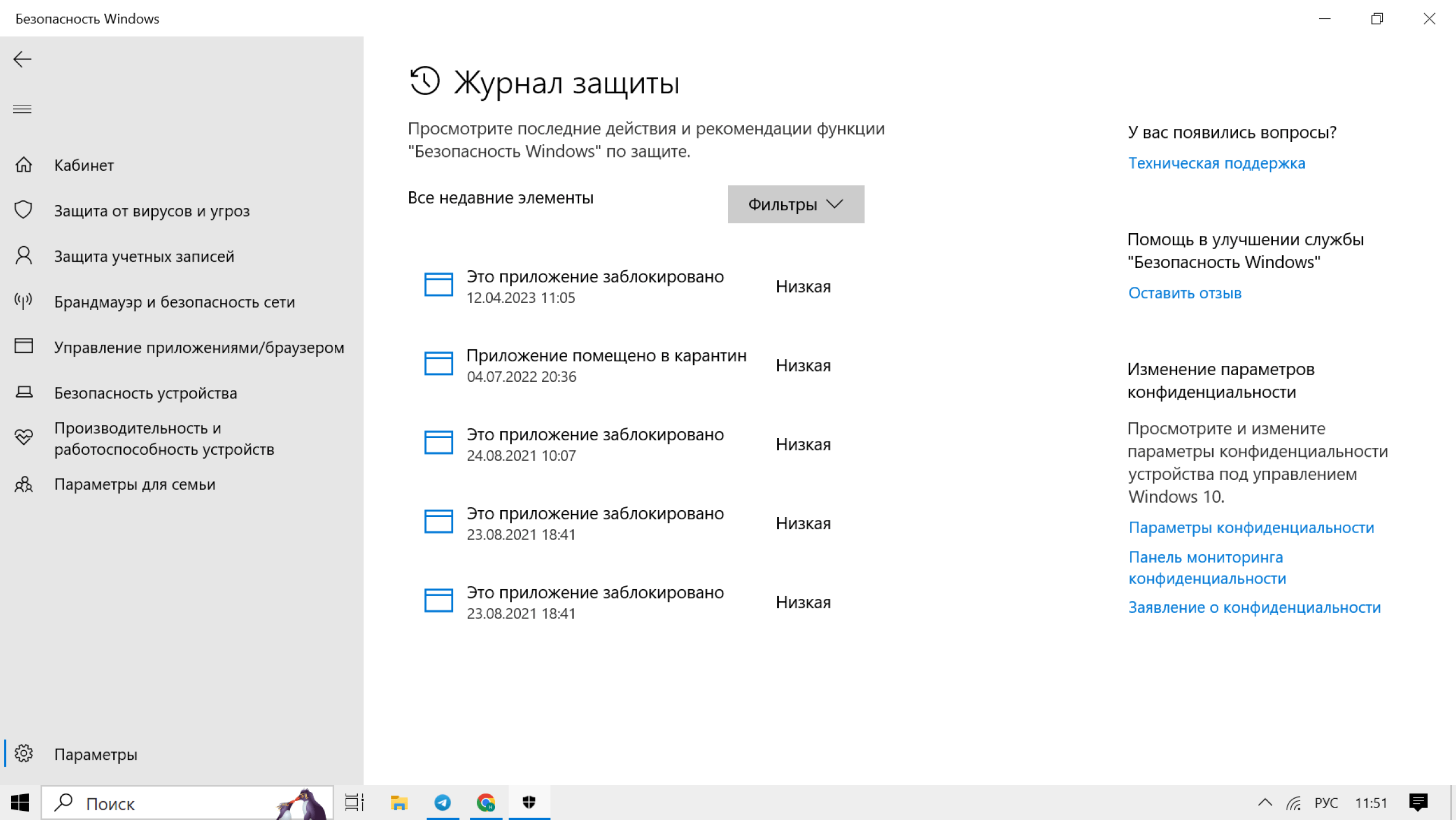
Быть может, прямо сейчас Antimalware Service Executable грузит процессор, поскольку выполняет свою главную задачу — борется с программами или файлами от злоумышленников. Обычно на экране появляется уведомление об этом. Если вы пропустили его, то загляните в журнал защиты системы. Его можно найти на панели «Безопасность Windows» в разделе «Защита от вирусов и угроз». Выберите пункт, которому требуется решение, и следуйте рекомендациям.
Дождитесь, когда встроенный антивирус закончит свое дело, а затем проверьте ситуацию: если дело было в угрозе, то система перестанет тормозить, а вам не придется больше думать, как отключить Antimalware.
Поврежден реестр
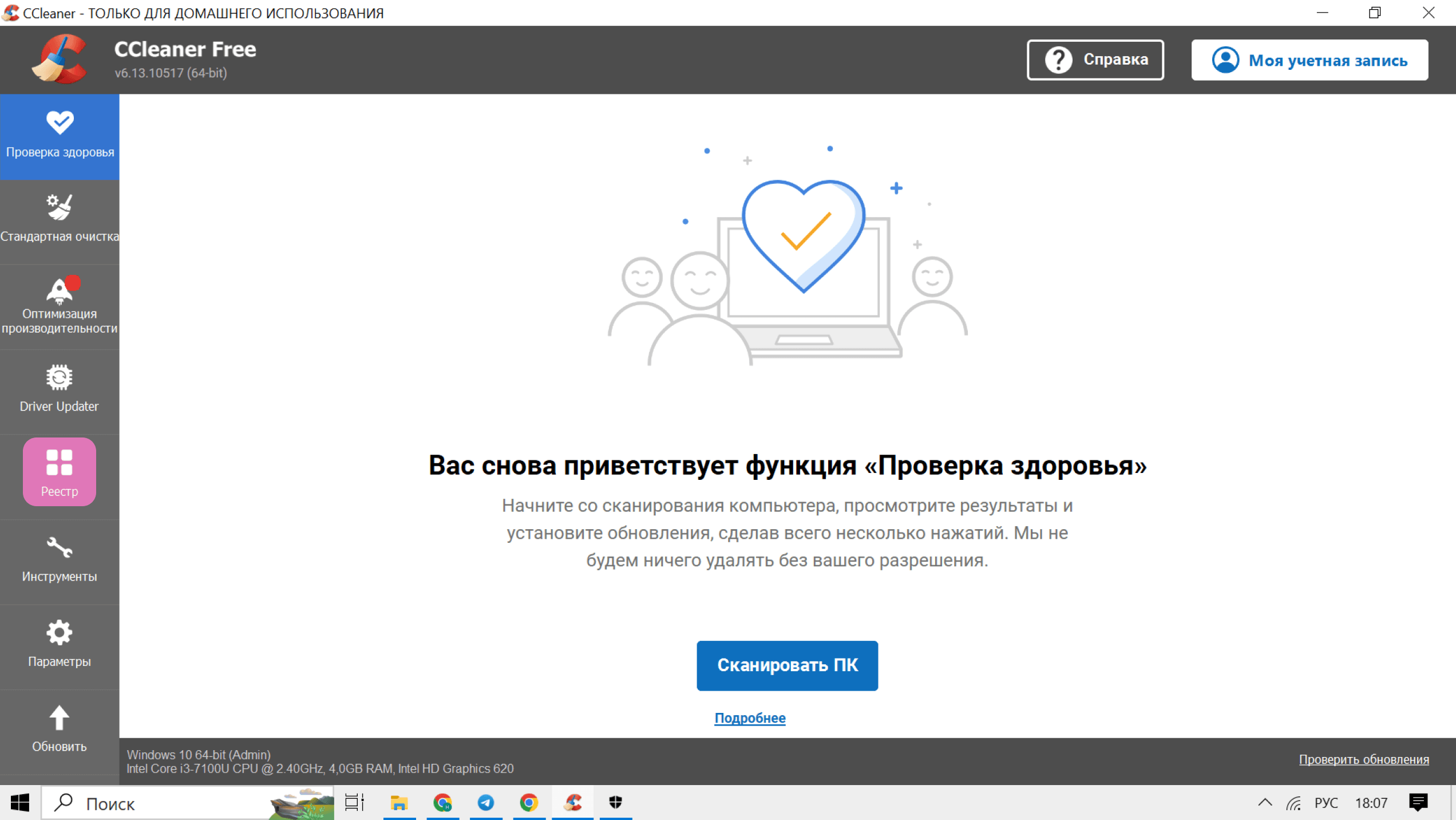
Еще одна гипотеза — вы по ошибке удалили что-то важное или система обновилась неправильно. Результат: Antimalware Service Executable грузит диск и не только. Тогда нужно исправлять ошибки в реестре Windows: например, с помощью утилиты CCleaner. Учтите, что скачать ее сейчас, летом 2023 года, можно только через VPN.
Главный плюс CCleaner не только в наличии бесплатной версии, но и в интуитивном управлении: для повышения оптимизации компьютера специальные знания не понадобятся. На случай, если что-то пойдет не так, приложение заранее предложит создать резервную копию реестра — обязательно согласитесь с этим.
После диагностики можно выбрать моменты, которые нужно исправить, если Antimalware Service Executable грузит Windows. Следуйте рекомендациям CCleaner.

Важно: Microsoft не гарантирует корректную работу Windows после применения CCleaner и подобных программ. О самой процедуре есть такое мнение: без проблем с Antimalware Service Executable исправление реестра вряд ли повысит производительность компьютера.
Конфликт с другим антивирусом
Антивирус Windows справляется со многими угрозами, но не со всеми. Поэтому многие устанавливают сторонние проверенные продукты с более широким функционалом Kaspersky, DrWeb — как примеры. В теории их взаимодействие с «Защитником Windows» способно вызвать конфликт. Отсюда и причина, почему Antimalware Service Executable грузит процессор и не только. При обнаружении такой причины можно попробовать отключить его, оставив только новую программу.

Устраняем проблему
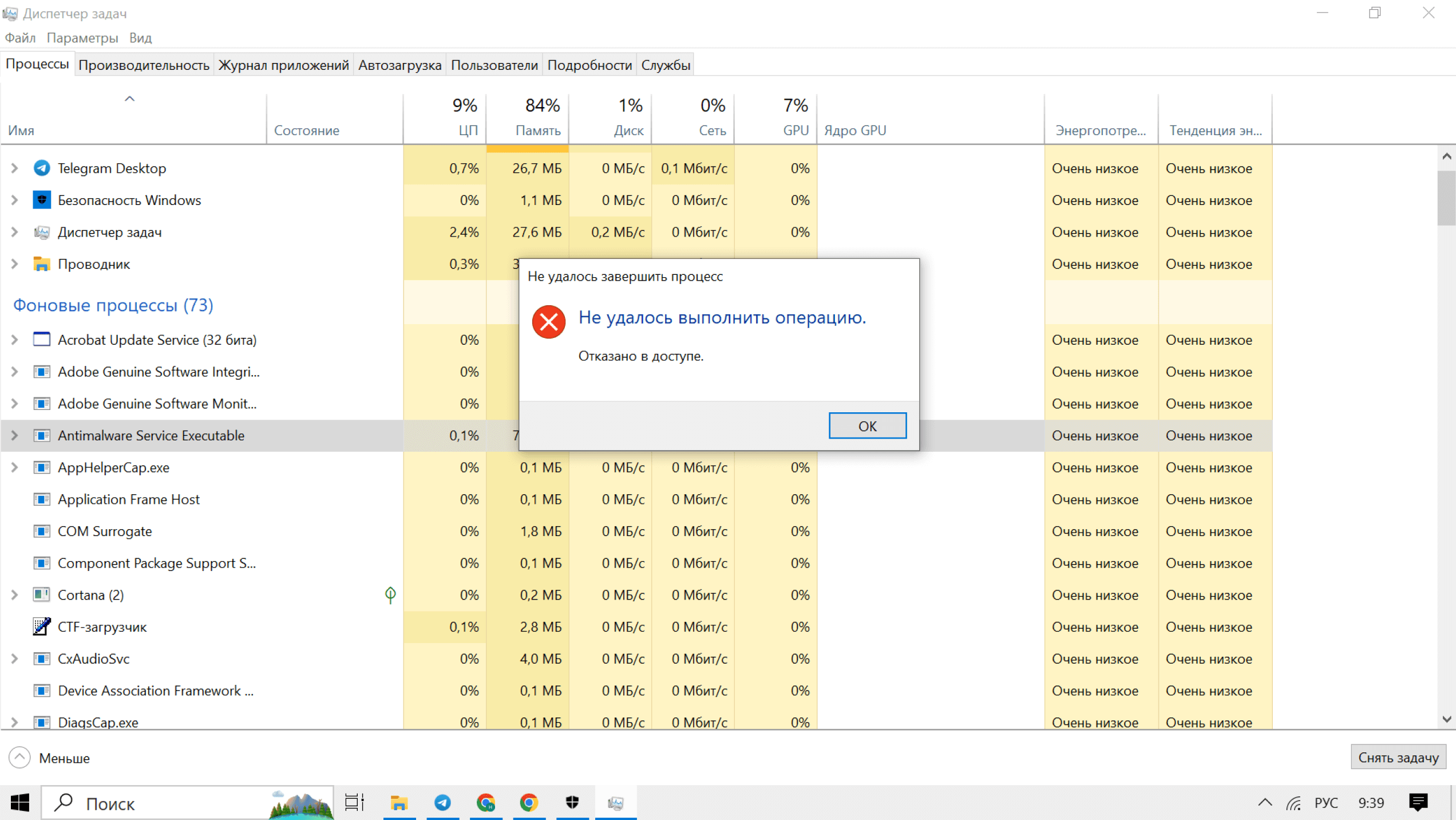
Кажется, что решение на поверхности: можно же снять задачу прямо в диспетчере. Однако ОС не позволит выполнить такое действие. Тогда разберемся более подробно с Antimalware Service Executable в Windows 11: как отключить его в этой и предыдущих версиях ОС.
Настройка графика диагностик
Обычно «Защитник» проверяет ОС после ее запуска или выхода из спящего режима. Согласитесь, не очень удобно, когда вам нужно срочно посмотреть письмо на почте или отправить важный файл, а в это же время Antimalware Service Executable грузит процессор. Настроить пользовательский график диагностики в панели «Безопасность Windows» нельзя, это можно сделать в планировщике заданий — найдите его через поисковое окно рядом с «Пуском».
Альтернативный способ открыть планировщик заданий — запуск через командную строку. Нажмите Win + R, вставьте в строку текст taskschd.msc — появится то, что нам нужно.
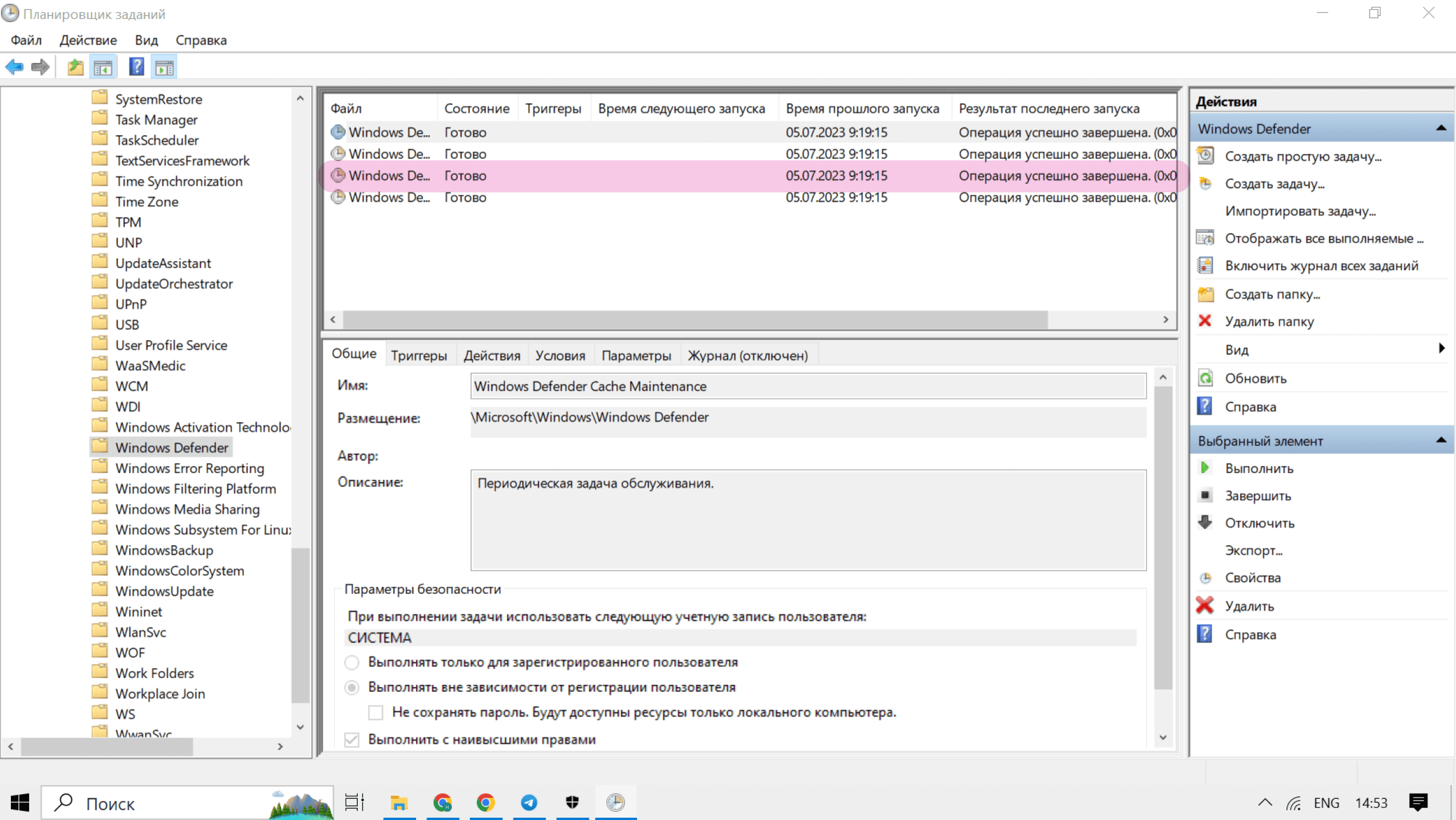
После того, как зайдете в планировщик, разверните каталог библиотеки в левой части экрана. Там есть папка Microsoft, а в ней — Windows. Далее щелкаем по Windows Defender — в центре экрана появится список из четырех пунктов. Найдите среди них Windows Defender Scheduled Scan и два раза кликните по нему.

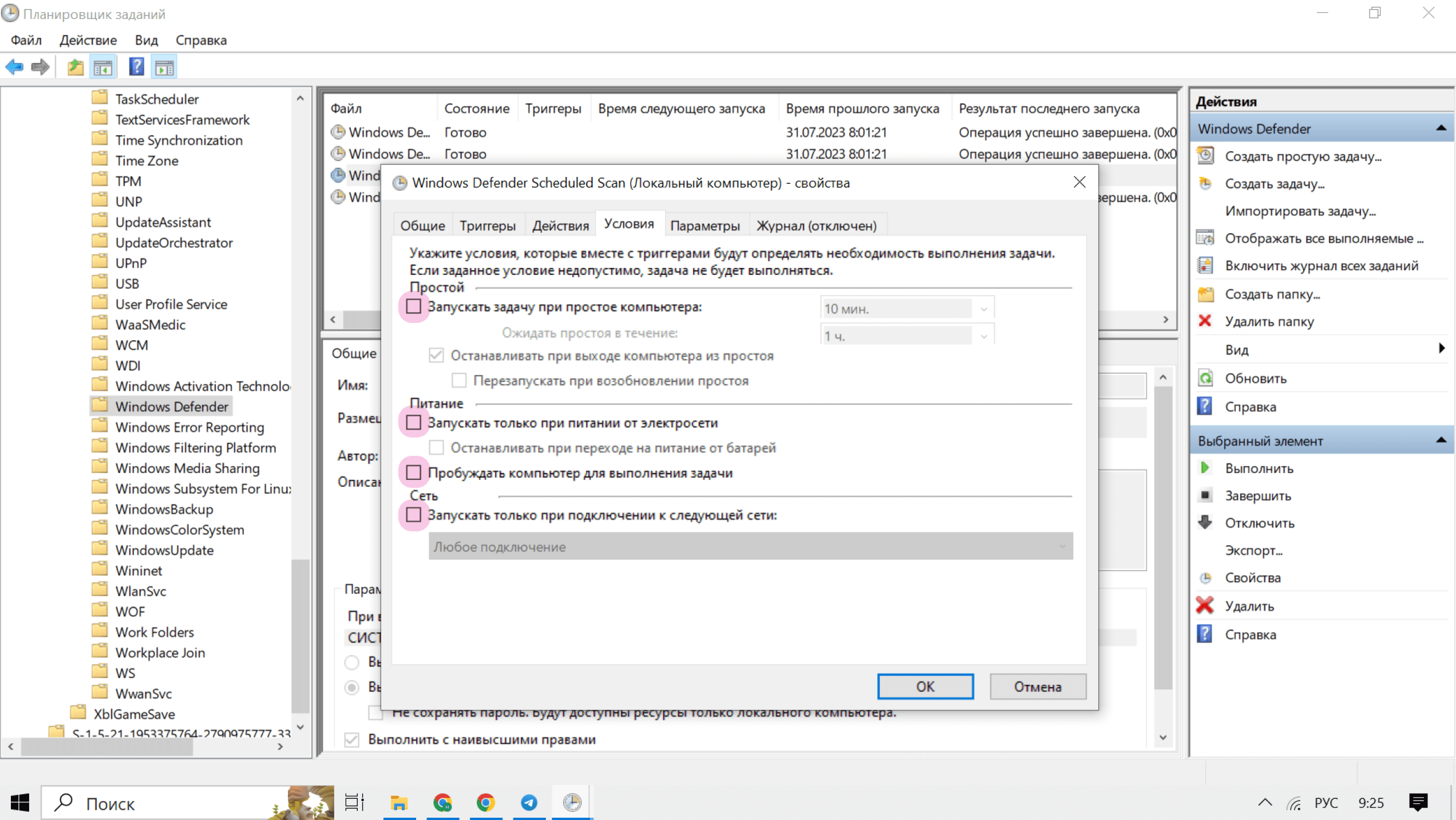
Откроется окно с одной из вкладок «Условия». Перейдите в нее и снимите отметки во всех пунктах. Не забудьте нажать в конце «Ок», чтобы сохранить новые параметры.
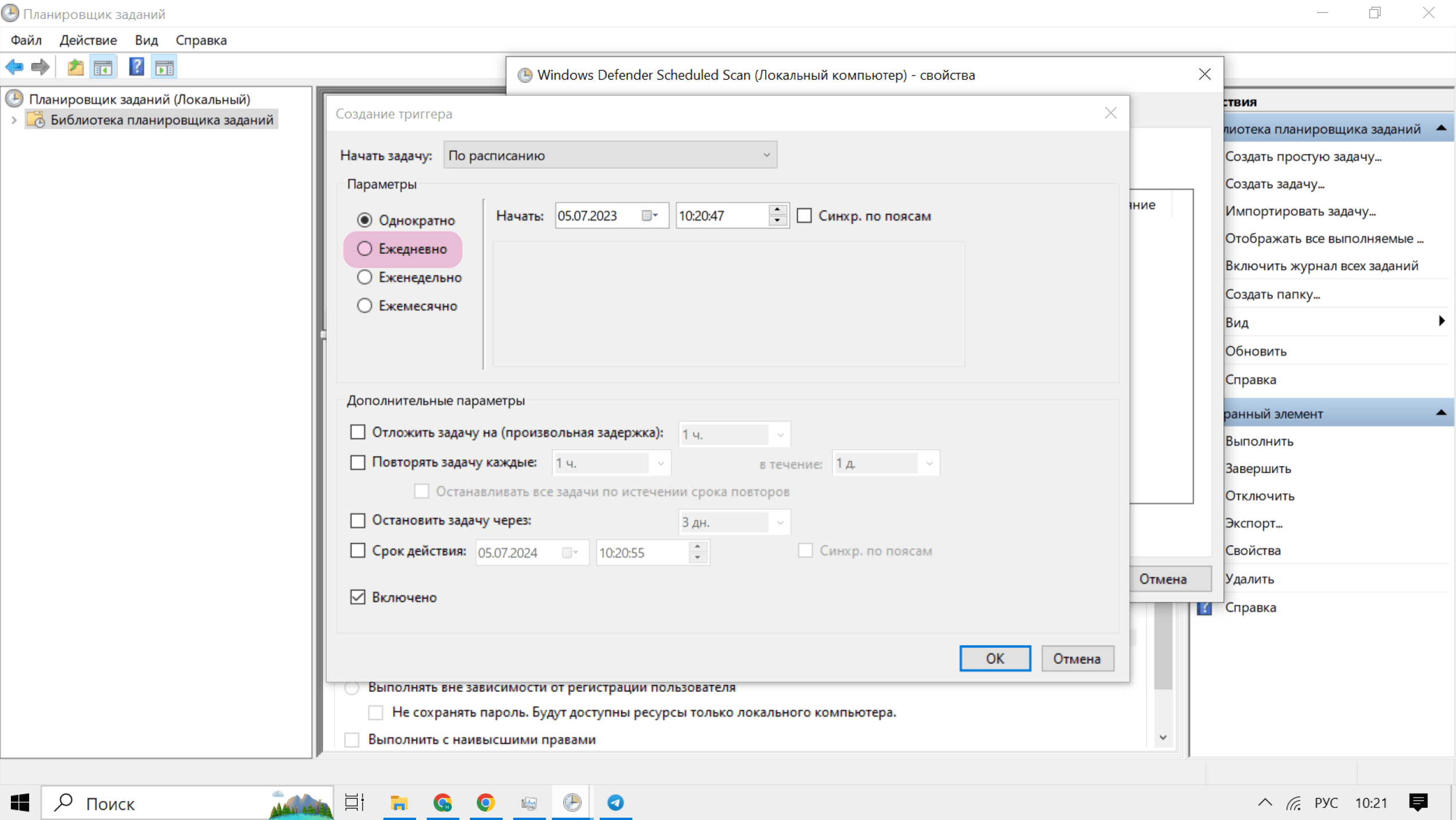
Информация для тех, у кого отсутствует другой антивирус на компьютере. Не отказывайтесь от регулярных диагностик насовсем, просто перенесите их на другое время. Например, можно поставить проверки во время обеденного перерыва, когда компьютер включен, но вы за ним не работаете: диагностика в быстром режиме займет от нескольких минут до получаса, но всё зависит от объема занятого пространства и производительности устройства. Чтобы выбрать оптимальное для себя время, зайдите во вкладку «Триггеры» и выберите комфортное расписание ежедневных проверок.
Удаление процесса из проверочного списка
Мы уже говорили об Antimalware Service Executable, что за процессом стоит системный «Защитник». Когда антивирус натыкается на собственные файлы, он может немного зависать. Эта проблема решается с помощью удаления всего, что касается процесса, из списка для проверки на вирусы.
В диспетчере задач наведите курсор на процесс, нажмите на него правой кнопкой мыши и выберите его расположение.
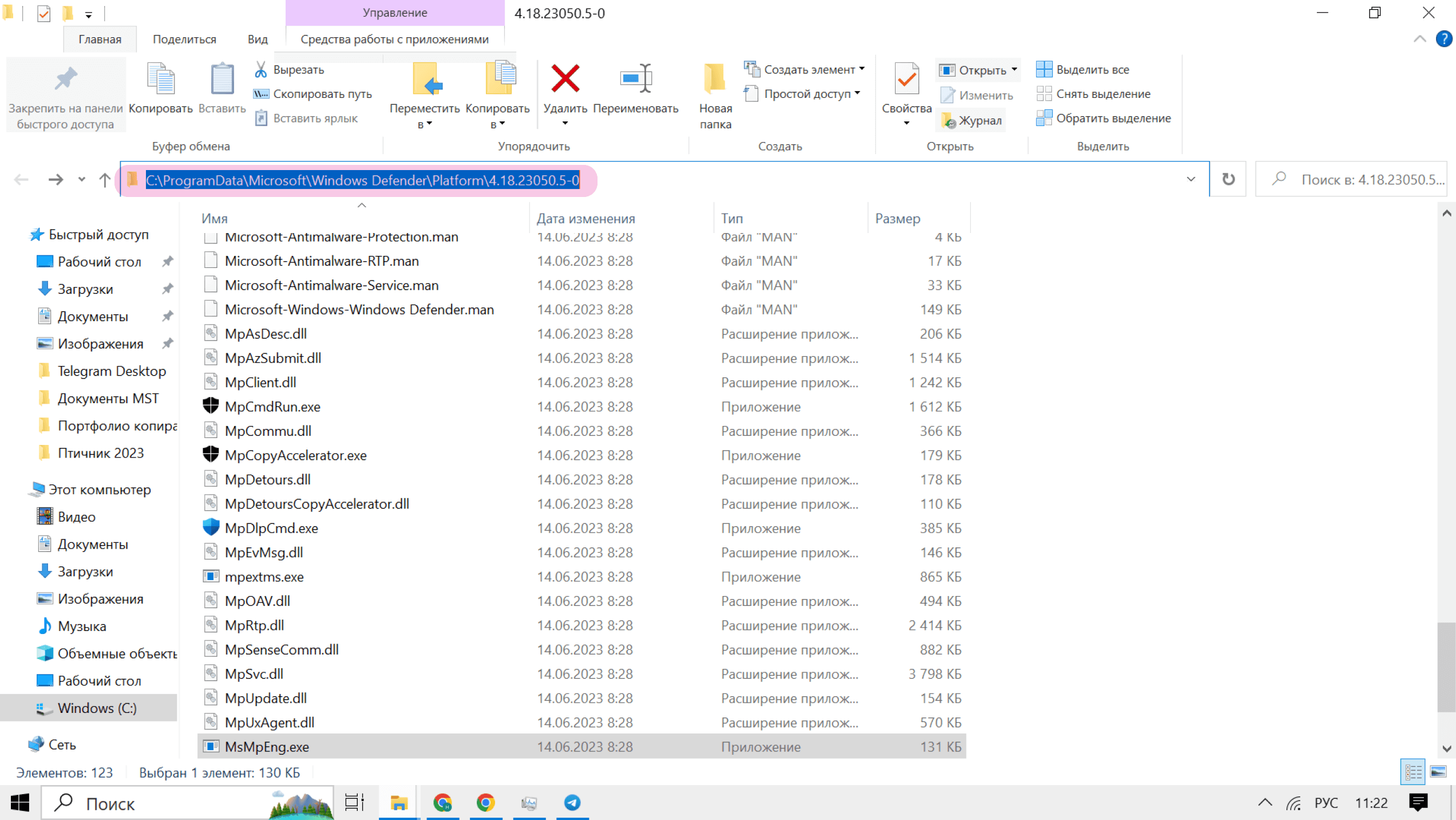
Затем возьмите путь из адресной строки. Здесь вы можете обратить внимание на то, что Antimalware Service Executable внезапно превратилось в MsMpEng.exe — всё нормально, просто другое название процесса.

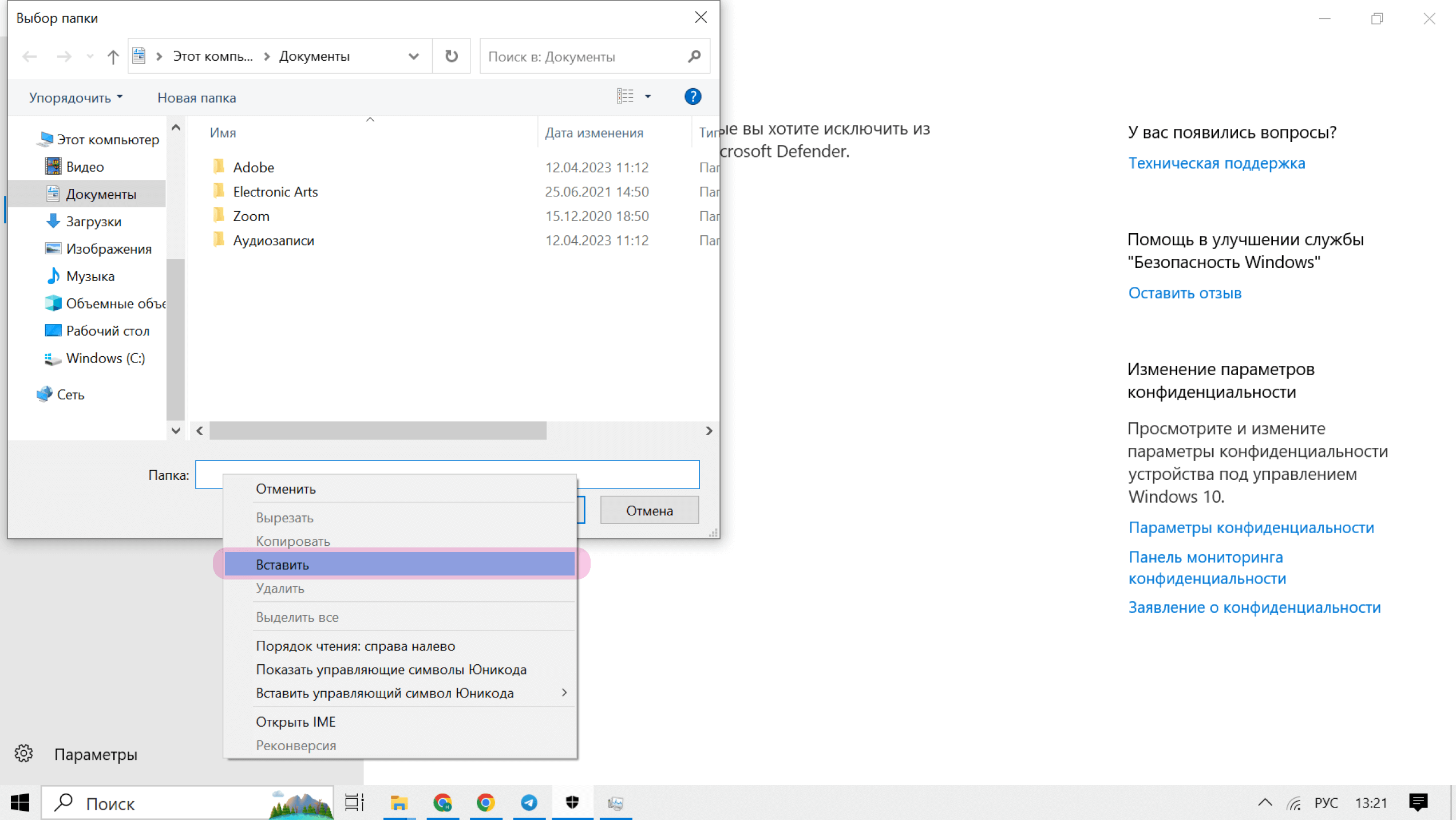
Затем нам понадобится панель «Безопасность Windows», а на ней — «Защита от вирусов и угроз». Под заголовком «Параметры защиты от вирусов и угроз» находим кнопку «Управление настройками» и в этом окне выбираем функцию «Добавление или удаление исключений».
Щелкаем по функции «Добавить исключения», а затем выбираем тип «Папка». Далее вставляем скопированный ранее адрес и подтверждаем действие кнопкой «Выбор папки». Больше Antimalware Service Executable не будет проверять сам себя.

Проведение анализа на вирусы
Возвращаемся к ситуации, когда Antimalware Service Executable грузит Windows, выполняя свою основную задачу — оборона от вредоносного программного обеспечения и других внешних угроз. В этом случае стоит взять паузу в работе с компьютером и провести диагностику путем запуска комплексной проверки с помощью «Защитника».
Откройте панель «Безопасность Windows», перейдите в пункт «Защита от вирусов и угроз». После этого в параметрах выберите «Полное сканирование». Выполнять такую диагностику можно и с помощью сторонних приложений, в которых вы уверены. Главное — они должны быть лицензионными и обновленными до последних версий.

Отключение «Защитника Windows»: безопасно ли так делать и два решения
В ситуациях, когда никакие методы не сработали, выход остается один: окончательно устранить помеху. Проблему в списке задач решить невозможно: здесь не получится ни отключить навсегда Antimalware Service, ни приостановить его.
Отказываться от внутреннего защитника можно тогда, когда на компьютере установлен антивирус от проверенных разработчиков. Если не подумать об этом и отключить процесс, риск поймать вредоносное ПО будет очень высоким.
Временная пауза
Поставить «Защитника» на паузу — самое простое решение, которое поможет до следующего запуска компьютера. Для этого вам следует выполнить несколько простых шагов: зайдите в панель «Безопасность Windows», выберите в ней «Защиту от вирусов и угроз» и в параметрах нажмите на «Управление настройками».
В появившемся окне настроек сдвиньте все ползунки, чтобы функции, за которые они отвечают, отключились. Теперь можете на время забыть про Antimalware Service Executable в Windows 11. Такой способ сработает и в более ранних релизах ОС.
Устранение навсегда
Говоря про Antimalware Service Executable, нужно учитывать: ОС будет мешать рядовому пользователю деактивировать процесс.
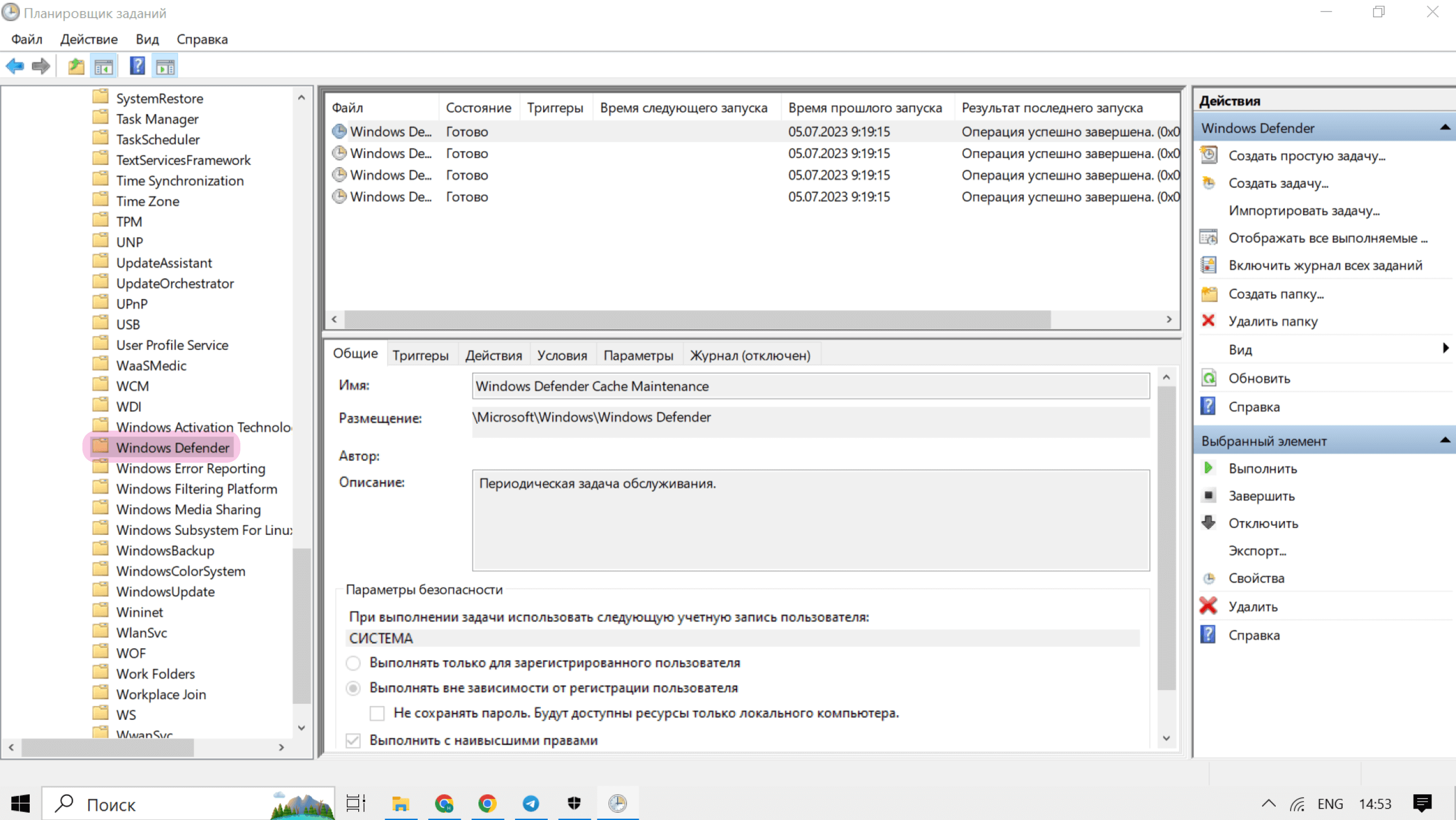
Чтобы окончательно решить проблему, нам снова понадобится планировщик. Слева находим раздел Microsoft, в нем — Windows, а далее — Windows Defender.

В центре экрана появятся четыре файла «Защитника». У всех нужно убрать условия. Щелкните два раза по любому файлу, выберите одноименную вкладку и снимите отметки. Повторите действия с остальными компонентами папки Windows Defender.
Больше Antimalware Service Executable не будет вам мешать. Не забывайте обновлять другую защитную программу и проводить с ее помощью регулярные проверки. Только так компьютер не подхватит вирусы, а ваша личная информация будет в безопасности.

Товары из материала


Понравилась статья?
Теги статьи
Похожие статьи
 Приложения
11 мин
03.04.2023
2 587
3
0
0
0
Приложения
11 мин
03.04.2023
2 587
3
0
0
0
 Интернет
7 мин
21.03.2023
2 581
34
2
0
0
Интернет
7 мин
21.03.2023
2 581
34
2
0
0
 Приложения
14 мин
08.12.2022
11 509
59
0
0
2
Приложения
14 мин
08.12.2022
11 509
59
0
0
2
Нам нравится, что вам нравится
Уверены, вы можете не хуже! Напишите статью и получите Бонусы.
Спасибо, что вам есть что сказать
Попробуйте расширить свою мысль и написать статью — и получите за это Бонусы.
Комментарии
Авторизуйтесь, чтобы иметь возможность писать комментарии:
ВойтиИванов Александр
16.12.2024
Итак, боролся с этой заразой долго и упорно. Дело не в процессе. Дело в том, что win10 даёт очень мало виртуальной памяти (файл подкачки) и при оперативной памяти меньше 8 го могут быть такие проблемы. Решение 100% рабочее - увеличить файл подкачки в виде. Делайте файл 8-16гб и не будет проблем.