


30 мая 2024
8 способов перекинуть фото с Android на Android
33
7
7
96 866
7 мин
8 способов перекинуть фото с Android на Android

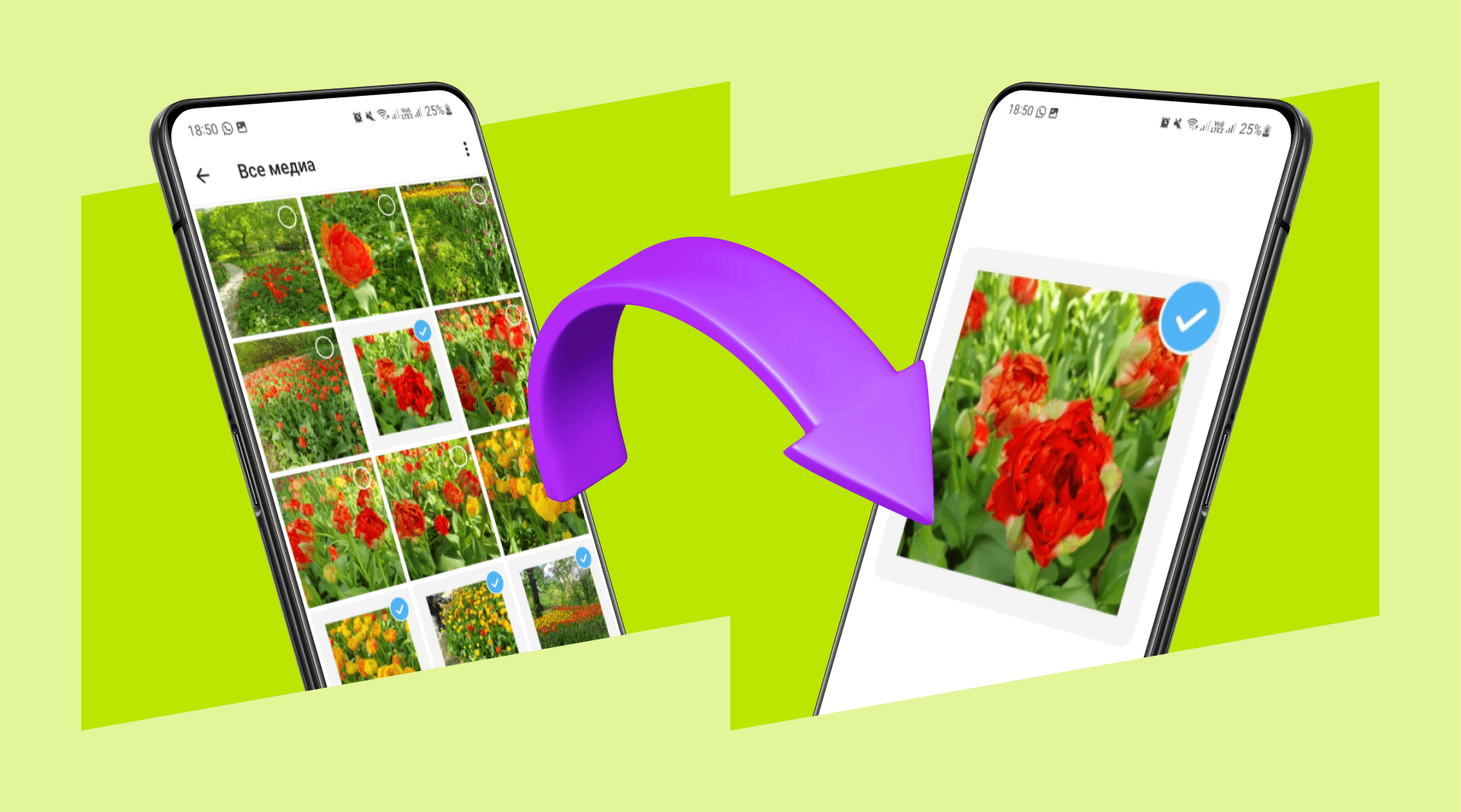
Обновили свой старенький Android и не знаете, как перекинуть фото с телефона на телефон? Или, может, хотите поделиться снимками с друзьями? А может быть, вы задумали перенос фото с Android на Android, чтобы очистить память на устройстве? Независимо от того, предпочитаете ли вы использовать облачные сервисы, специальные приложения для переноса данных или даже привычный USB-кабель, решение найдется для каждой ситуации.
При наличии доступа к обоим телефонам
Nearby Share
Nearby Share — это функция, разработанная Google и встроенная в Android. Она поддерживается на смартфонах с Android 6-й версии и выше. По функциональности Nearby Share аналогична Apple AirDrop на iOS. С ее помощью можно за несколько тапов передать не только фото, но и большой массив данных. Этот способ особенно полезен, когда нет доступа к Wi-Fi или мобильному интернету. Для переноса файлов:
1. Убедитесь, что оба телефона поддерживают Nearby Share и функция активирована. Войдите в «Настройки» и перейдите в подменю «Обмен данными» → Nearby Share.
2. В меню Nearby Share откройте «Настройки устройства». Выберите видимость телефона из вариантов: «Все контакты», «Некоторые контакты» или «Скрытое».
3. Откройте галерею на передающем устройстве и выделите файлы для отправки. Обычно для этого достаточно нажать и удерживать одну фотографию, а затем выбрать остальные. Нажмите на значок «Поделиться» (обычно это иконка в виде трех точек, соединенных линиями).
4. В появившемся меню выберите Nearby Share. Телефон начнет искать устройства поблизости. Оба гаджета должны находиться на расстоянии не более 30 см друг от друга. Когда нужное устройство появится в списке, нажмите на его имя для начала передачи. На принимающем устройстве появится уведомление о входящем запросе. Подтвердите передачу данных.
Галерея
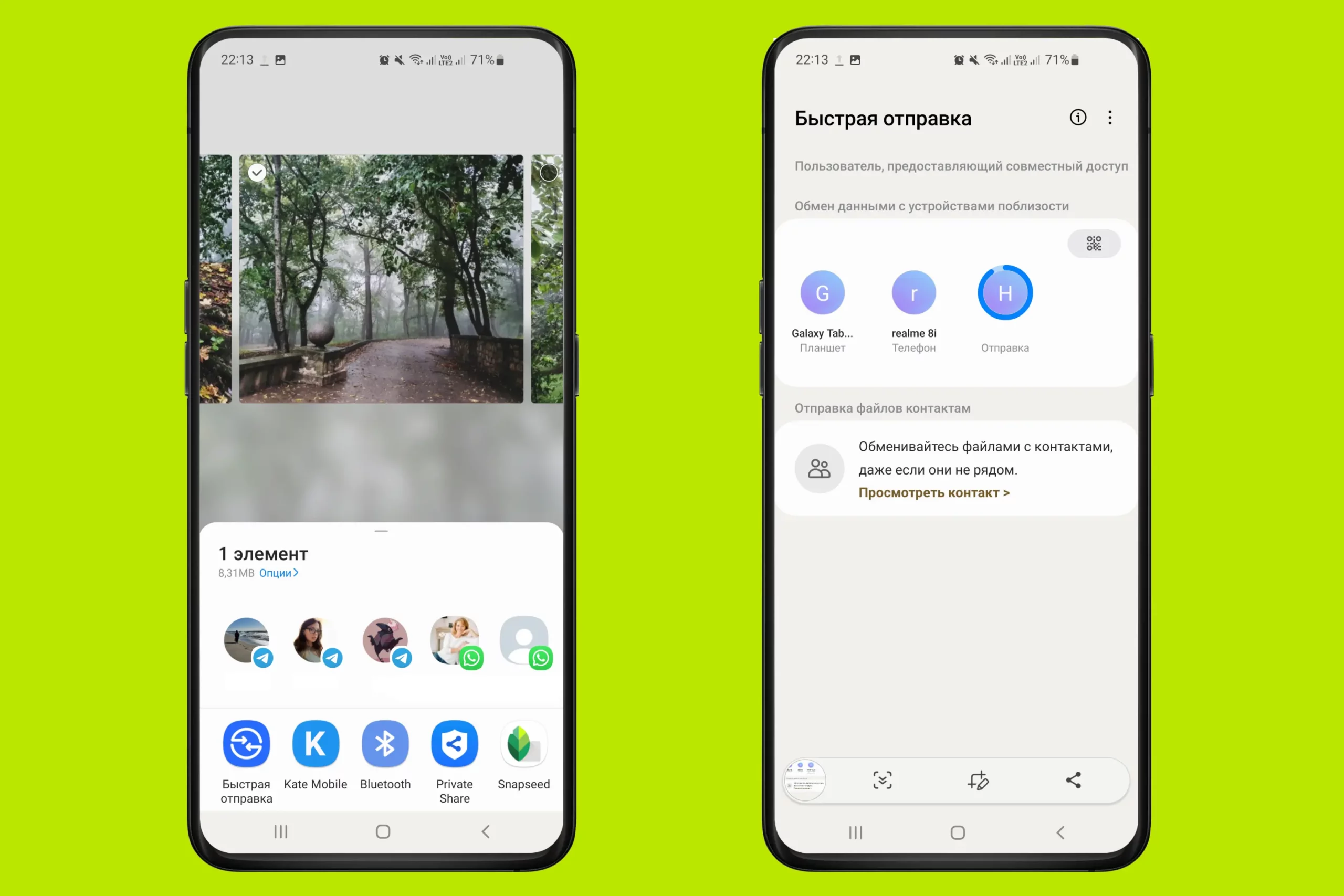
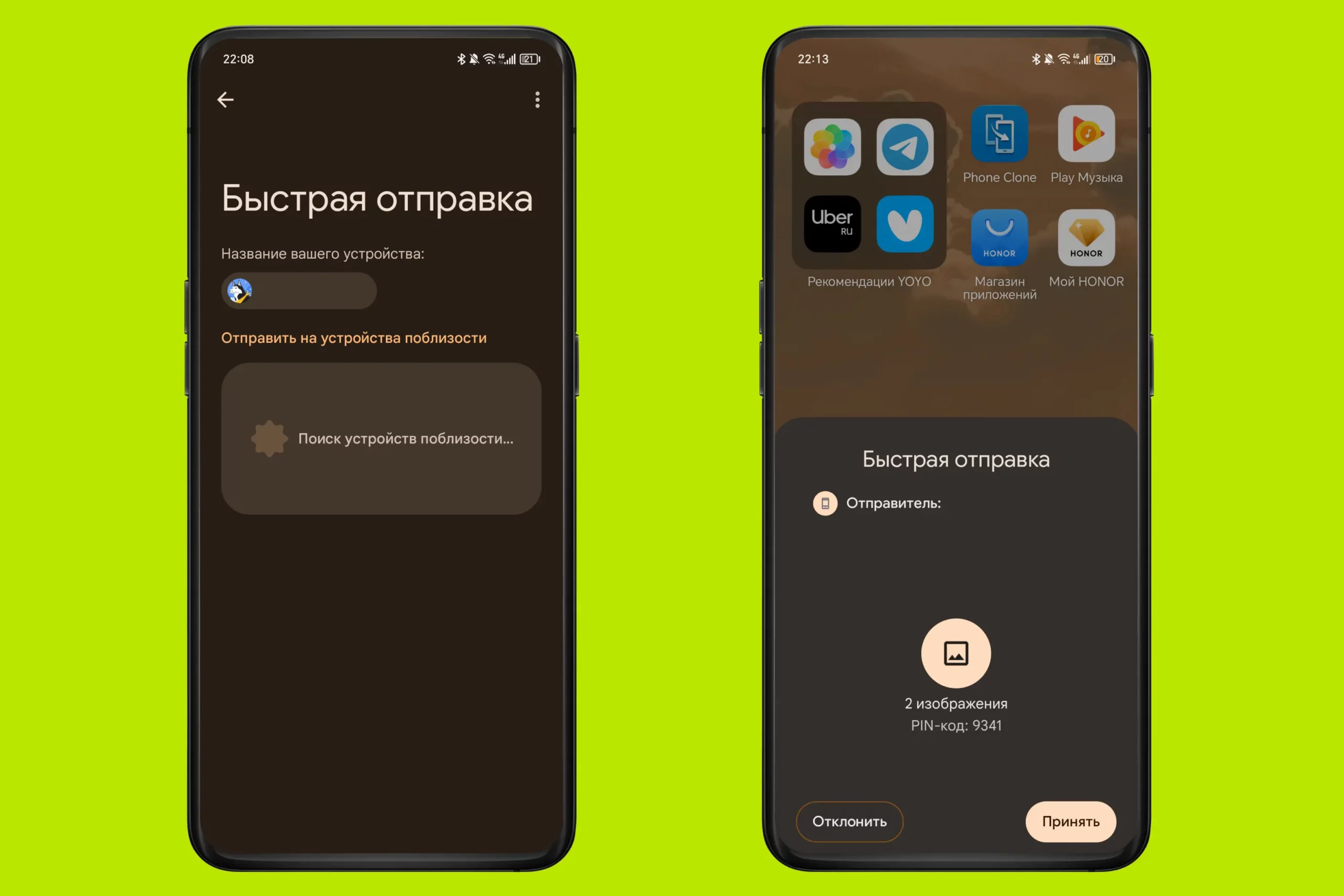
В зависимости от бренда вашего устройства Android вы можете также воспользоваться аналогичными утилитами, разработанными компаниями-производителями. У телефонов Samsung это Quickshare, у Xiaomi — Mi Drop, у Huawei и Honor — Huawei Share.
Bluetooth
Для передачи файлов через Bluetooth не требуется подключение к интернету или Wi-Fi. И немаловажно: если вам нужно перенести фото с Android на Android при минимальном заряде батареи, то использование старого доброго Bluetooth — лучший вариант, т. к. при нем расходуется меньше всего энергии.
1. Включите Bluetooth на обоих устройствах.
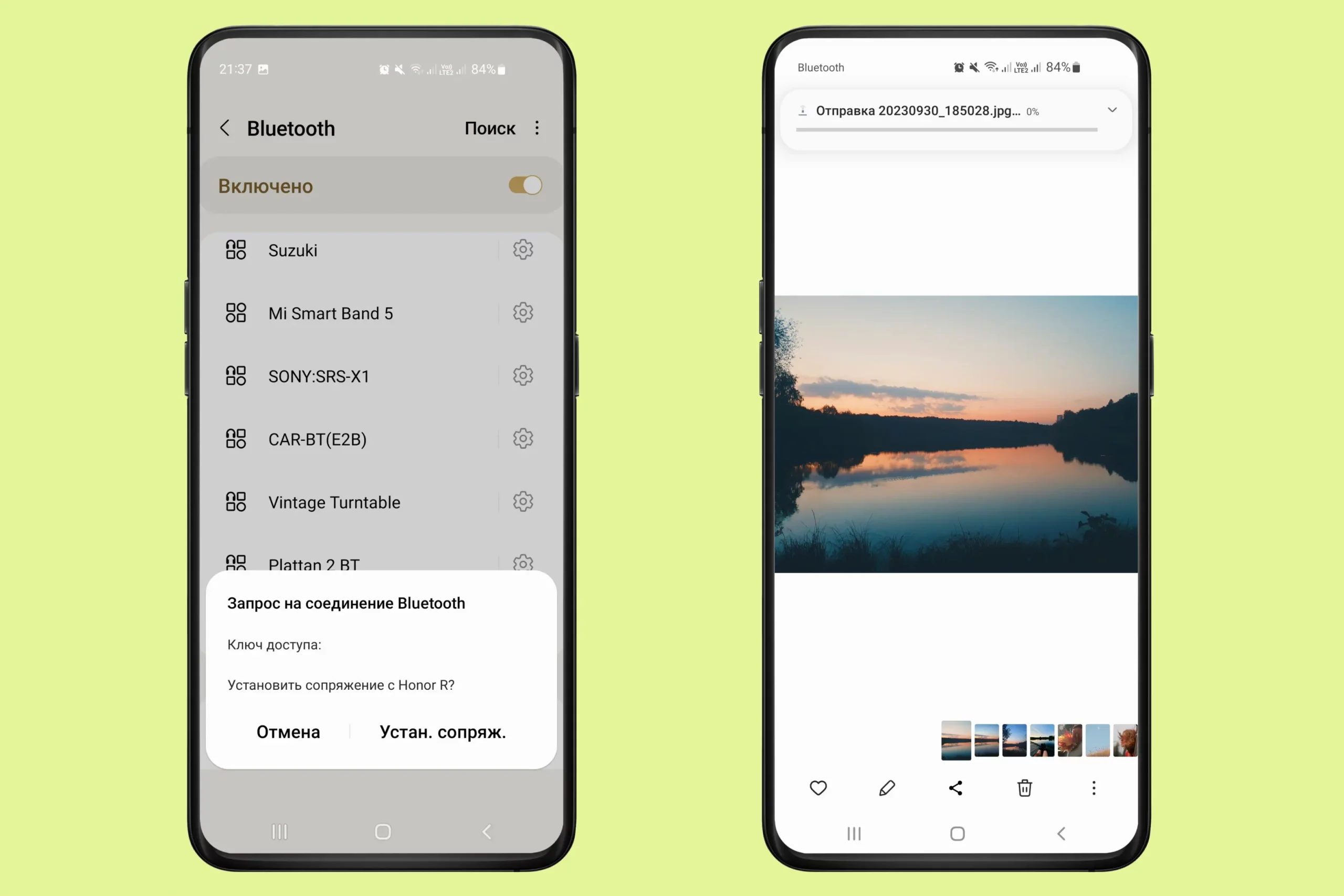
2. На передающем смартфоне откройте раздел Bluetooth в настройках. Телефон начнет поиск доступных устройств. Найдите в списке гаджет, на который хотите отправить файлы, и выберите его.
3. На обоих устройствах появится запрос на сопряжение с кодом подтверждения. Убедитесь, что коды совпадают, и подтвердите сопряжение.
4. Чтобы передать файлы с телефона на телефон, отметьте нужные файлы, а в меню «Поделиться» выберите вариант Bluetooth.
5. На принимающем устройстве появится уведомление о входящем запросе. Нужно подтвердить получение.
Сторонние приложения
Порой для создания резервной копии файлов или в случае, когда на руках у вас старый телефон, проще всего использовать для переноса приложения, которые можно скачать из Google Play.
Приложение для передачи файлов через Wi-Fi Direct, использующее QR-коды для быстрого и удобного подключения новых устройств.
Одно из самых популярных приложений для резервного копирования со старого устройства на новое с высокой скоростью и поддержкой всех типов файлов.
Приложение для передачи файлов, которое позволяет отправлять их через Wi-Fi Direct или с использованием интернета. Для обеспечения безопасности используется генерация шестизначного ключа.
Подойдет для тех, кто переходит со старого смартфона на новый. Пользователи хвалят приложение за отличную скорость и отсутствие сбоев.
С помощью ПК
Переместить фото с телефона на телефон с помощью компьютера удобно, особенно тогда, когда нужно передать большие объемы данных. Все, что для этого нужно, — USB-провод, совместимый с вашим телефоном.
1. Используйте USB-кабель для подключения телефона к компьютеру. На телефоне может появиться уведомление с вопросом о режиме подключения. Выберите режим «Передача файлов» или MTP. В проводнике Windows (или Finder на Mac) найдите подключенный телефон. Он обычно отображается как внешнее устройство или диск.
2. Перейдите в папку, где хранятся фотографии на телефоне. Обычно это папка DCIM (Digital Camera Images).
3. Скопируйте файлы, которые хотите передать.
4. Вставьте скопированные фотографии в нужную папку и отключите первый телефон.
5. Подключите второй телефон к ПК и скопируйте на него нужные вам фотографии.
Галерея
Microsoft Edge Drop
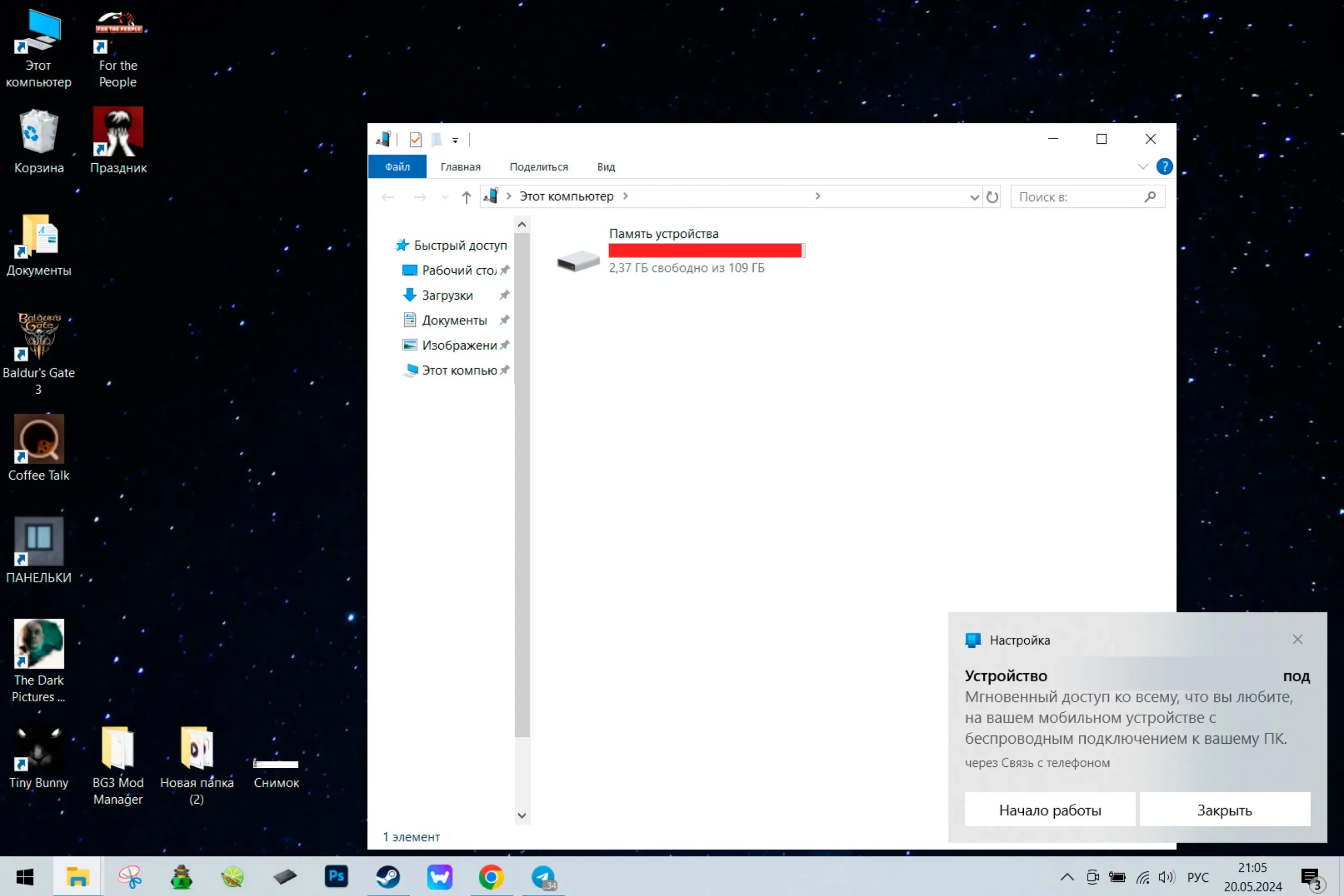
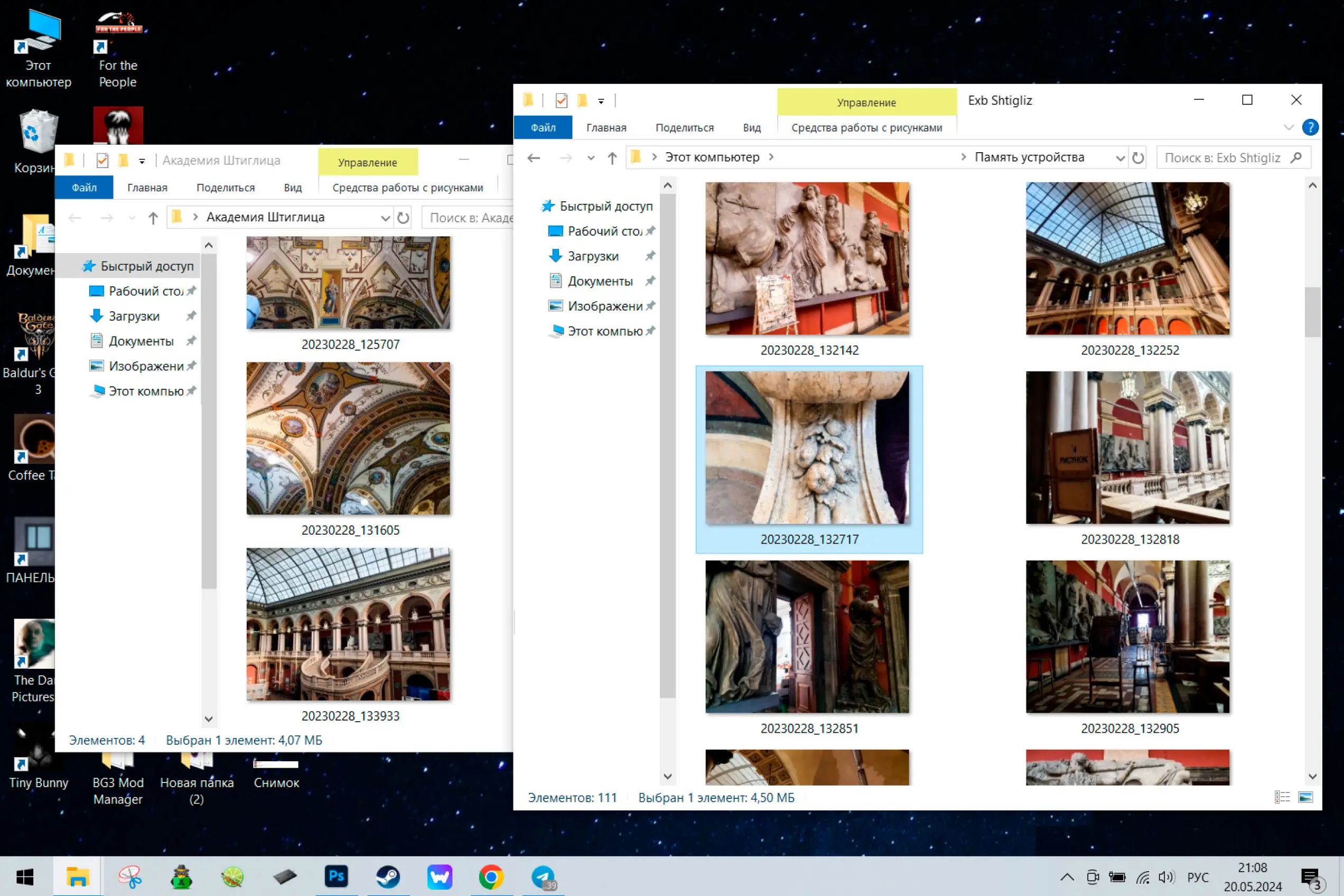
Плагин Microsoft Edge Drop встроен в браузер Microsoft Edge и позволяет легко и быстро обмениваться файлами без необходимости установки дополнительных утилит. Edge Drop работает на разных устройствах и платформах, включая Android, iOS и Windows. Чтобы перекинуть фотографии с телефона на телефон через браузер:
1. Установите и настройте Microsoft Edge на обоих устройствах.
2. Откройте приложение Microsoft Edge на первом телефоне. Перейдите в «Настройки» (нажмите на значок профиля или три точки в правом нижнем углу). Войдите в свою учетную запись Microsoft или создайте новую.
3. Повторите этот процесс на втором телефоне, используя ту же учетку.
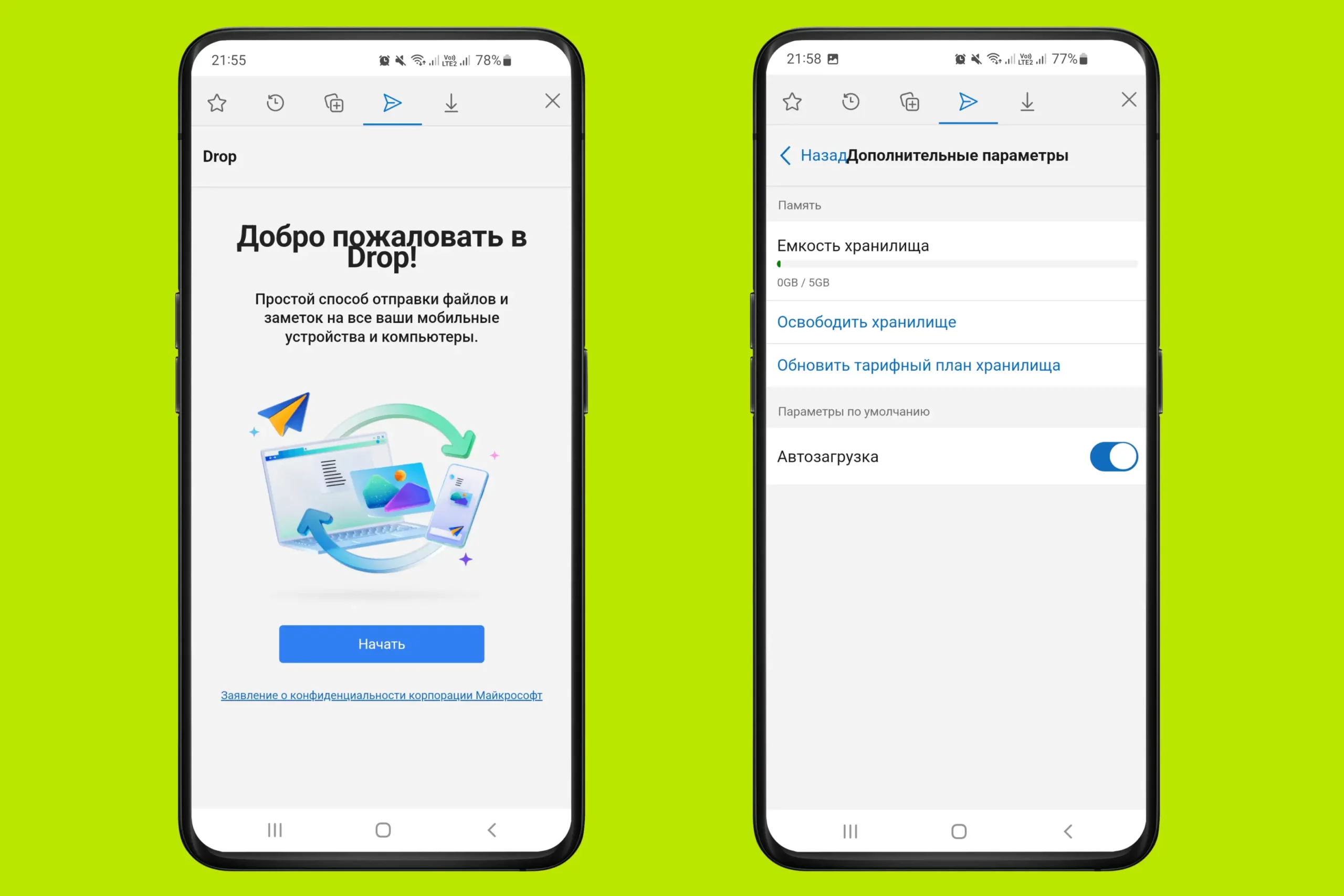
4. Активируйте функцию Drop. На передающем устройстве нажмите на значок Drop (обычно это иконка в виде облака или стрелки в сторону) на панели инструментов. Если значок Drop не виден, откройте меню (три точки) и найдите функцию Drop в разделе «Сервисы» или «Инструменты».
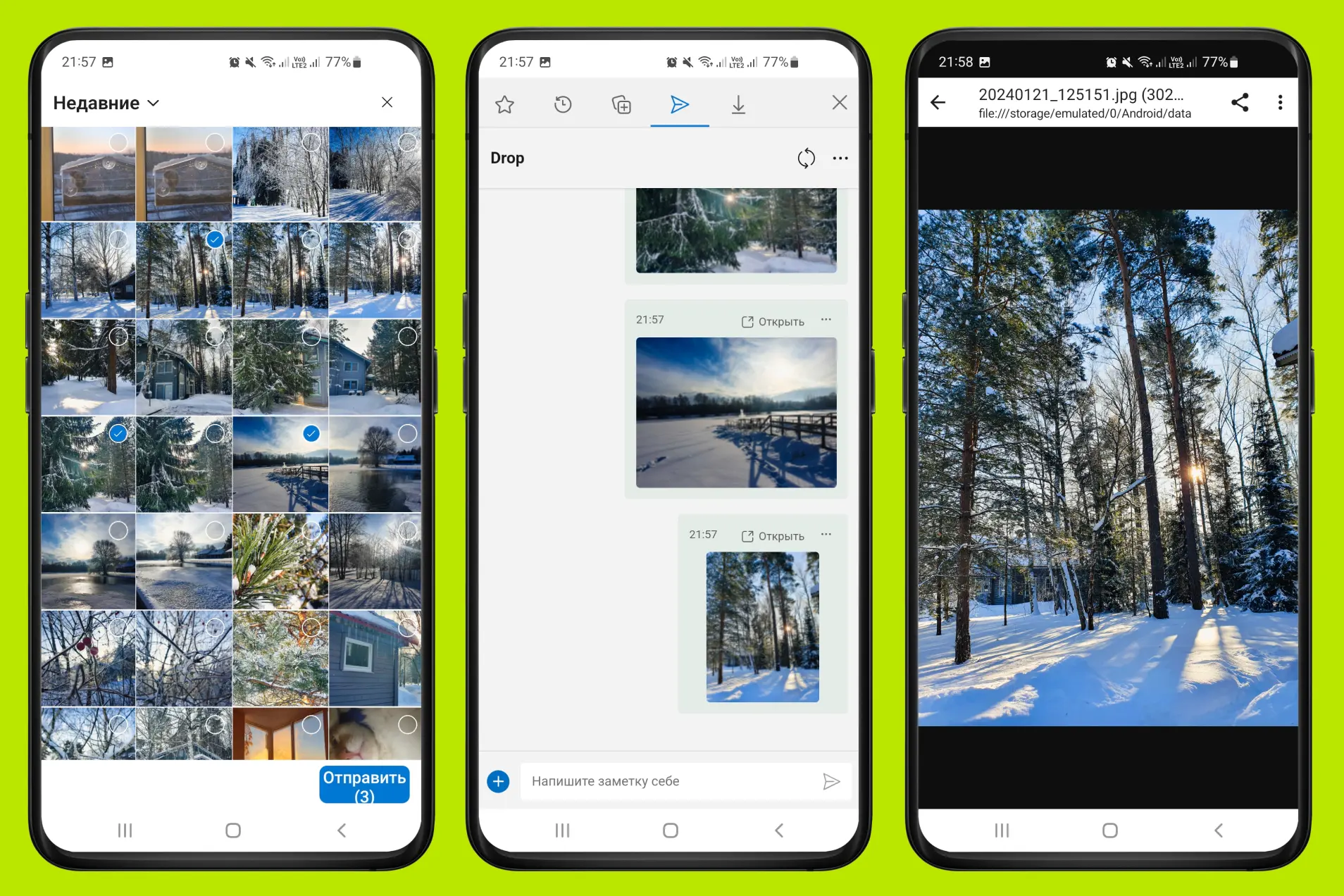
5. Нажмите на кнопку «Прикрепить файл» или «Добавить файл» в интерфейсе Drop. Выберите фотографии, которые хотите передать, из галереи вашего телефона. После выбора файлов нажмите «Отправить» или «Загрузить».
6. На принимающем устройстве нажмите на значок Drop в панели инструментов, а затем на фотографии, которые отобразятся в галерее приложения.
Чтобы перекинуть фотки с телефона на телефон через Microsoft Edge, важно подключить оба устройства к одному профилю Microsoft.
Галерея
При наличии только одного из телефонов
Google Photos
Чтобы скачать фото с телефона на телефон быстро и безопасно, многие выбирают Google Photos. Сервис автоматически создает резервные копии фотографий и видео в облаке. Доступ к своим файлам вы сможете получить даже с нового телефона. Достаточно лишь залогиниться в профиле Google.
Как скинуть фото с телефона на телефон с помощью Google Photos:
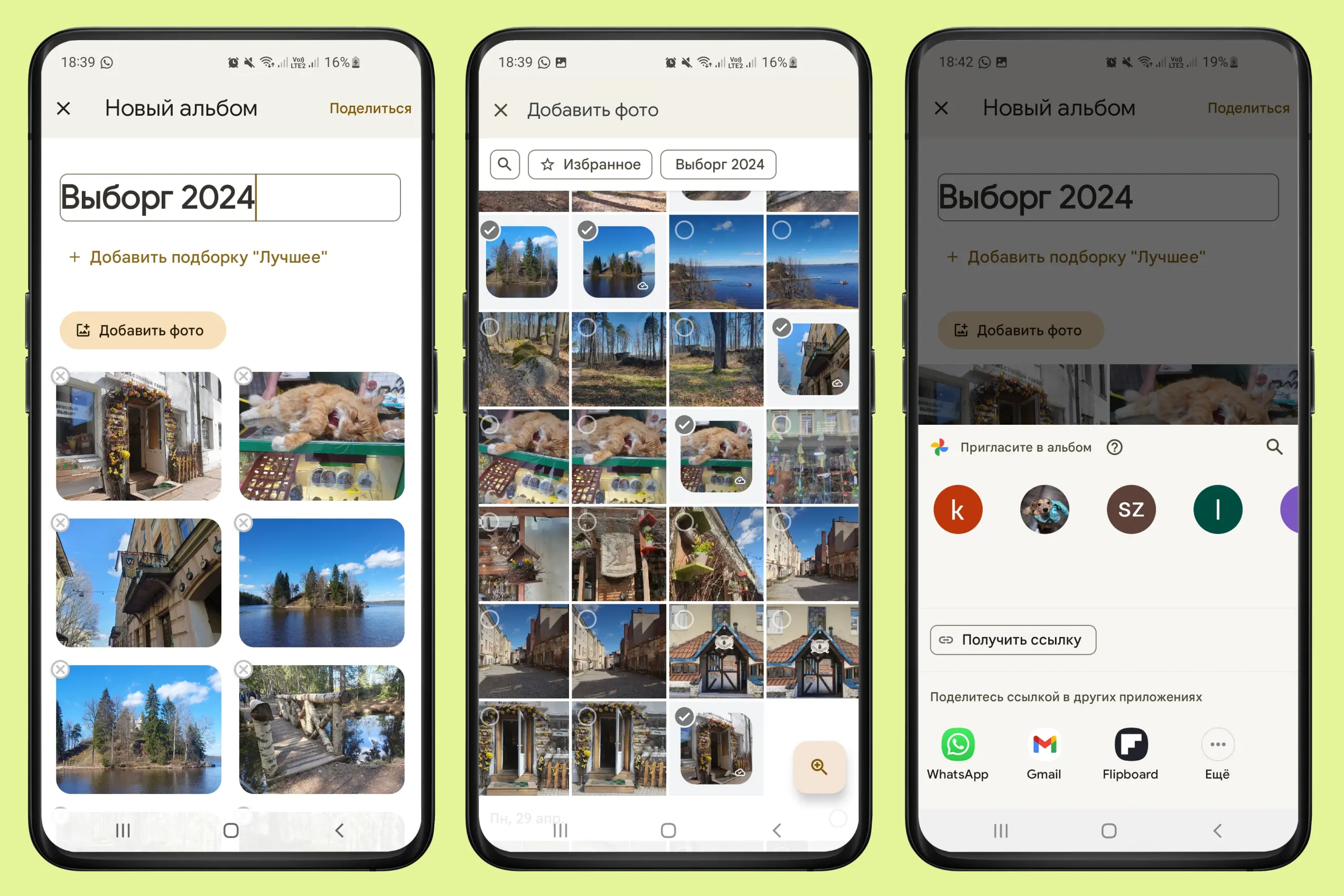
1. Откройте Google Photos на телефоне и введите данные своей учетки.
2. Перейдите в «Настройки» через значок профиля. Нажмите «Настройки Photos» → «Резервное копирование и синхронизация» и подключите эту опцию, если хотите, чтобы сервис сохранял фото из галереи вашего телефона на диск Google.
3. Если вы хотите поделиться фото или данными Android лишь частично, можно создать для этого отдельный общий альбом. Загрузить туда фотографии легко, нужно только кликнуть «Добавить фото».
4. В верхнем правом углу вы найдете кнопку «Поделиться». Опция позволяет дать доступ к альбому конкретному пользователю Google (идентификация происходит через электронную почту) или сгенерировать ссылку, чтобы расшарить содержимое папки. Под названием альбома есть кнопка с настройками. Там можно выбрать уровень доступа для просматривающих фото.
Облачные сервисы
Еще один очевидный способ поделиться фотографиями — облачные сервисы. Например, «Яндекс Диск» или «Облако Mail.ru».
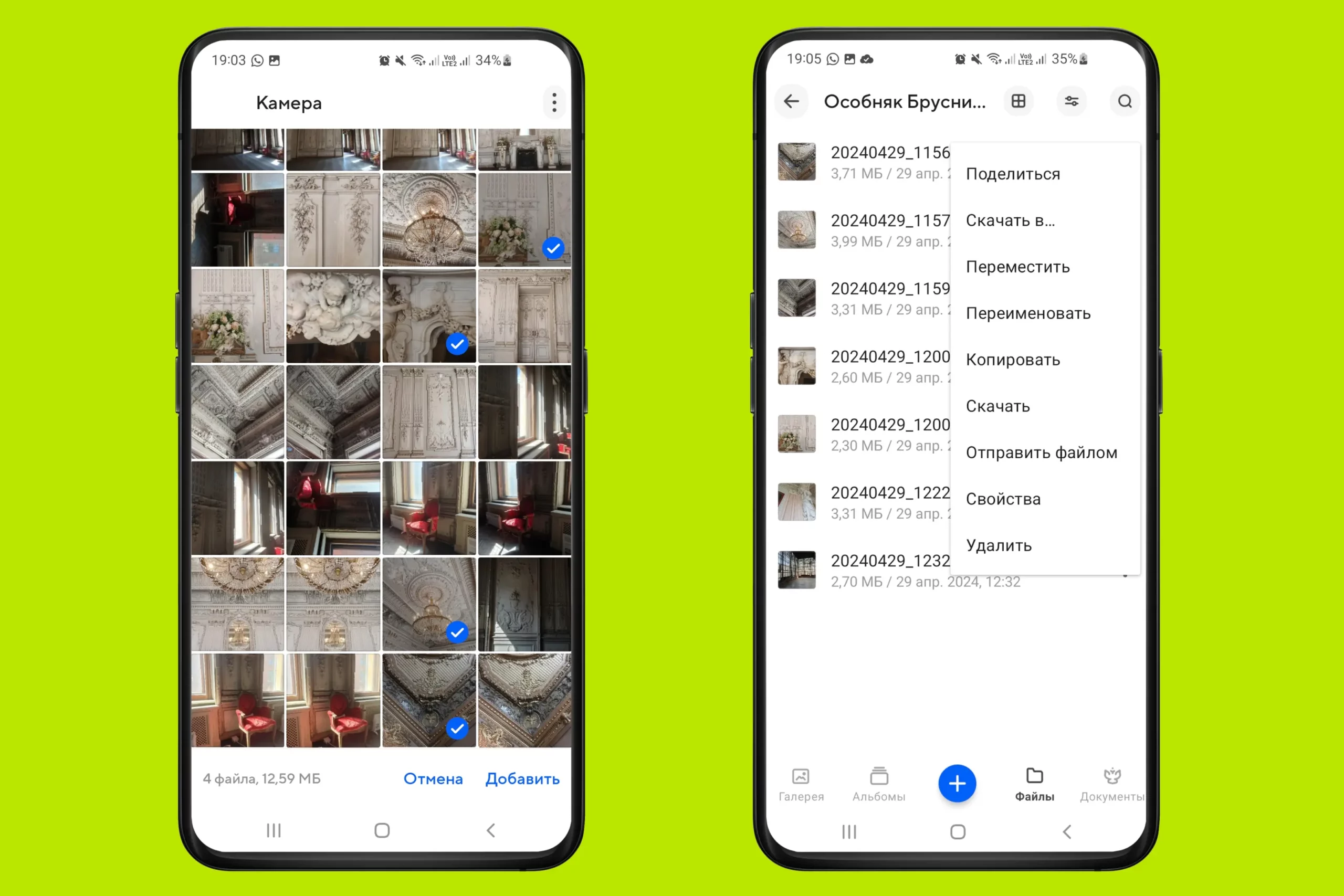
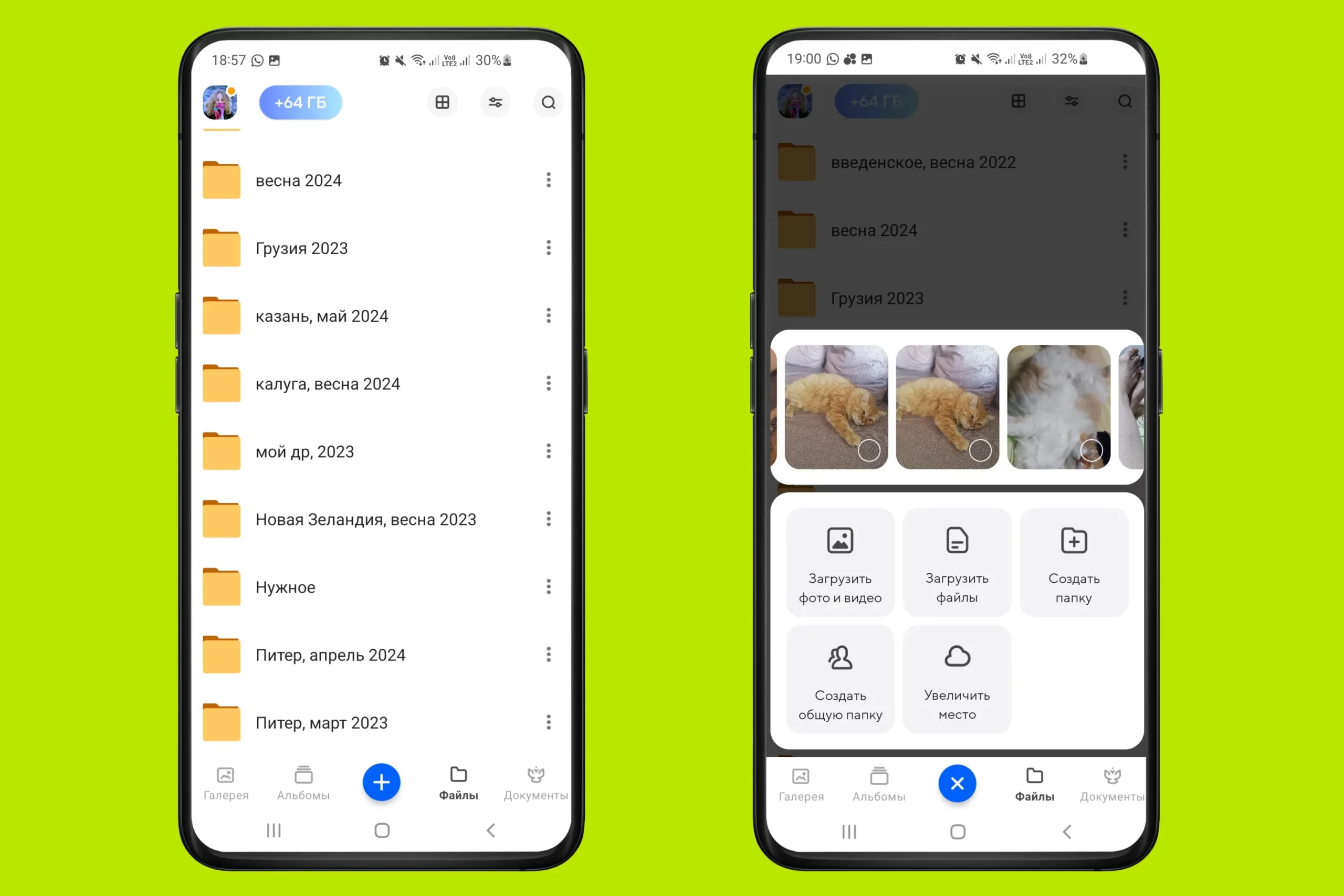
1. Установите себе на телефон одно из «облачных» приложений и «залогиньтесь» в системе.
2. Для того чтобы передать фотографии с телефона на телефон, лучше всего создать общую папку.
3. Выберите пункт «Загрузить фото и видео». Отметьте необходимые файлы и кликните на «Добавить». Приложение оповестит вас пуш-сообщением, когда загрузка будет закончена.
4. Вы можете поделиться какой-то конкретной фотографией, а можете расшарить доступ ко всему альбому через соответствующее подменю.
Галерея
Мессенджеры
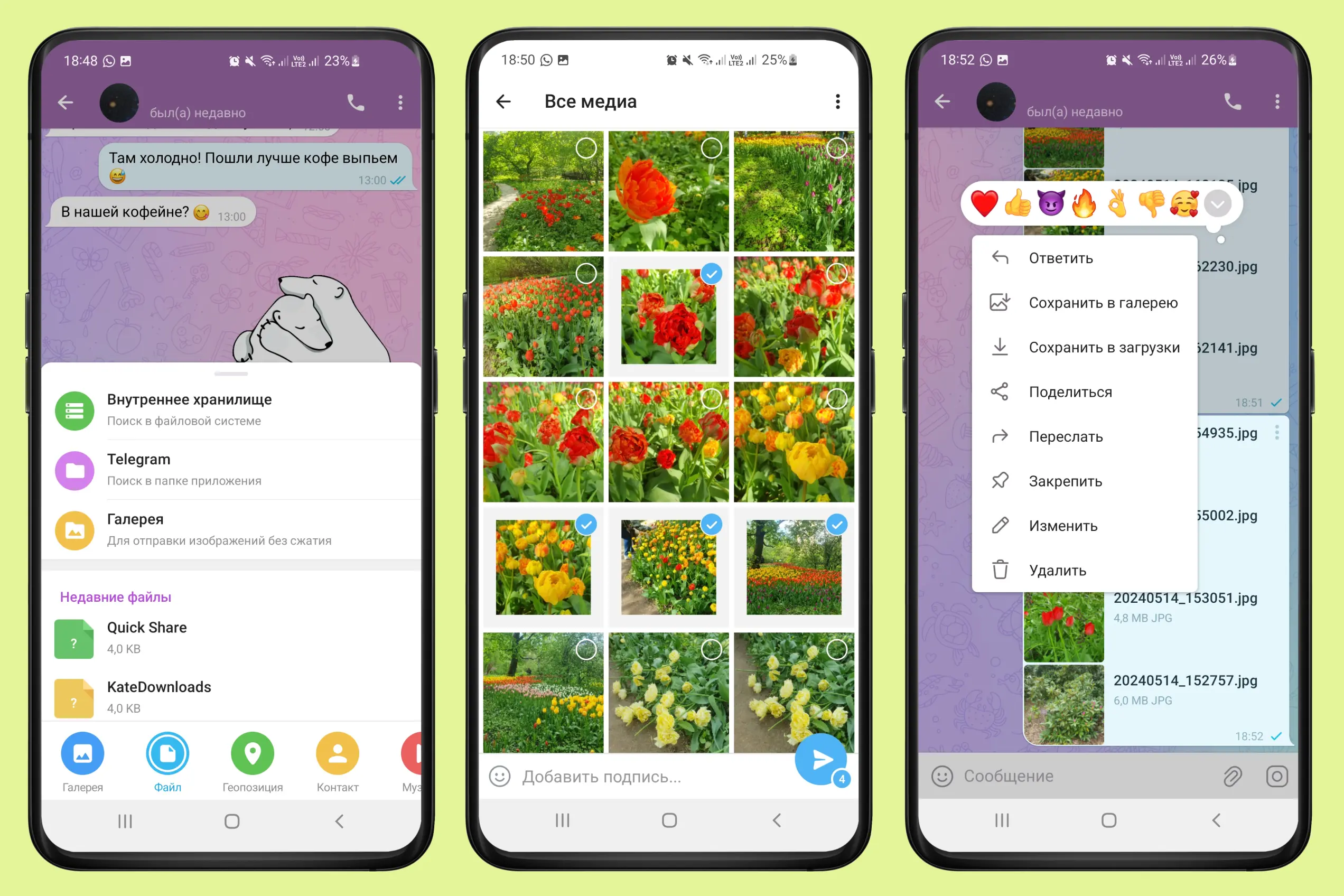
И напоследок, пожалуй, самый популярный способ перекачки фото с телефона на телефон — мессенджеры. Мы рекомендуем использовать для передачи фотографий Telegram. Все дело в том, что большинство мессенджеров (WhatsApp, Viber) «сжимают» фото перед отправкой, чтобы снизить вес файла. А вот в Telegram существует возможность отправки фото в исходном качестве. Для этого:
1. Откройте приложение и выберите контакт в Telegram, которому вы хотите отправить фото. Нажмите на иконку со скрепкой, а затем на «Файл».
2. В открывшемся подменю тапните на «Галерея». Отметьте нужные фото галочкой и нажмите «Отправить».
3. Теперь вам остается только дождаться загрузки, а получателю — сохранить фотографии к себе в галерею.
Товары из материала


Понравилась статья?
Теги статьи
Похожие статьи

 Смартфоны
8 мин
25.04.2024
71 688
22
6
6
0
Смартфоны
8 мин
25.04.2024
71 688
22
6
6
0
 Безопасность
17 мин
22.04.2024
87 430
33
10
14
0
Безопасность
17 мин
22.04.2024
87 430
33
10
14
0
Нам нравится, что вам нравится
Уверены, вы можете не хуже! Напишите статью и получите Бонусы.
Спасибо, что вам есть что сказать
Попробуйте расширить свою мысль и написать статью — и получите за это Бонусы.
Комментарии
Авторизуйтесь, чтобы иметь возможность писать комментарии:
Войти