


27 января 2026
Как перенести данные с айфона на айфон: 4 проверенных способа
33
7
12
90 166
14 мин
Как перенести данные с айфона на айфон: 4 проверенных способа

Какую же радость приносит покупка нового смартфона! Особенно тогда, когда давно не обновляли модель или постоянно страдали от нехватки памяти. Новые удобные функции, ИИ-инструменты, улучшенная камера и производительность — вот что вас ждет после долгожданной покупки. Чтобы не растерять фото, видео и файлы, хорошо бы знать, как правильно синхронизировать смартфоны. В этой статье расскажем, как перенести на новый айфон со старого айфона все данные и приложения.
Подготовка к переносу данных
Перед переносом данных с айфона на айфон стоит создать резервную копию мобильного устройства. Это нужно, чтобы точно не потерять все медиафайлы и важные документы. Резервная копия хранится в «облаке», и создать ее можно двумя способами — через облачный сервис iCloud или через приложение iTunes.
Как сделать резервную копию через iCloud
В сервисе iCloud можно хранить все файлы, которые есть на вашем айфоне — от фотографий до электронных книг. Отдельного приложения iCloud на смартфоне нет, это встроенная функция в «Настройках». Для создания резервной копии вам понадобятся только ваш iPhone и несколько минут.
1. Откройте «Настройки» айфона.
2. Кликните на ваше имя в верхней части экрана. Под именем будет написано: «Аккаунт Apple, iCloud и другое».
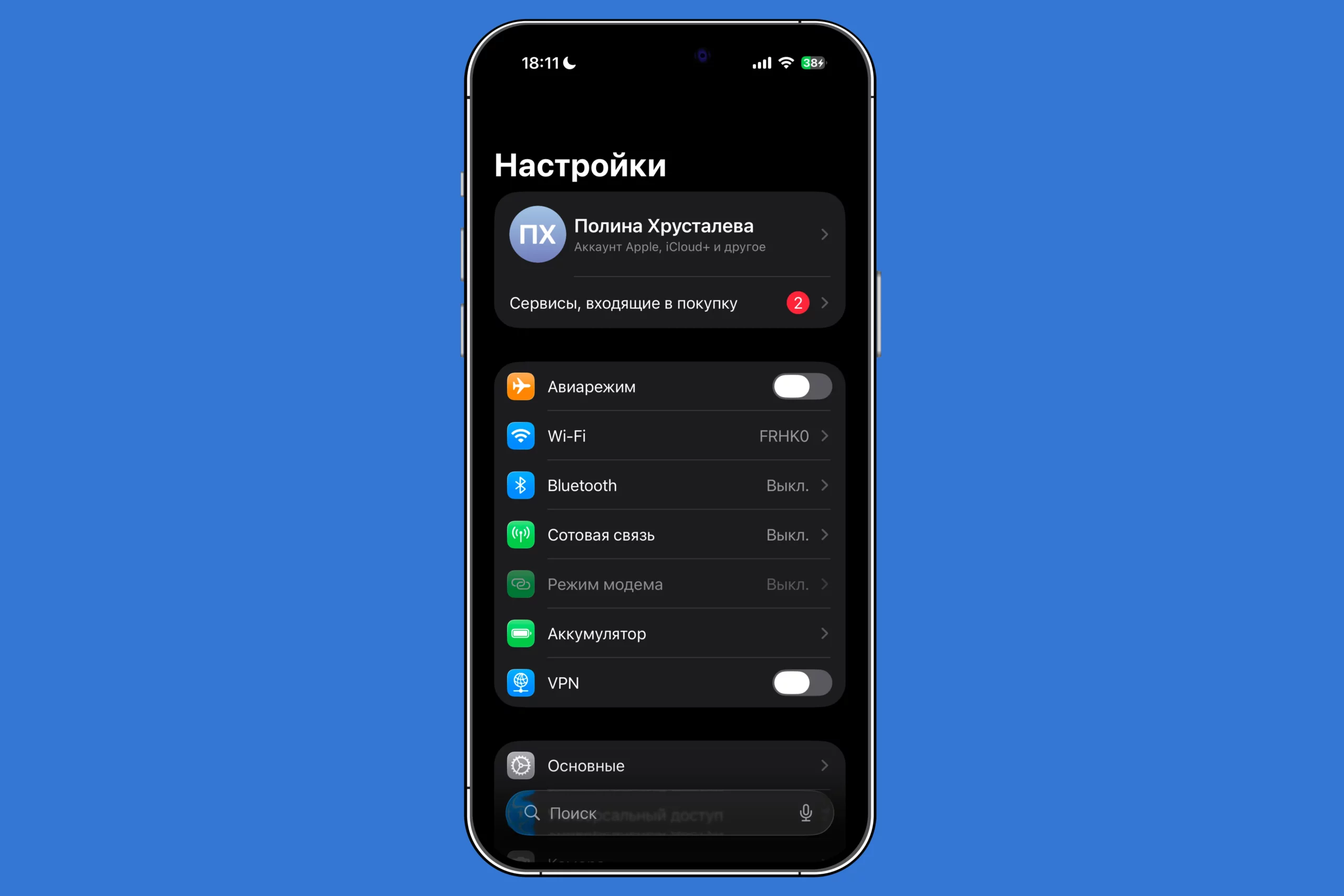
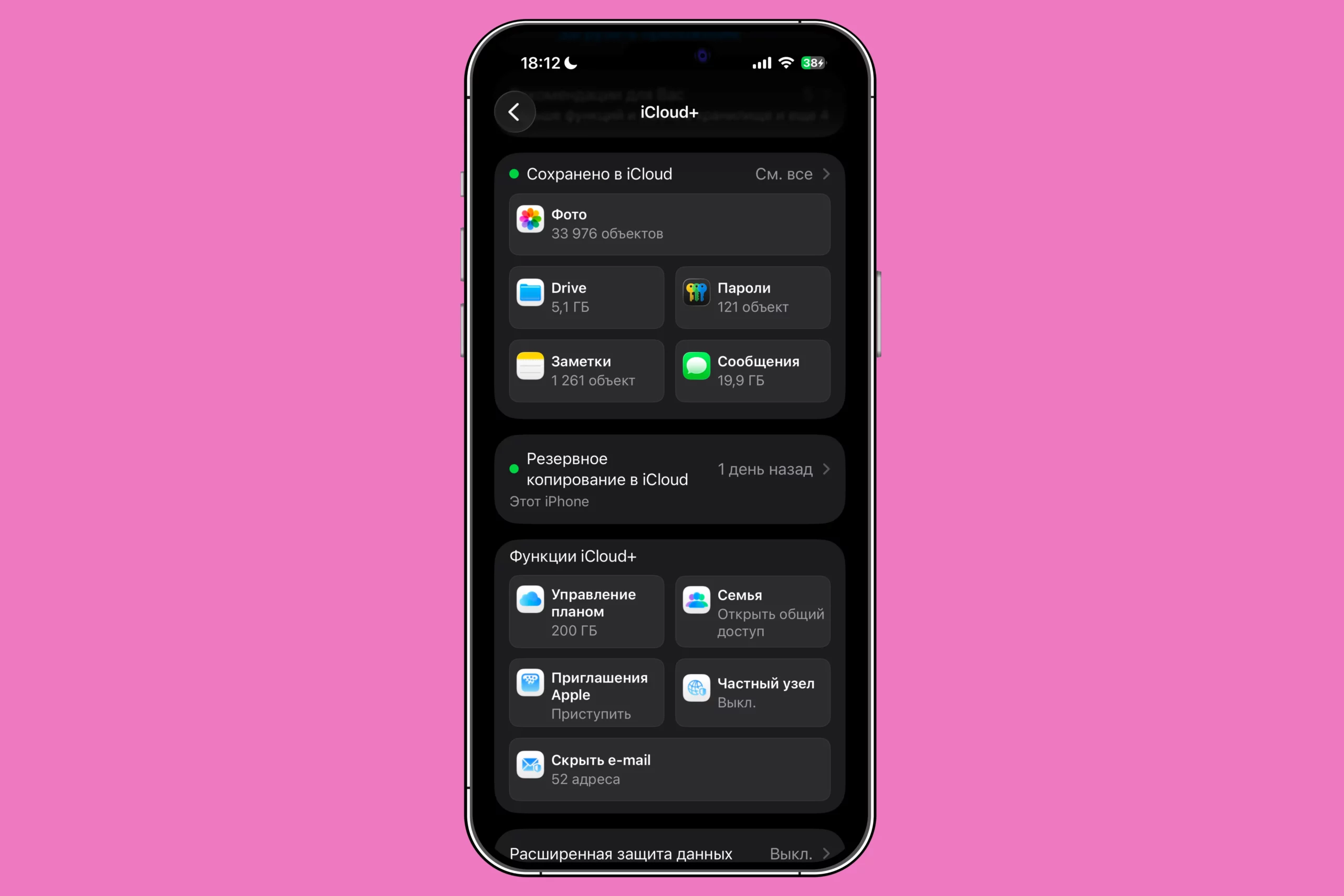
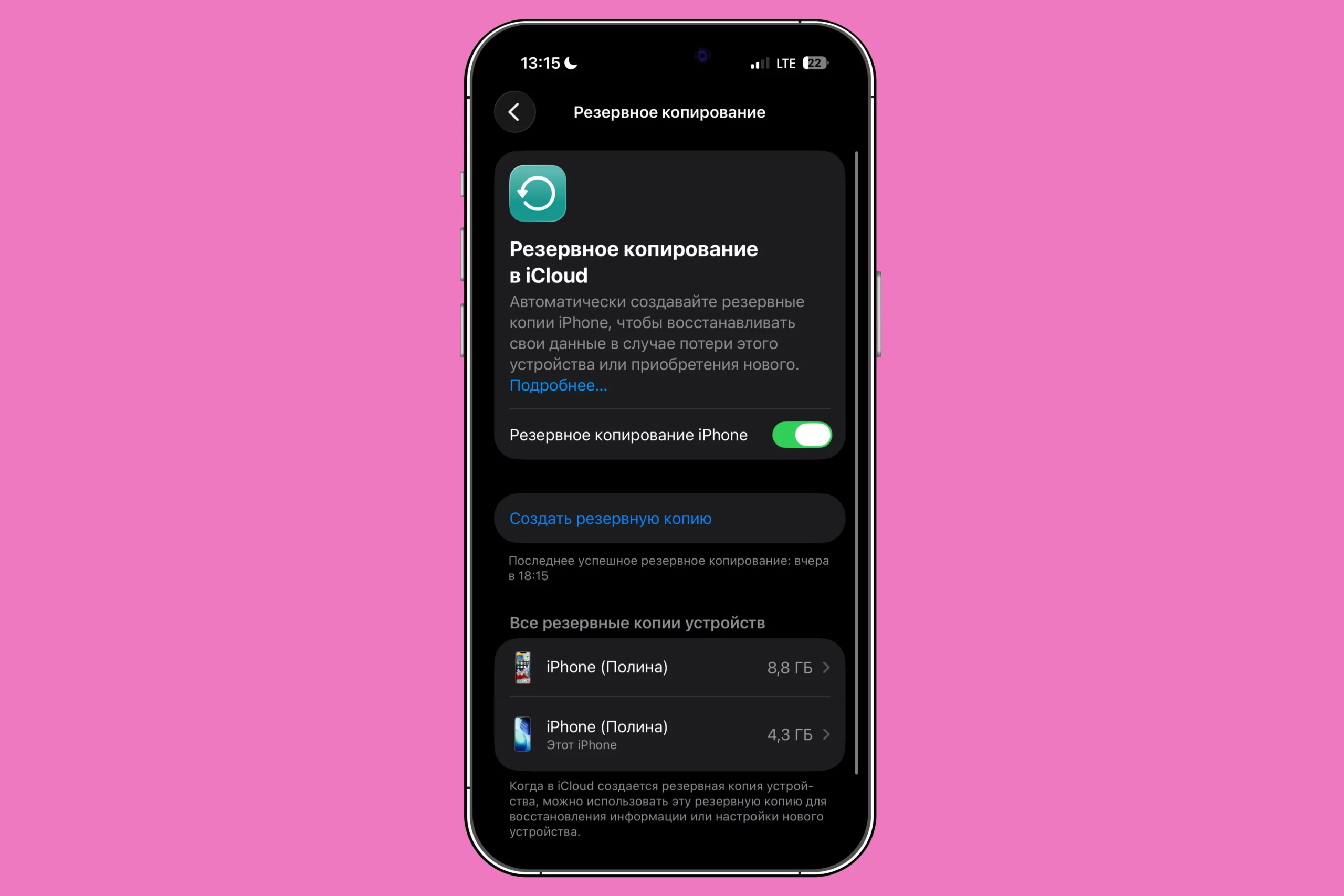
3. Нажмите на вкладку iCloud и выберите пункт «Резервное копирование в iCloud».
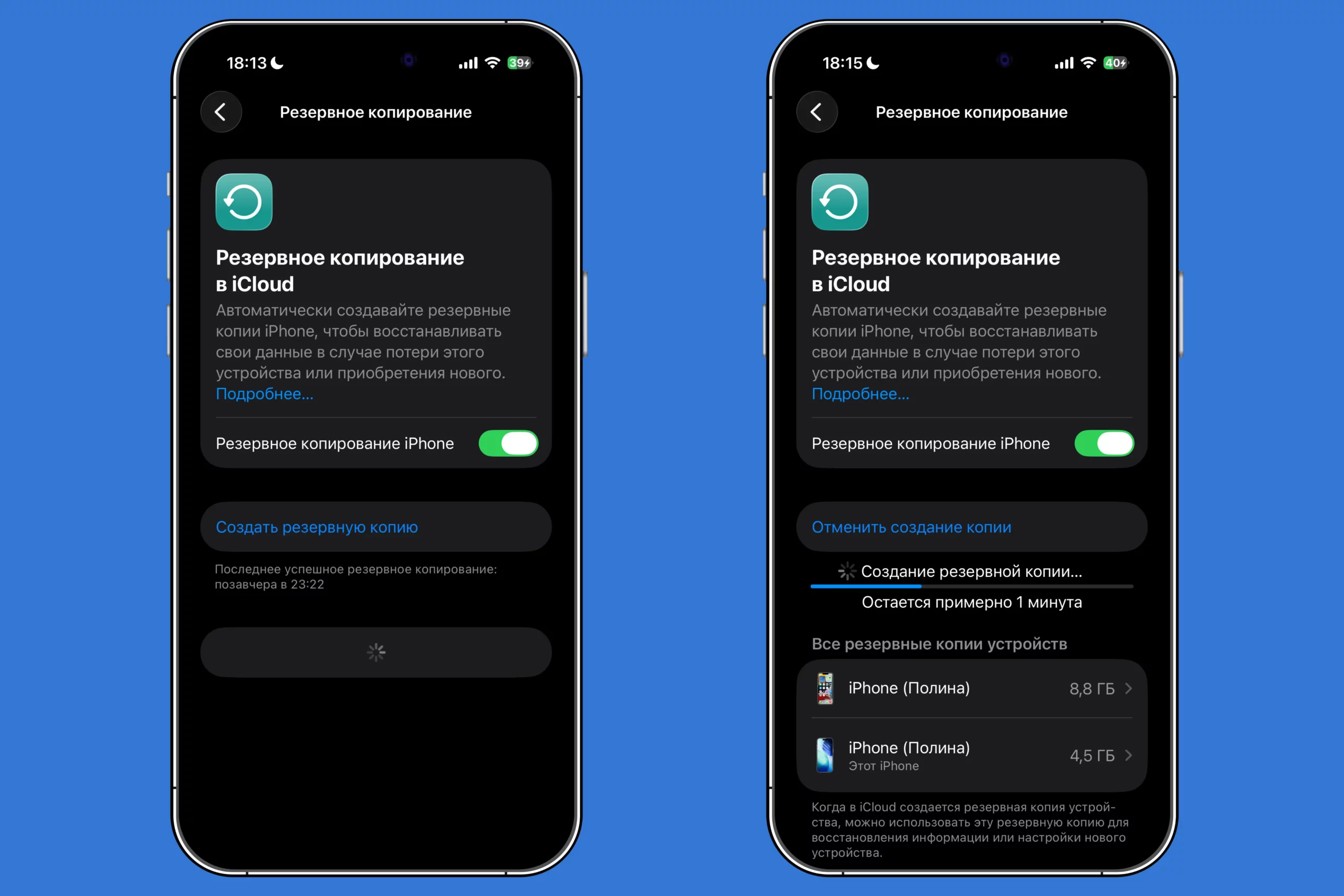
4. Щелкните «Создать резервную копию».
5. Подождите пару минут.


Как сделать резервную копию через iTunes
Есть еще один способ, как создать резервную копию, — через программу iTunes. На этот раз вам понадобятся компьютер и подключенный к нему айфон. Такая возможность доступна как на устройствах с macOS, так и с Windows.
1. Убедитесь, что айфон подключен к ПК через кабель и устройство отображается на компьютере.
2. Откройте программу iTunes. На macOS она есть по умолчанию, а на Windows ее нужно скачать — это можно сделать на официальном сайте.
3. Нажмите на вкладку «Устройства». Она выглядит как иконка с изображением iPhone.
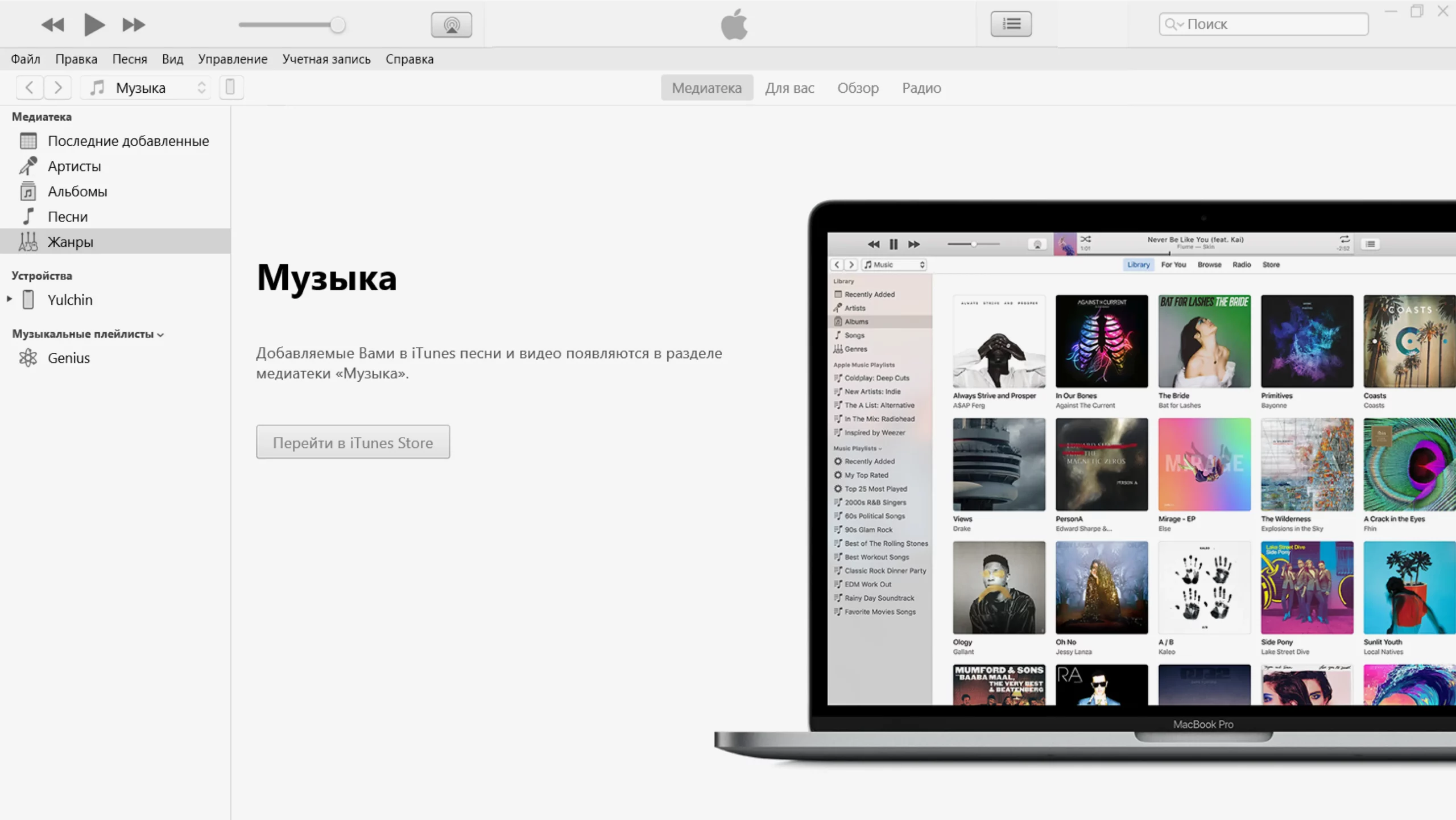
4. Кликнув на нужное устройство, выберите раздел «Резервные копии» и в меню «Автоматическое создание копий» кликните на «Этот компьютер».
5. В резервную копию вы можете добавить даже сохраненные на устройстве пароли — для этого поставьте галочку в меню «Автоматическое создание копий» рядом с кнопкой «Зашифровать локальную копию» и придумайте пароль.
6. Нажмите на «Создать копию сейчас» и дождитесь завершения копирования.
После создания резервной копии вам понадобятся только оба мобильных устройства и немного времени — процесс переноса данных с айфона на айфон напрямую достаточно простой. Не забудьте, что удаленные (недоступные) на территории страны пребывания приложения не перенесутся автоматически вместе с другими сохраненными данными в резервной копии. Их необходимо переносить и сохранять вручную, с помощью сторонних файловых менеджеров.
Как перенести данные с айфона на айфон?
Если вы успешно создали резервную копию вашего устройства, рассказываем, как перекинуть данные с айфона на айфон. Доступно четыре работающих способа — через функцию «Быстрое начало», через программу iMazing и с использованием резервных копий, созданных через iCloud либо iTunes.
С помощью функции «Быстрое начало»
«Быстрое начало» — это функция устройств Apple, благодаря которой вы сможете перенести все файлы со старого девайса на новый в тот момент, когда включите телефон. Это самый легкий и быстрый способ — от вас потребуется только выполнение нескольких простых шагов. Важно, чтобы старый и новый смартфон Apple лежали рядом друг с другом.
Вот пошаговая инструкция, как перенести все данные с айфона на айфон, через функцию «Быстрое начало».
- Убедитесь, что телефоны лежат рядом, и включите новый айфон.
- Проверьте, включен ли Bluetooth на обоих девайсах. Если нет — включите его.
- Вскоре на экране нового айфона появится надпись «Быстрое начало». Чтобы эта функция сработала, подтвердите свой Apple ID, введя пароль от учетной записи, и нажмите «Продолжить».
- Выберите удобный и доступный способ переноса данных. Если выберете «Восстановить из копии iCloud», файлы будут переноситься в фоновом режиме, что позволит вам свободно пользоваться устройством и продолжать настройку. Если же вы будете переносить сохраненные данные напрямую, придется подождать и только после этого приступать к использованию смартфона.
С помощью программы iMazing
iMazing — приложение, с помощью которого получится перенести все файлы со старого айфона на новый. Чтобы его использовать, вам понадобятся сам Apple-смартфон, кабель и компьютер. Для стабильной работы программы нужно подключение к сети.
Как перенести данные на новый айфон через iMazing?
1. Установите iMazing на свой компьютер. Файл загрузки есть на официальном сайте.
2. Подключите старый iPhone к компьютеру через USB-кабель.
3. Разблокируйте айфон и откройте программу iMazing на ПК.
4. Выберите подключенное устройство и кликните на раздел «Управление приложениями».
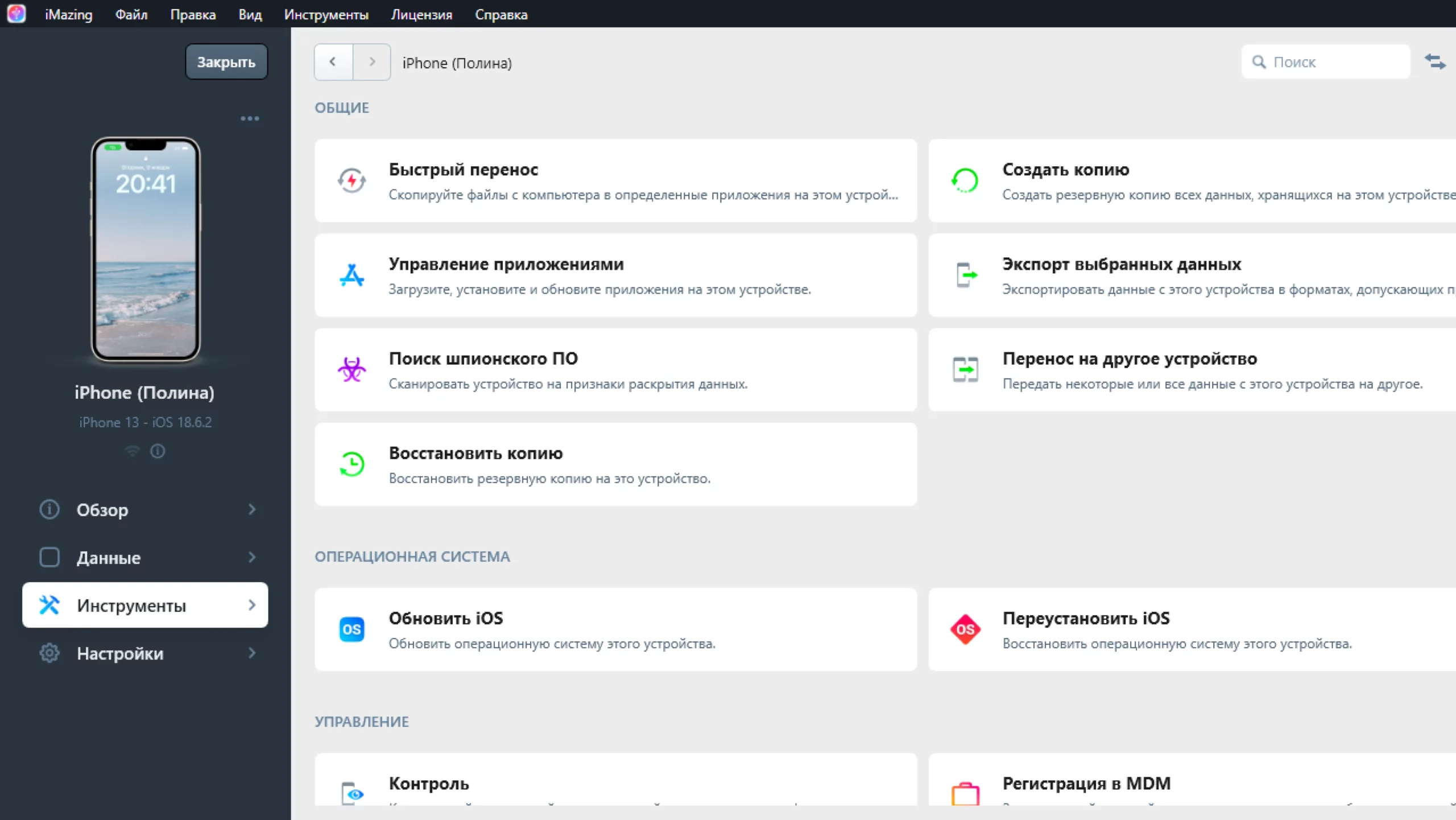
5. Перейдите во вкладку «Быстрый перенос» и выберите необходимые файлы для переноса, в том числе музыку, фото, документы, заметки, контакты.
6. Кликните на «Готово» и подождите.
С помощью резервной копии iCloud
Если функция «Быстрое начало» не активировалась или недоступна на вашем устройстве, вы можете воспользоваться iCloud и переместить данные из резервной копии, которую вы заранее создали.
- Включите новый айфон. Выполните все необходимые шаги, пока не потребуется подключение смартфона к сети Wi-Fi.
- Подключитесь к доступному Wi-Fi. Когда дойдете до шага «Приложения и данные», выберите «Восстановить из копии iCloud».
- Введите логин и пароль от вашей учетной записи Apple ID, чтобы авторизоваться в iCloud.
- Выберите доступную резервную копию и запустите процесс переноса.
- После завершения загрузки не отключайте iPhone от сети Wi-Fi — это необходимо для скорейшей загрузки фотографий, видео, музыки и других файлов на новом устройстве.


С помощью резервной копии iTunes
Еще один способ, как с одного айфона перенести информацию на другой айфон, — это использовать заранее созданную для этого резервную копию iTunes. Рассказываем, как это сделать.
- Включите новый айфон. Выполните все необходимые шаги, пока не потребуется подключение смартфона к сети Wi-Fi.
- Подключитесь к доступному Wi-Fi. Когда дойдете до шага «Приложения и данные», кликните по «Восстановить с Mac или ПК с Windows».
- После этого нажмите «Далее».
- Подключите айфон к ПК, на котором была сделана копия iTunes.
- Откройте программу iTunes на компьютере и выберите мобильный девайс в меню «Устройства».
- Затем нажмите на «Восстановить из копии» и выберите необходимую копию, запустите процесс переноса.
- Дождитесь завершения процесса и какое-то время не отключайте iPhone от Wi-Fi, чтобы ускорить загрузку данных.
Возможные проблемы при переносе данных
С тем, как синхронизировать айфон с айфоном, мы разобрались. А теперь расскажем, с какими затруднениями при переносе можно столкнуться. Так вы сможете быстрее завершить процесс настройки нового устройства и избежать возможных неполадок.
- В iCloud или на старом айфоне недостаточно свободного места. Чтобы сделать резервную копию, требуется дополнительное пространство — обычно 7-8 ГБ. В случае недостатка памяти на самом устройстве или в «облаке» процесс создания резервной копии может прерваться.
- Нестабильный интернет. Создание резервной копии требует времени: чем больше файлов, тем дольше ждать. А если еще и сеть плохо работает, загрузка резервной копии может занять гораздо больше времени, чем должна, или вообще прервется.
- Сбой при использовании функции «Быстрое начало». Если вдруг у вас зависла загрузка, попробуйте немного подождать — так бывает. А еще обязательно проверьте, чтобы телефоны лежали не слишком далеко друг от друга.
- Поврежденная резервная копия. Такое происходит нечасто, но все равно может быть. В этом случае нужно попробовать создать еще одну резервную копию и дождаться, пока не появится надпись: «Успешное резервное копирование» в разделе iCloud в «Настройках».


Понравилась статья?
Похожие статьи
 Фото
21 мин
19.01.2026
24 827
2
2
0
0
Фото
21 мин
19.01.2026
24 827
2
2
0
0
 Компьютеры
22 мин
15.01.2026
3 718
14
5
0
0
Компьютеры
22 мин
15.01.2026
3 718
14
5
0
0
Нам нравится, что вам нравится
Уверены, вы можете не хуже! Напишите статью и получите Бонусы.
Спасибо, что вам есть что сказать
Попробуйте расширить свою мысль и написать статью — и получите за это Бонусы.
Комментарии
Авторизуйтесь, чтобы иметь возможность писать комментарии:
Войти