


23 октября 2025
Как создать собственную игру в Roblox
1
5
2
11 482
13 мин

Как создать собственную игру в Roblox

Представьте, что вы заходите в Roblox не только как игрок, но и как настоящий создатель виртуальных миров. С помощью бесплатного редактора Roblox Studio легко придумать свои уровни, задания, ловушки или даже построить целый город. Даже если вы никогда не пробовали себя в разработке, вы сможете шаг за шагом понять, как создать игру в «Роблоксе», запустить ее для других пользователей и, возможно, даже заработать на своих идеях. Как это сделать? Рассказываем.
Roblox: что это и как установить
Roblox — это популярная онлайн-платформа, которая позволяет не только играть в созданные пользователями проекты, но и разрабатывать собственные игры. Миллионы игроков ежедневно заходят в приложение, чтобы исследовать виртуальные миры, собирать монеты, выполнять задания или просто общаться.
Чтобы начать путь создателя, нужно установить приложение Roblox и программу для разработки Roblox Studio. Приложение доступно для Windows, macOS, а также мобильных платформ iOS и Android.

Установка проходит быстро: достаточно зарегистрироваться на сайте Roblox, нажать кнопку Download и установить программу. После входа в аккаунт игроку доступны тысячи игр, созданных пользователями, и возможность создать самим игру в «Роблоксе».
Как создать игру в Roblox
Создание собственной игры в Roblox начинается с Roblox Studio — это специальный редактор, где вы можете проектировать игровые пространства, добавлять объекты, работать с кодом и тестировать свои идеи.
В Roblox игры создаются с помощью языка Lua — он простой, безопасный и не требует мощного компьютера, поэтому подходит даже новичкам. Встроенный редактор позволяет строить локации и собирать миры из готовых элементов, как из LEGO, а Lua нужен, если хочется добавить движение, взаимодействие и другие механики. При желании можно использовать чужие куски кода, адаптируя их под свои идеи. Игры создавать можно только на Windows или macOS, но играть — на любой платформе.
Кроме того, робуксы можно не только покупать за реальные деньги, но и зарабатывать в играх или получать через подписку Roblox Premium, где они начисляются ежемесячно. Для разработчиков с Premium доступна программа DevEx, позволяющая обменивать накопленное на реальные деньги (при условии, что на счету достаточно крупная сумма). Робуксы также используются для рекламы и продвижения проектов внутри платформы, покупки одежды, аксессуаров и анимаций для аватара, а в играх часто служат основой собственной экономики — через внутриигровые магазины и валюты. Стоит учитывать, что некоторые операции, например вывод средств, доступны только при подтвержденном возрасте и аккаунте.


Установка Roblox Studio
Прежде чем погрузиться в увлекательный мир создания собственных игр, давайте начнем с первого шага — установки Roblox Studio. Просто отправляйтесь на официальный сайт Roblox, и вы окажетесь на странице регистрации. Здесь вам нужно будет указать свою дату рождения, выбрать пол, придумать надежный пароль. После этого просто нажмите на кнопку Sign Up.
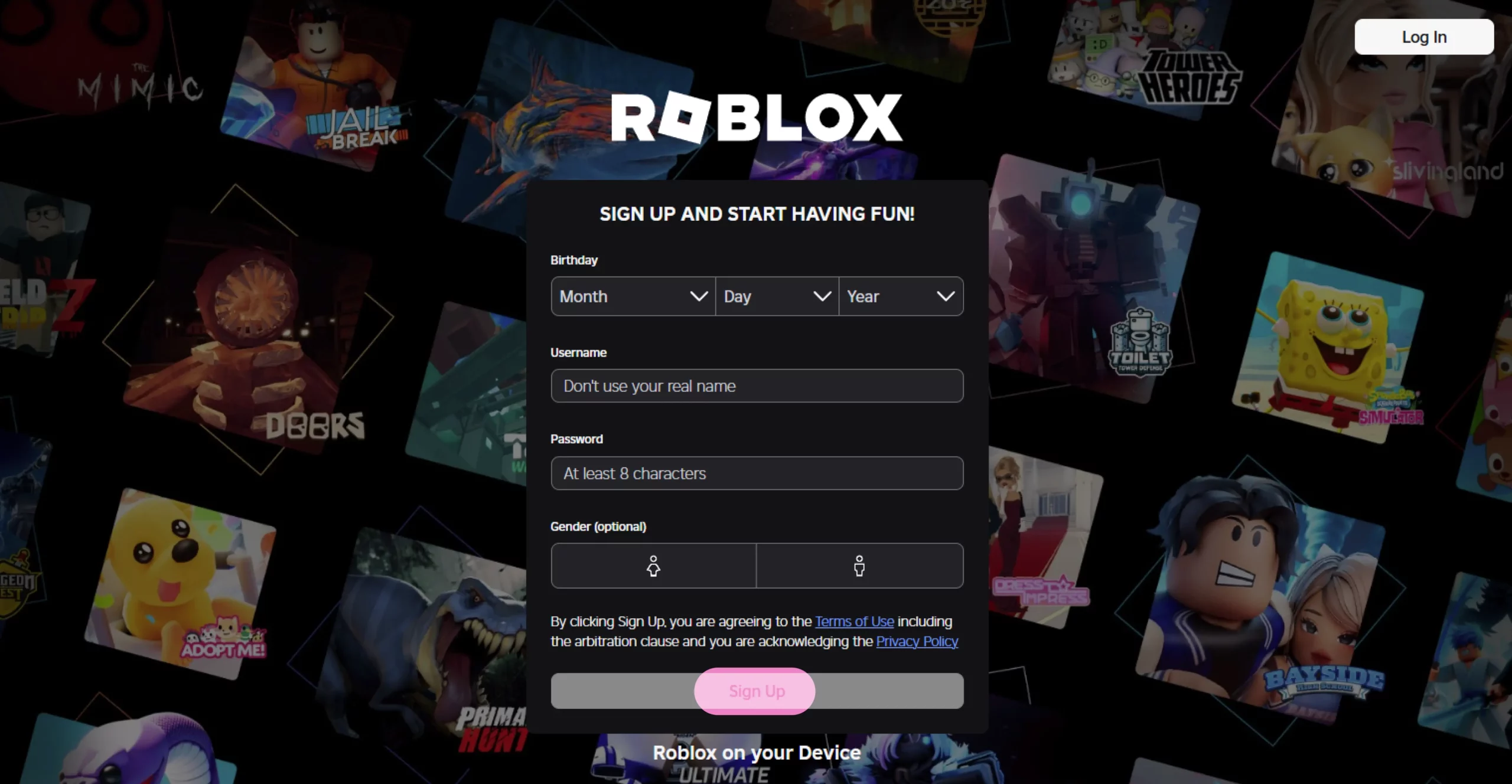
После установки и входа в аккаунт откроется стартовое окно, где в верхней части вы найдете кнопку Create.
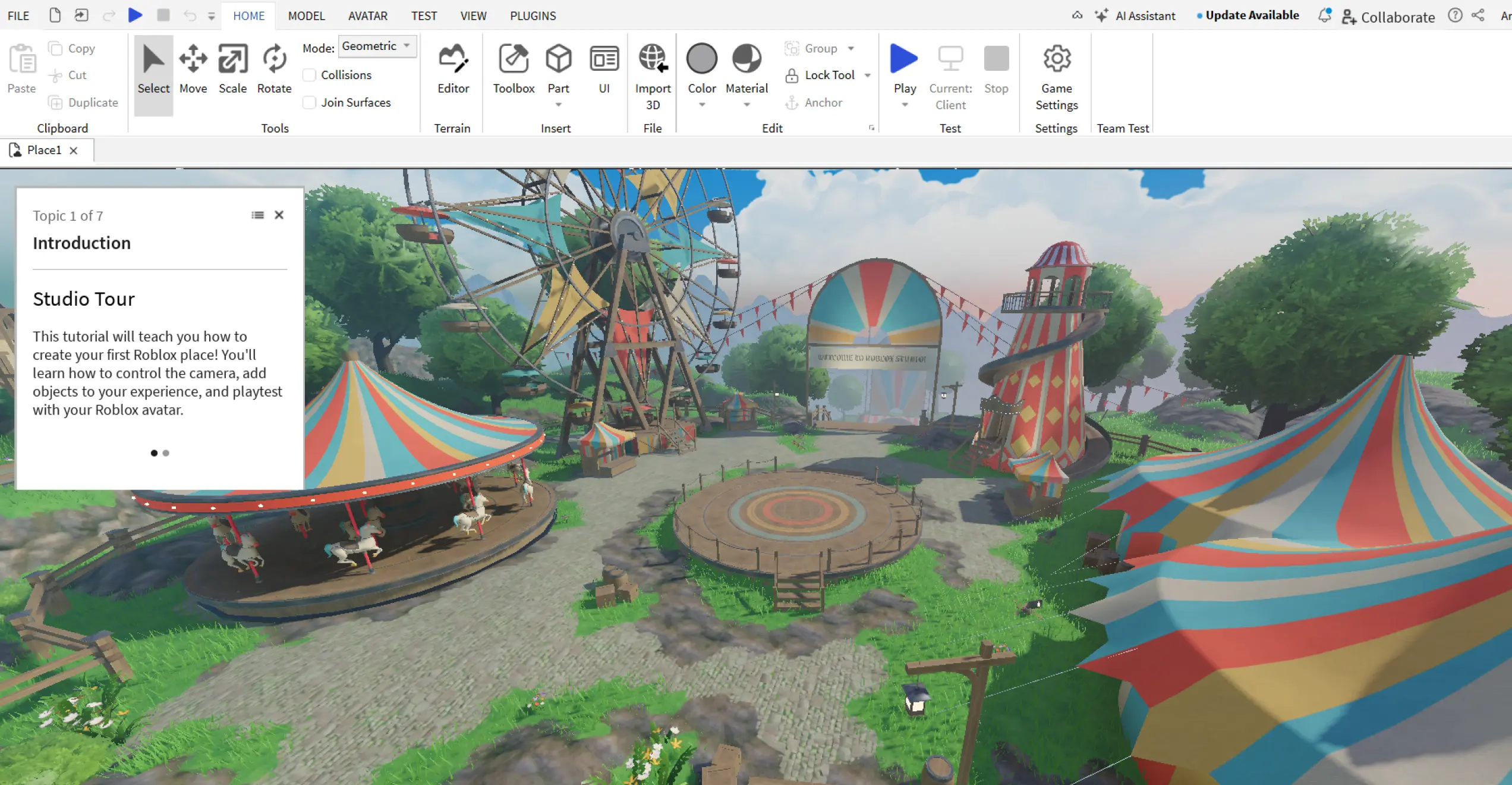
Чтобы начать работу, достаточно нажать на нее и установить на свой компьютер Roblox Studio. После установки программы зайдите в свой аккаунт. В Roblox Studio все организовано удобно: сверху расположены вкладки Home, Model, View, Test, а в левой части находится список объектов сцены.
Обучение в Roblox Studio
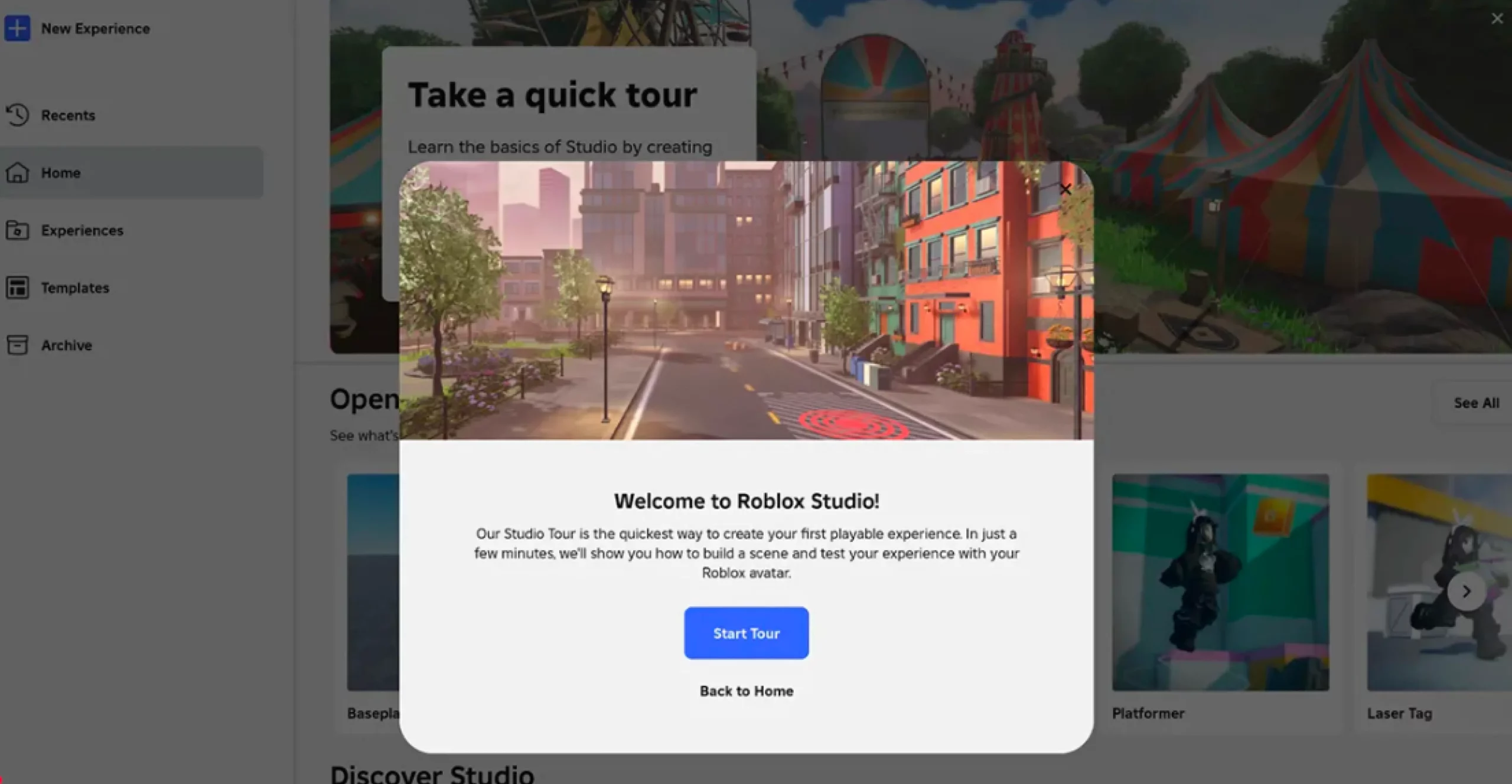
Перед тем как создать игру в Roblox Studio, полезно изучить интерфейс редактора и его базовые функции. Для того чтобы начать, нажмите на кнопку Start Tour.
Tour — это короткий, но полезный курс, знакомящий с основными элементами интерфейса. В нем показывают, где искать проекты, как создать новый мир, как открывать архивные игры. Это первый шаг, который помогает не растеряться в обилии кнопок.
На первом этапе новичкам важно освоить процесс добавления объектов в игровые миры, а также научиться изменять разные параметры. Для этого следуйте указаниям из всплывающих окон. С этого шага вы начнете взаимодействовать с редактором: выбирать объекты, перемещать их, изменять размеры и свойства. Вначале вам будет помогать все тот же Studio Tour, который на каждом этапе будет подсказывать, как все работает и с чего начать создание игр в «Роблоксе».
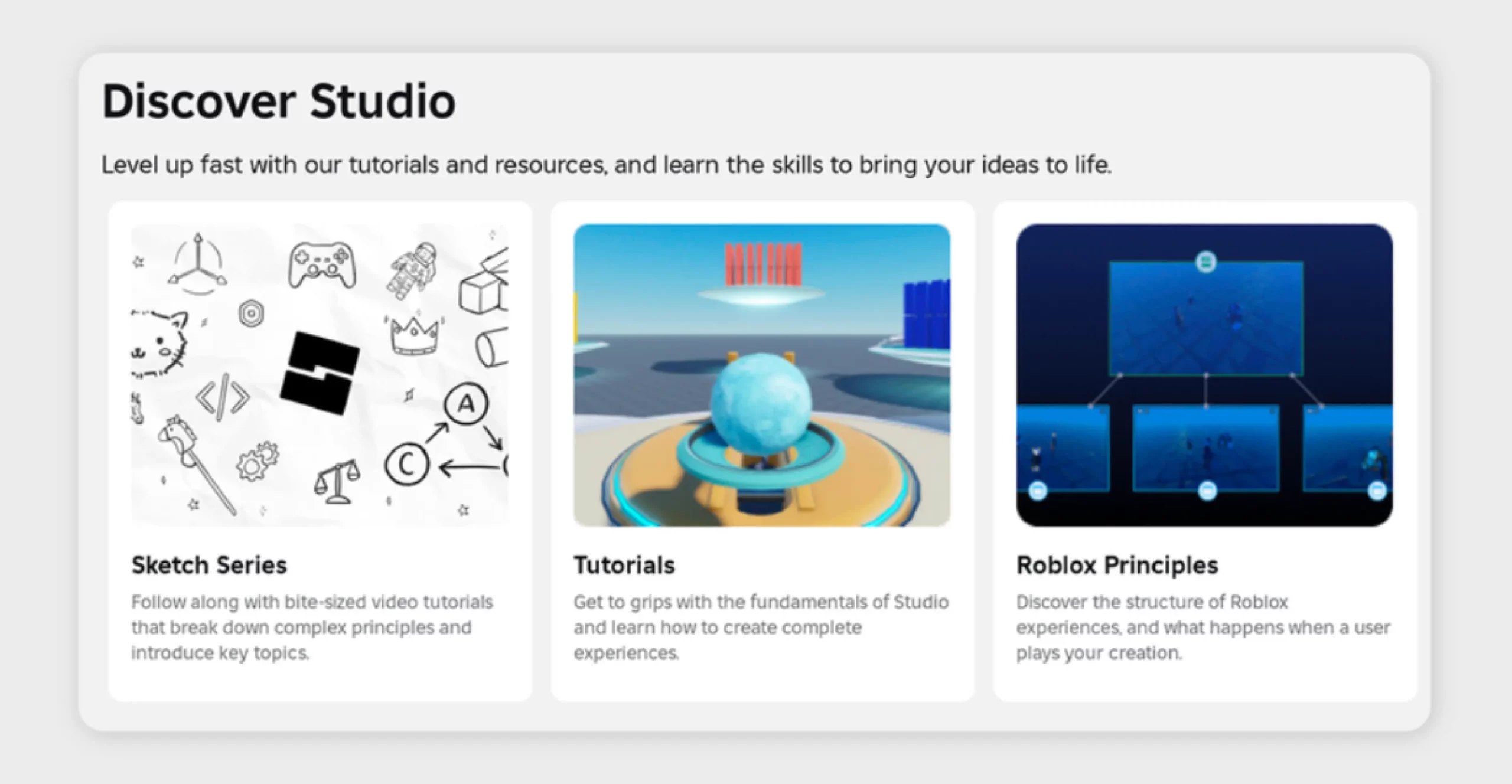
Если вдруг понимаете, что не получается, то на странице Home есть и другие обучающие гайды, которые ответят на любой вопрос и расскажут, как создать простую игру в «Роблоксе».
Создание локации
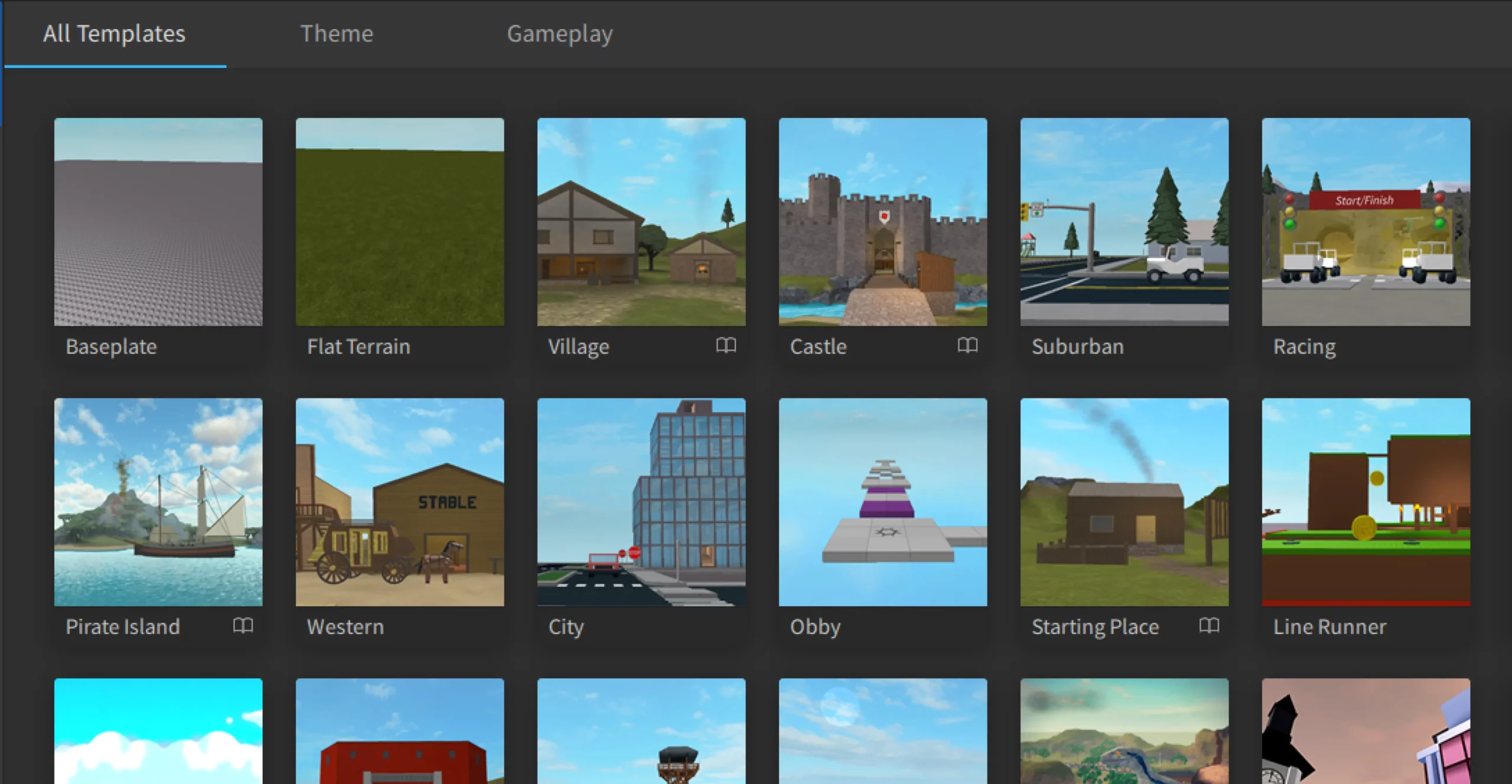
Первый шаг разработки — создание игровой локации. Вы можете выбрать пустое пространство, построить все с нуля и создать новую игру в «Роблоксе» — или использовать готовую карту. Локация может быть чем угодно: парком аттракционов, гоночной трассой, лабиринтом или городом. Обычно рекомендуют выбрать простой шаблон — Baseplate (пустая площадка) или Obby (готовый набор препятствий).
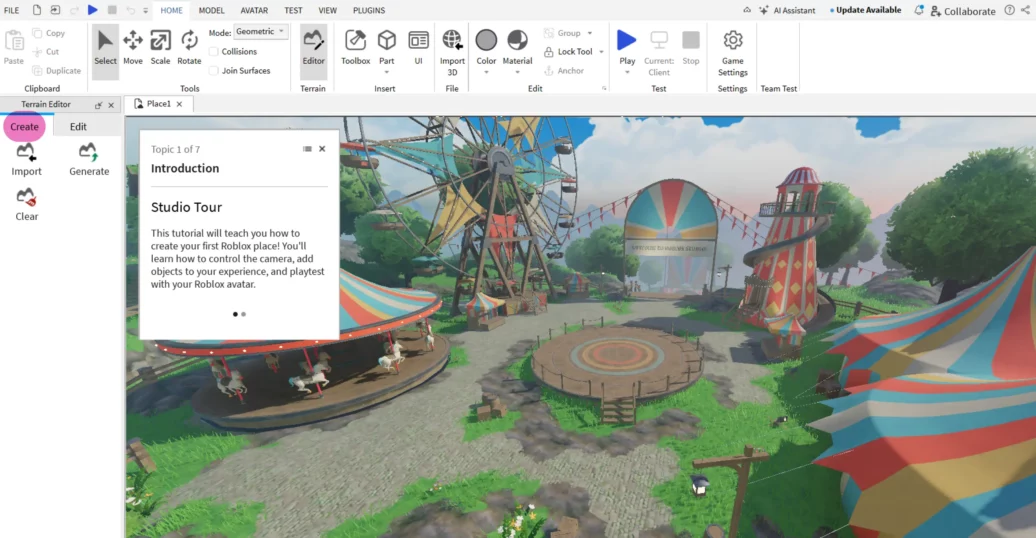
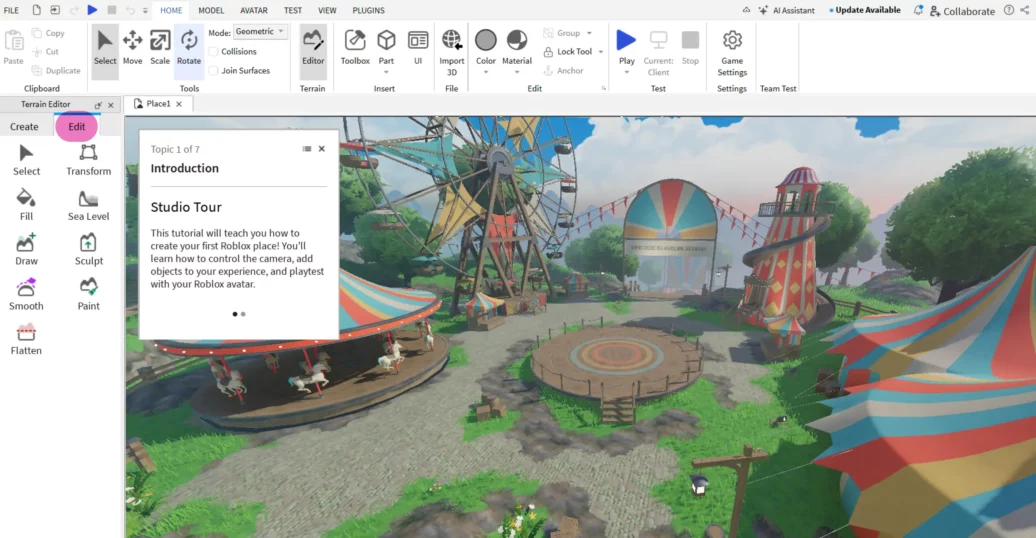
Более того, в редакторе особое внимание стоит уделить панели Terrain Editor, расположенной в левой части. В ней есть две ключевые вкладки — Create и Edit. Первая отвечает за создание или загрузку новых миров, а вторая позволяет изменять локацию и полностью перестраивать игровое пространство: рисовать рельеф, добавлять горы, реки или леса, а также изменять внешний вид поверхности.
Галерея
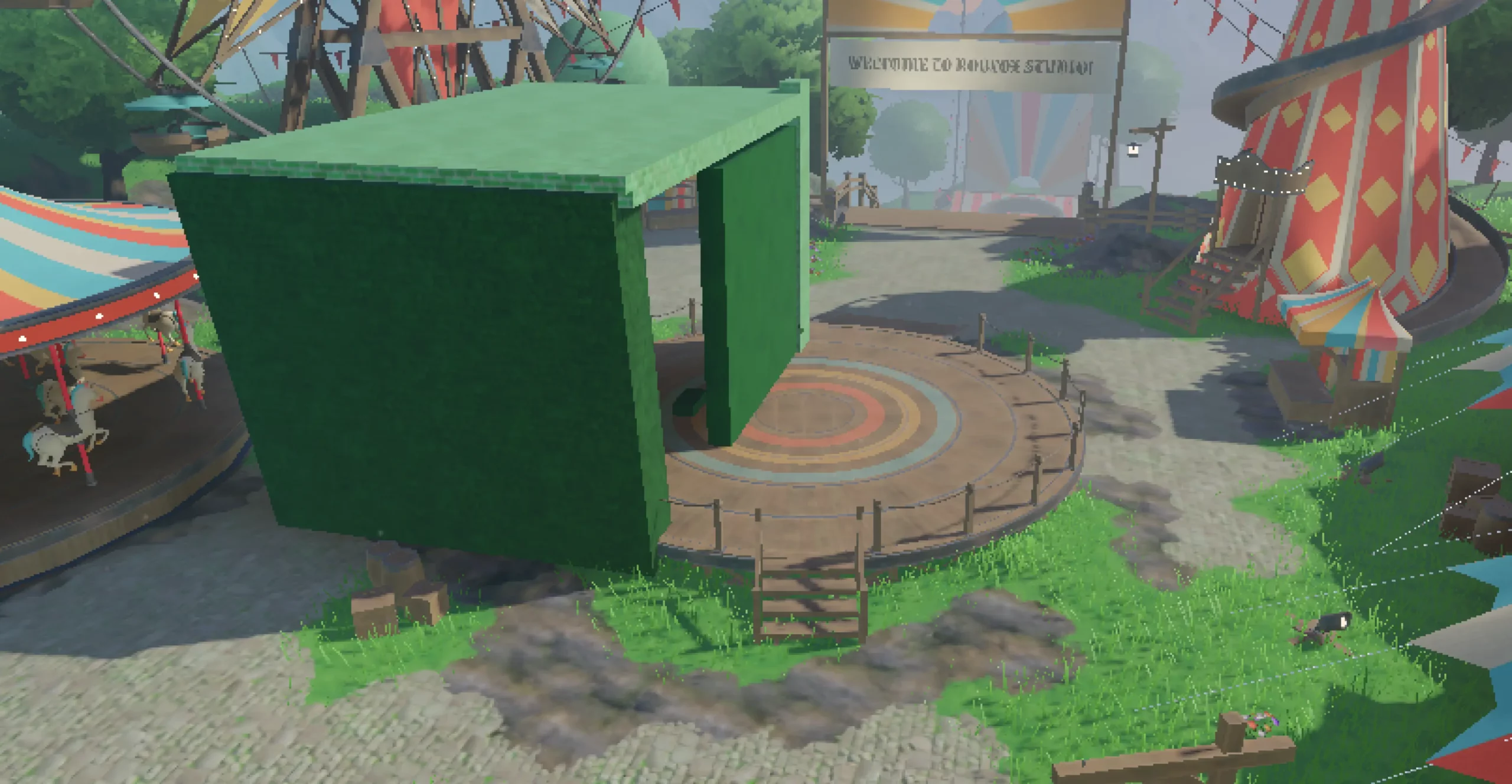
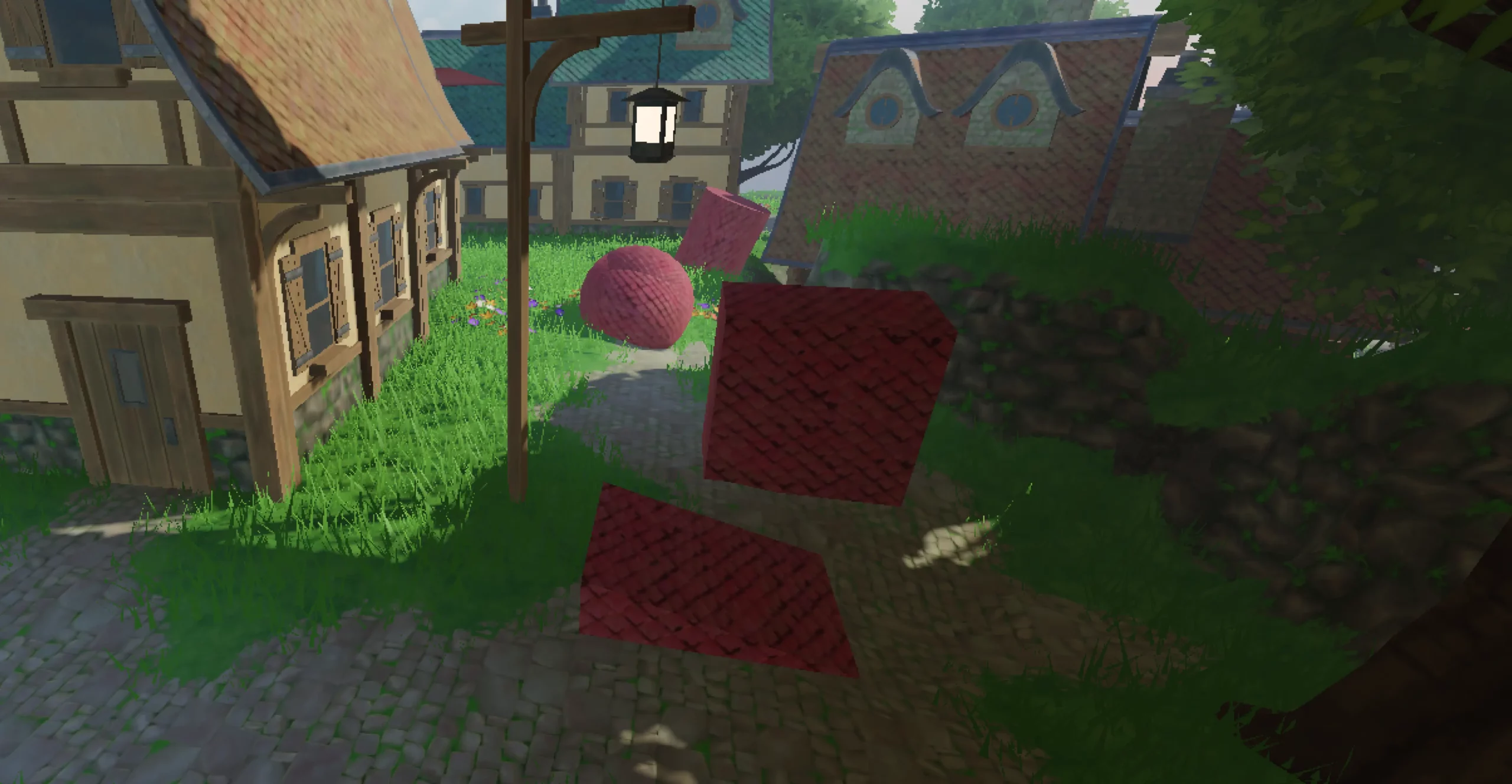
Чтобы построить здания в своем мире, выберите инструмент Part и добавляйте блоки, из которых будут состоять сооружения вашей локации. Можно изменять их цвет, текстуру и размеры.
Например, создавая простую игру, вы можете построить площадку с препятствиями. В этом случае достаточно расположить платформы разной формы и высоты, а затем добавить правила: если игрок падает, он возвращается в начало уровня с помощью свойства Anchor.
Добавление объектов
Следующий этап — добавление объектов. В Roblox Studio есть огромная библиотека, где собраны готовые модели: деревья, машины, предметы мебели, монеты и многое другое. Чтобы вставить объект, достаточно нажать кнопку Toolbox и выбрать элемент.
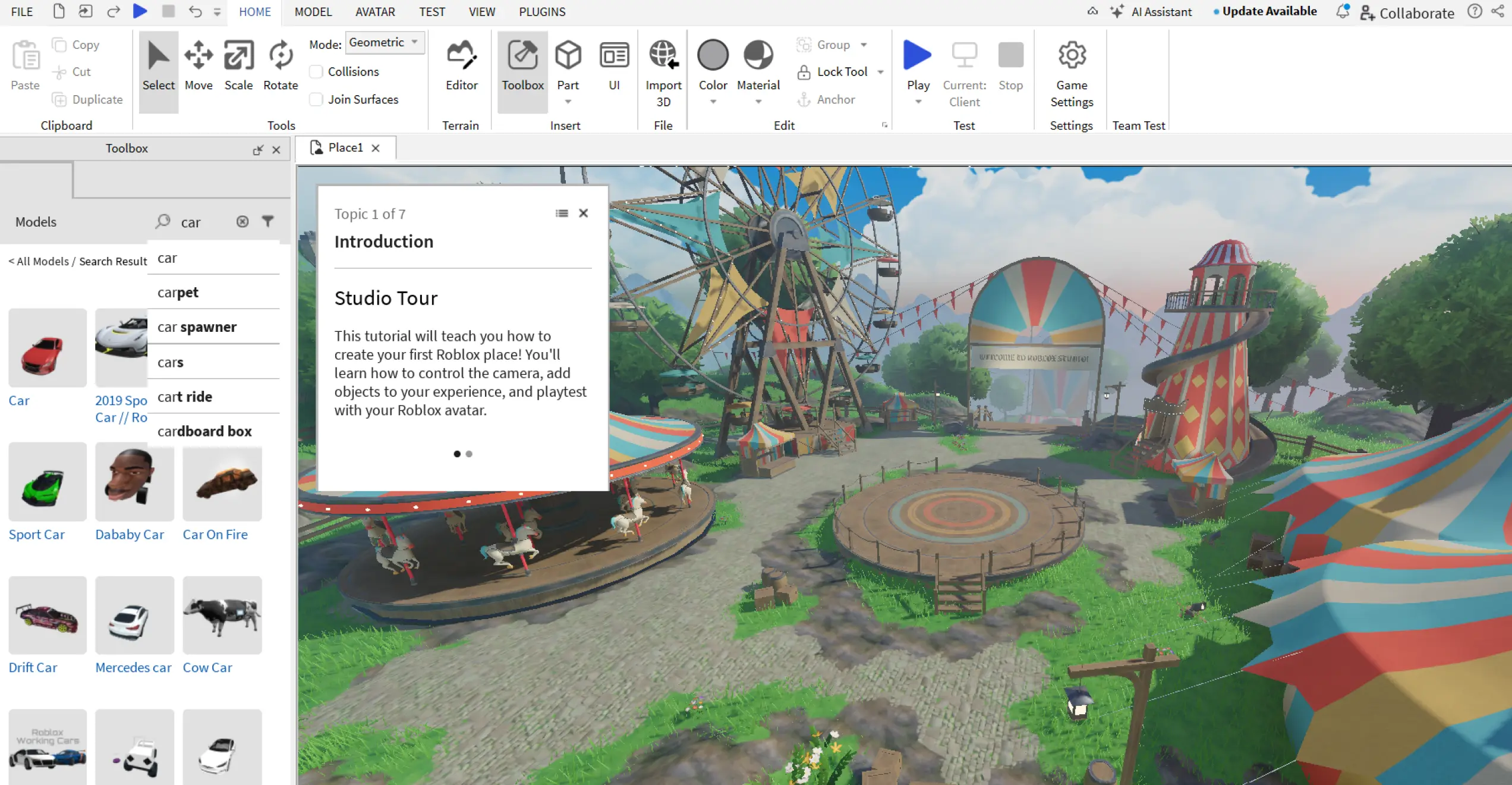
Объекты можно не только размещать, но и настраивать. Например, монеты в игровом пространстве можно сделать собираемыми: когда игрок касается объекта, он исчезает, а счетчик увеличивается.
Чтобы добавить механику, откройте свойства объекта и вставьте скрипт. Скрипт — это инструкция, по которой действует объект. Чтобы встроить новую функцию в объект и посмотреть уже готовые скрипты, щелкните правой кнопкой мыши по самой машине или по ее названию — Car.
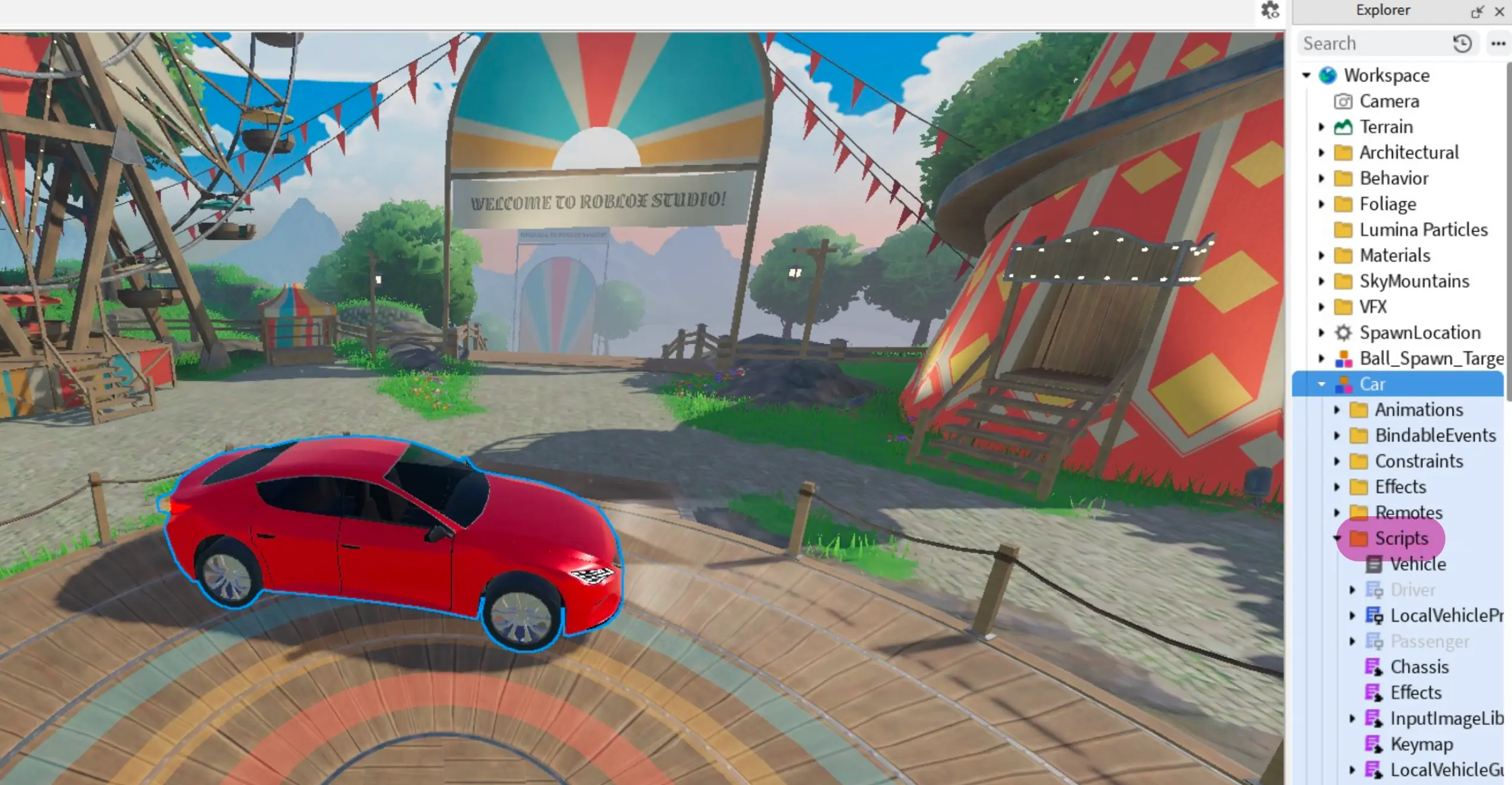
Затем выберите пункт Script. Так создается динамика: двери открываются, монеты собираются, машины едут. Благодаря этому ваш проект становится настоящей игрой, а не просто статичной картой.


Тестирование игры
Когда локация и объекты готовы, важно протестировать игру. Для этого в Roblox Studio есть вкладка Test. Нажмите кнопку Play — и редактор запустит симуляцию. Так вы сможете пройти свой уровень, проверить механику объектов и работу скриптов.
Галерея


Хотите, чтобы ваша игра стала еще интереснее? Вернитесь в редактор и откройте простор для фантазии: наполните мир новыми объектами, преобразуйте окружение. Все просто — нажмите квадратную кнопку Stop на верхней панели.
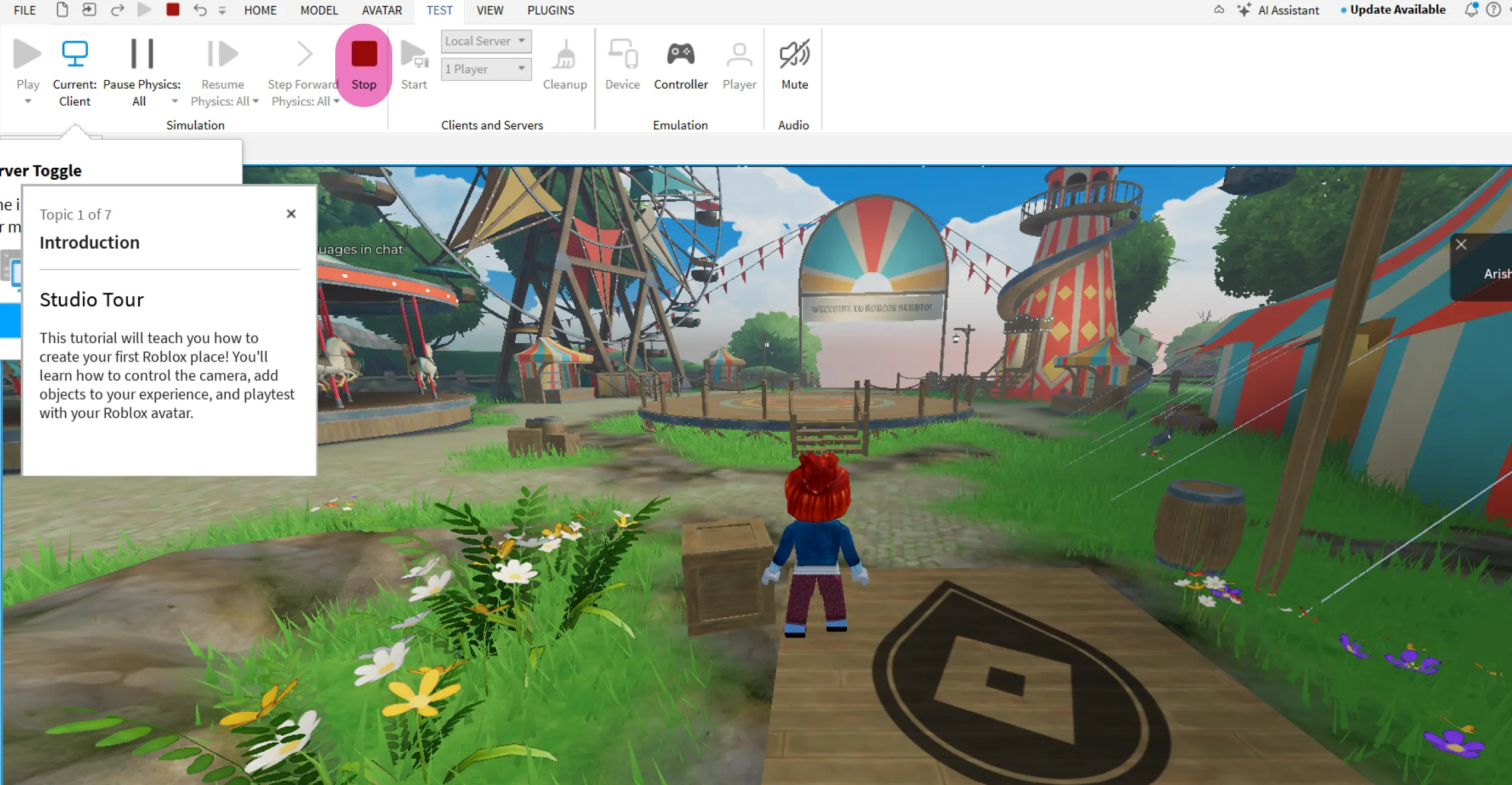
Если игра работает правильно, можно перейти к публикации. Для этого нужно нажать кнопку File, а дальше — Publish to Roblox. После этого ваш проект появится на сайте Roblox и станет доступен другим пользователям.
Товары из материала


Понравилась статья?
Похожие статьи

 Игры
25 мин
09.01.2025
15 416
24
5
12
0
Игры
25 мин
09.01.2025
15 416
24
5
12
0
Нам нравится, что вам нравится
Уверены, вы можете не хуже! Напишите статью и получите Бонусы.
Спасибо, что вам есть что сказать
Попробуйте расширить свою мысль и написать статью — и получите за это Бонусы.
Комментарии
Авторизуйтесь, чтобы иметь возможность писать комментарии:
Войти