


15 января 2025
Эмуляторы геймпада Хbox 360 на ПК: 3 программы для игры с джойстиком
1
3
0
22 581
7 мин
Эмуляторы геймпада Хbox 360 на ПК: 3 программы для игры с джойстиком

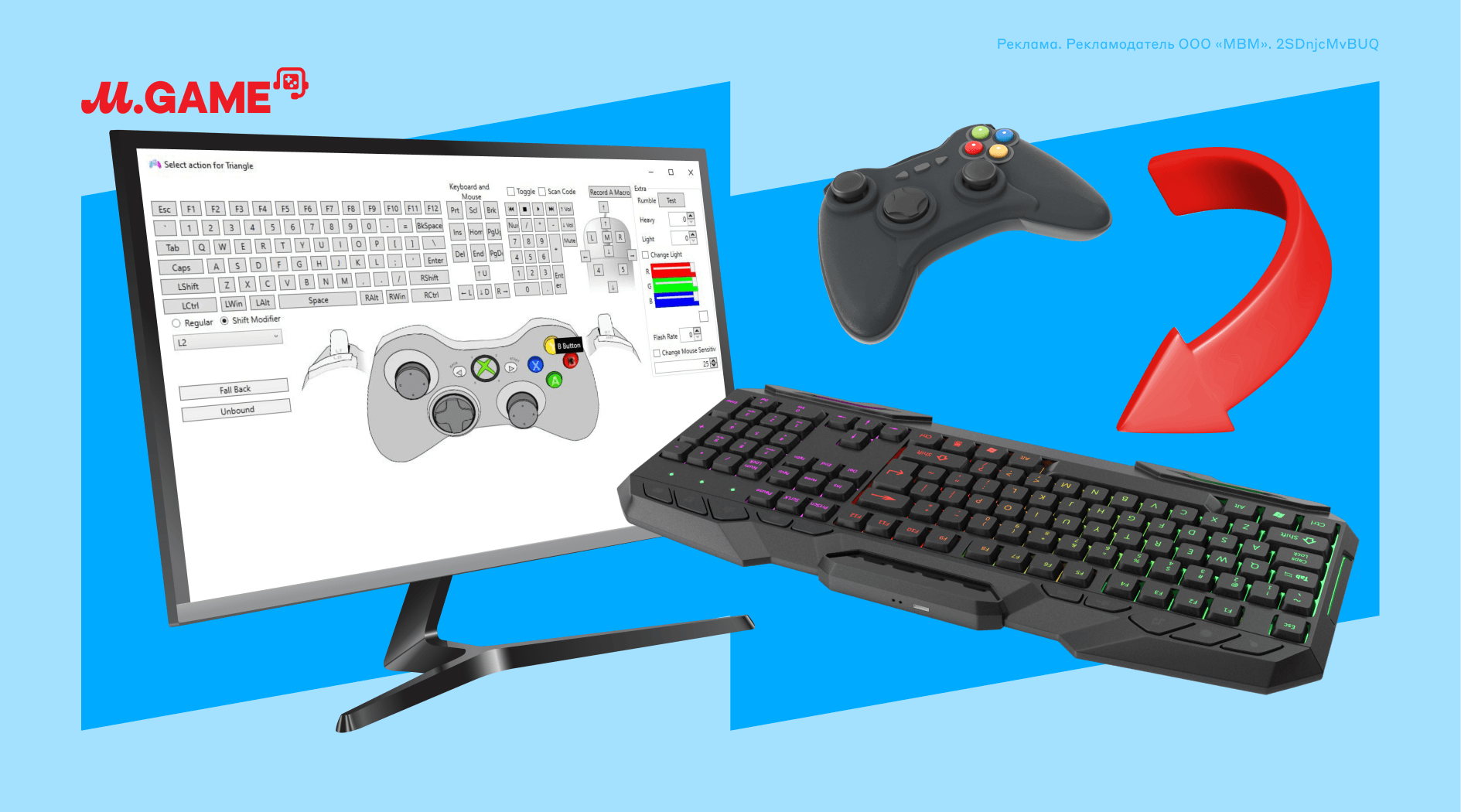
Некоторые ПК-игры работают только с устаревшими геймпадами Xbox 360. Но не у всех игроков есть такой джойстик, а поиграть в любимую игру порой хочется. Тогда на помощь может прийти эмулятор контроллера Xbox 360. Эта программа позволяет подключить к компьютеру любой геймпад и «обманывает» систему, заставляя ее думать, что используется нужный джойстик. В этом материале мы собрали лучшие эмуляторы геймпада на ПК и расскажем, для чего еще может пригодиться такая программа.
Зачем нужен эмулятор
Эмулятор джойстика может понадобиться по ряду причин. Часто он требуется во время совместной игры с друзьями на ПК. В этом случае один игрок использует клавиатуру, а другому достается геймпад. Также большинство современных игр поддерживают только новые геймпады (от PS5 или Xbox Series S/X), и компьютер может не распознать старый формат XInput для геймпада Xbox 360. А бывает и так, что игра вообще не предполагает управление с помощью мыши и клавиатуры и не разрешает разделять экран. Это довольно редкая ситуация, но точно не самая приятная.
Для решения подобных проблем существуют специальные программы-эмуляторы. Чтобы запустить их, сперва необходимо подключить геймпад к ПК. Сделать это можно тремя способами: через USB-кабель, Bluetooth или беспроводный адаптер Xbox для Windows.


Лучшие эмуляторы Xbox 360 на ПК
x360ce
Галерея
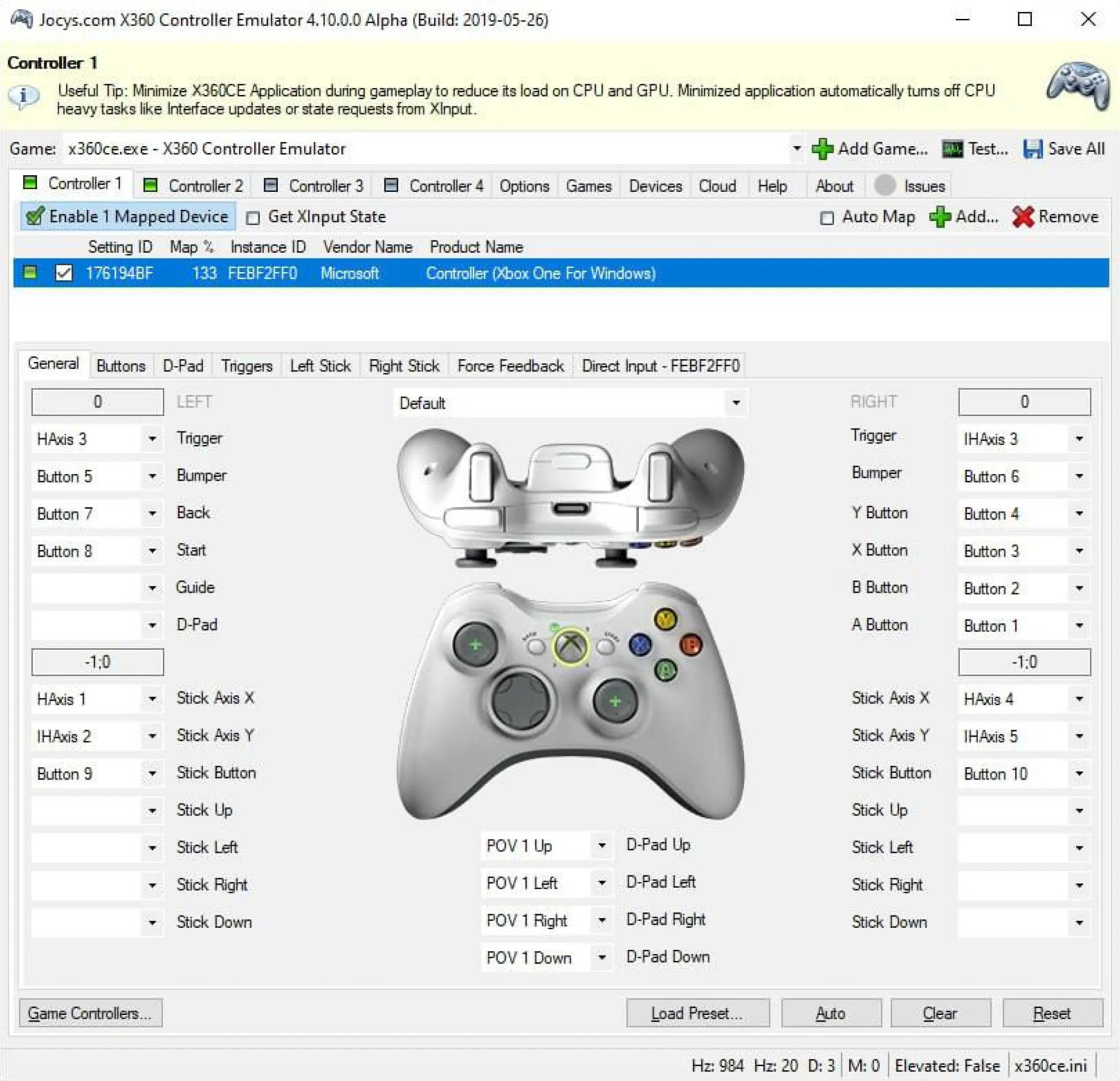


Если вы забьете в поисковик запрос Xbox 360 controller emulator, то в топе выдачи окажется страница x360ce.com. Этот эмулятор поможет запустить старые игры, которые поддерживают только контроллер Xbox 360. Программа имеет довольно специфичное окно настроек, поэтому у неопытного пользователя могут возникнуть вопросы. При ее запуске на экране появляется виртуальный джойстик Xbox 360. С обеих сторон есть поля для настройки кнопок. Игроку остается лишь сопоставить их с клавишами своего контроллера. Изменить подсветку или задать команды для сенсорной панели невозможно. Таких опций нет.
Зато можно установить уровень вибрации и мертвые зоны, настроить триггеры и стики. Либо воспользоваться базовой раскладкой.
InputMapper

Источник изображения: filehorse.com
Другая популярная программа из категории emulator controller — InputMapper. Ее интерфейс более понятный, а настройка занимает пару минут. Мод поддерживает несколько поколений игровых контроллеров.
Во вкладке Mapping можно изменить функции всех кнопок виртуального джойстика и связать их с геймпадом. Программа предложит стандартные настройки, но также есть вариант поменять их под себя. Например, в разделе Axxis Tuning регулируются чувствительность и мертвые зоны стиков, а во вкладке Macros можно задать макросы.
DS4Windows

Источник изображения: ds4-windows.com
Возможно, самый популярный эмулятор джойстика на ПК — это программа DS4Windows. Она появилась довольно давно и остается бесплатной для всех пользователей. Скачать программу можно на официальном сайте. Также для работы утилиты понадобится установить драйвер ViGEmBus.
Внешний вид окна с настройками этого расширения напоминает интерфейс InputMapper с той разницей, что игроку доступно больше возможностей для кастомизации. Утилита поддерживает русский язык. Еще один плюс: можно задать разные раскладки кнопок под конкретные игры.

Источник изображения: ds4-windows.com
Чтобы подключить джойстик, запустите программу и добавьте контроллер во вкладке Controllers. При первом запуске мод предложит настройки клавиш по умолчанию, но также можно изменить их под себя. В разделе Profile находятся кнопки, которые помогут задать параметры чувствительности стиков, подсветки и триггеров.
Любой клавише можно присвоить собственную комбинацию действий. Есть поддержка макросов. Также в разделе Auto Profiles регулируются раскладки для отдельных игр и приложений. Там же можно настроить пользовательские профили.
Какой эмулятор геймпада лучше?
Самым удобным и понятным эмулятором остается DS4Windows. Эта утилита порадует новичков понятным интерфейсом на русском языке. Опытные юзеры оценят множество настроек. Приятный бонус — возможность создавать профили для разных игр и приложений.
Эмулятор x360ce подойдет игрокам, которые используют бюджетные и старые геймпады. Он распознает контроллеры без поддержки XInput. Правда, у программы не самый удобный интерфейс.
InputMapper — выбор тех, кто не хочет долго возиться с настройками и предпочитает стандартную конфигурацию кнопок. У программы простой интерфейс, с которым легко разобраться за секунды.

Больше выгоды — с подпиской «М.Комбо»!
Получайте дополнительные скидки и индивидуальный подход:
• круглосуточную экспертную поддержку от наших консультантов;
• бесплатную доставку пяти заказов и утилизацию техники без ограничений;
• годовую подписку «Яндекс Плюс»;
• скидку до 20% на услуги «М.Мастера»;
• персональные цены и предложения;
• 1000 бонусных рублей на ваш счет каждый месяц (бонусами можно оплатить до 30% от стоимости покупки).
Понравилась статья?
Теги статьи
Похожие статьи
 Мониторы
21 мин
09.01.2025
101 863
35
6
18
0
Мониторы
21 мин
09.01.2025
101 863
35
6
18
0
 Приложения
18 мин
08.01.2025
39 517
7
4
4
0
Приложения
18 мин
08.01.2025
39 517
7
4
4
0
Нам нравится, что вам нравится
Уверены, вы можете не хуже! Напишите статью и получите Бонусы.
Спасибо, что вам есть что сказать
Попробуйте расширить свою мысль и написать статью — и получите за это Бонусы.
Комментарии
Авторизуйтесь, чтобы иметь возможность писать комментарии:
Войти