


11 сентября 2023
Как скачать приложение на iPhone
38
4
31
124 357
12 мин

Как скачать приложение на iPhone

Что делает iPhone таким привлекательным и удобным инструментом для работы и жизни современного человека? Конечно, его «внутрянка» — разнообразные приложения, которые позволяют быстро, комфортно и понятно решать многие потребности и задачи пользователя. В этой статье мы расскажем о существующих способах установки приложений на iPhone: от стандартных до продвинутых методов.
Стандартные методы
Способ 1: App Store
Для того чтобы скачать программу на девайс от Apple, проще всего воспользоваться официальным магазином App Store.
- Найдите иконку App Store на своем рабочем столе и нажмите на нее.
- Если вы еще не авторизованы в App Store, необходимо выполнить вход в аккаунт. Нажмите на иконку профиля в правом верхнем углу и заполните данные своего Apple ID — укажите логин (электронную почту, привязанную к аккаунту) и установленный ранее пароль. Если вы не помните логин или пароль от Apple ID, воспользуйтесь функцией восстановления профиля, нажав на «Забыли Apple ID или пароль?».
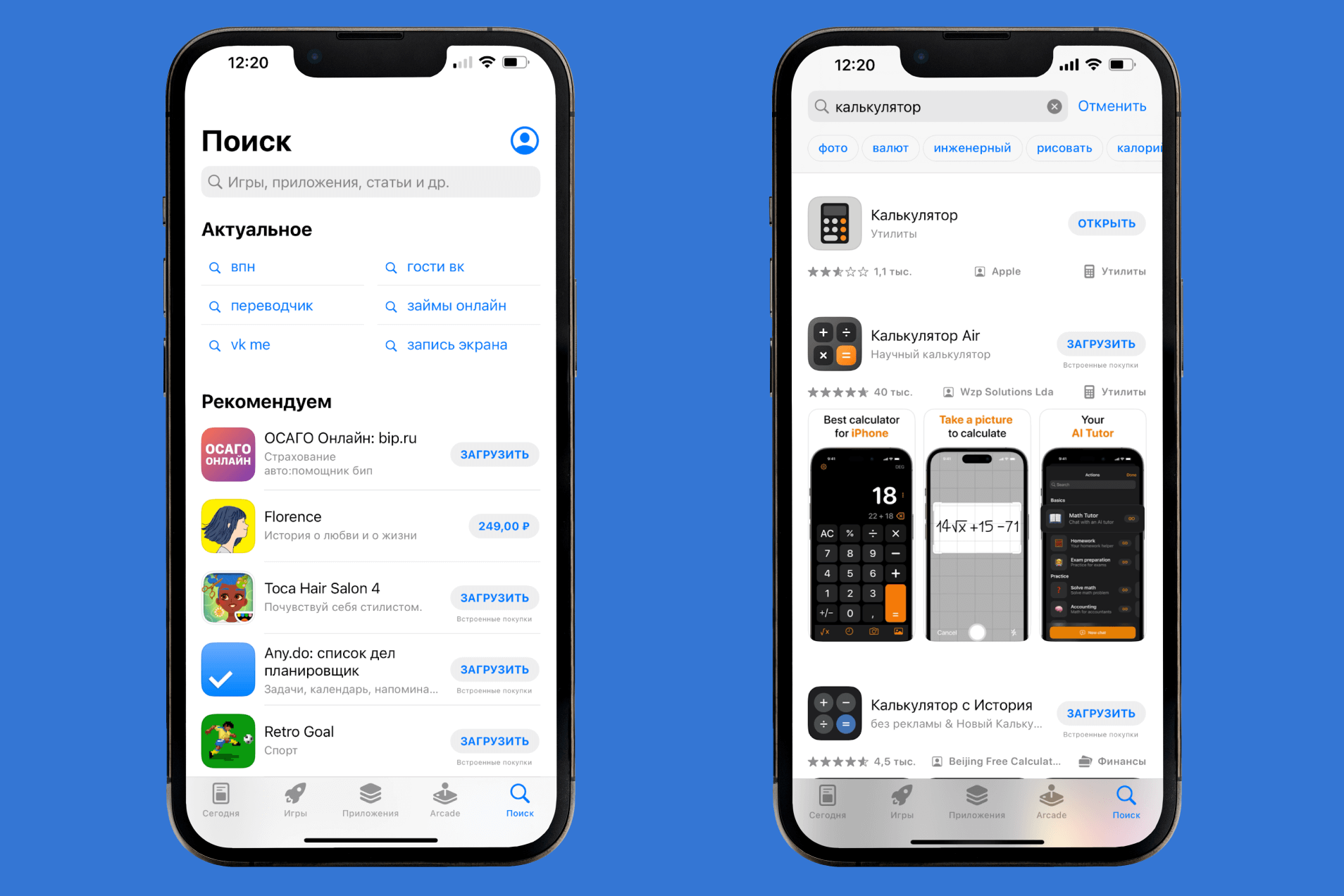
- Теперь вы можете найти и скачать любое доступное приложение. Если вы знаете название, перейдите во вкладку «Поиск» и введите название в поисковую строку.
- Если вы пока не определились, какое именно приложение хотите загрузить, воспользуйтесь готовыми подборками во вкладках «Игры» или «Приложения». Там вы найдете огромное количество бесплатных и платных доступных программ на любой вкус. Также различные подборки публикуются во вкладке «Сегодня» — эти рекомендации подстраиваются под ваши интересы и запросы и обновляются ежедневно.
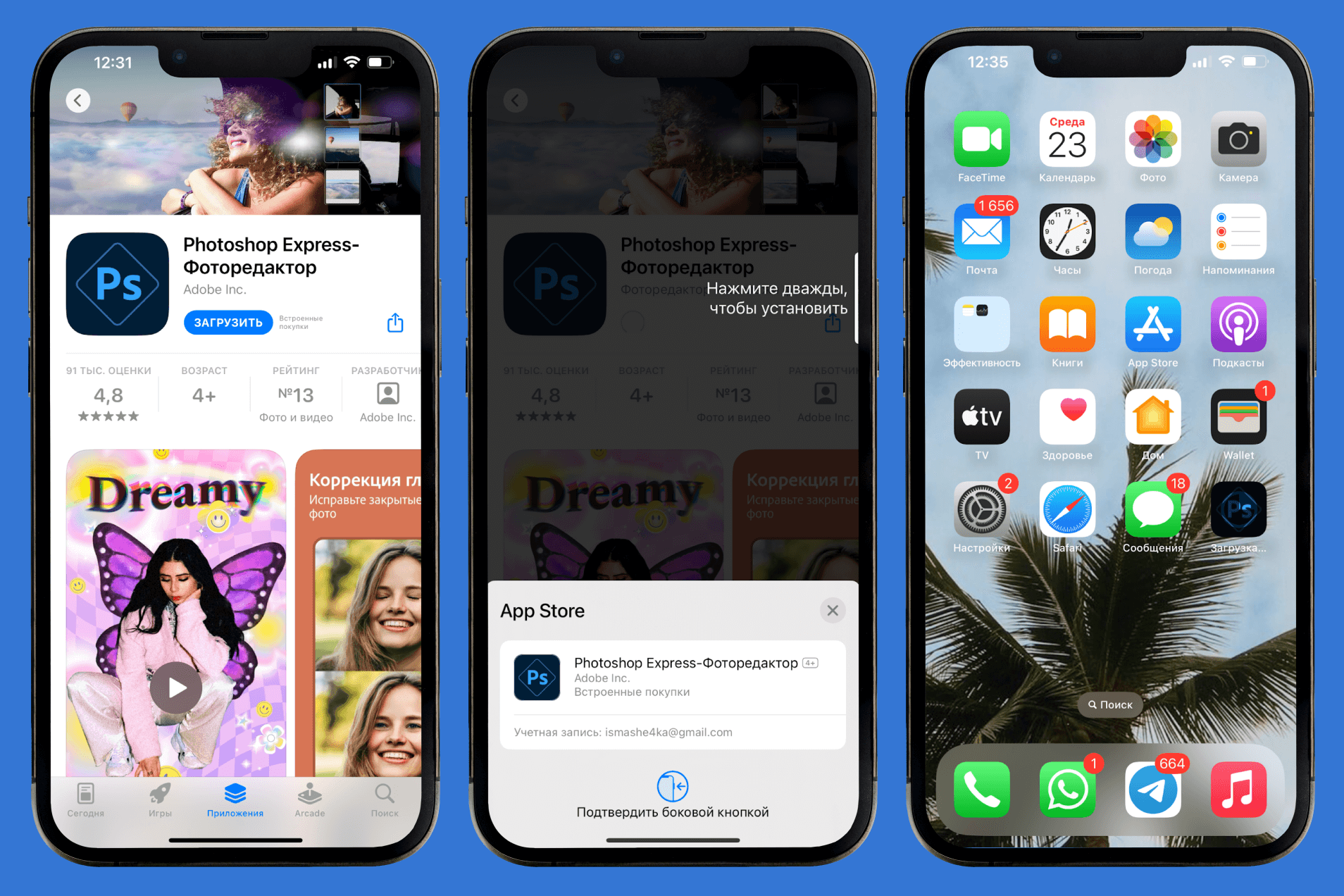
- Как только вы определились с выбором приложения, кликните на него и в открывшемся окне нажмите на кнопку «Загрузить» или «Купить», если оно платное. В некоторых случаях для установки приложения требуется подтверждение — в зависимости от модели вашего устройства может потребоваться повторный ввод пароля от Apple ID, отпечаток пальца или Face ID.
- После подтверждения загрузки установка программы начнется автоматически. Иконка устанавливаемого приложения сразу отобразится на рабочем столе — отслеживать скорость загрузки вы сможете прямо там или на странице приложения в App Store.
Галерея
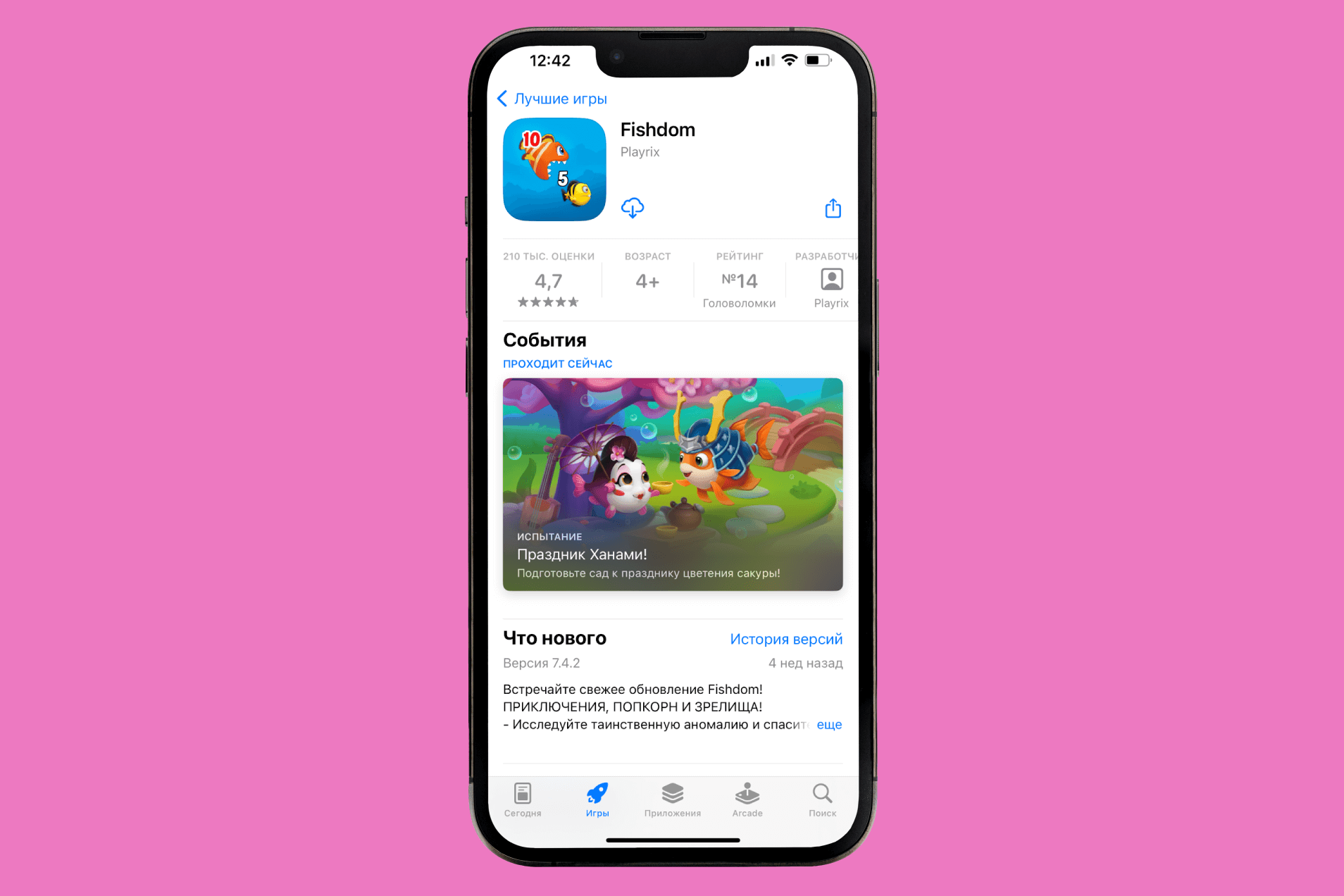
- Также в некоторых случаях вместо кнопки «Загрузить» вы можете увидеть специальный значок — он означает, что приложение когда-то уже было установлено на вашем устройстве, но по какой-то причине было удалено. Нажав на этот значок, вы сможете повторно загрузить приложение на рабочий стол, при этом все данные, настройки и сохранения будут автоматически восстановлены из облака.
Способ 2: iTunes
У владельцев iPhone есть возможность управлять девайсом и загрузками не только с помощью самого смартфона, но и с ПК. Для этого необходимо воспользоваться медиаплеером iTunes, который доступен как пользователям macOS, так и Windows. Однако важно отметить, что управление смартфоном возможно только с ПК на операционной системе Windows.
- Откройте iTunes на своем компьютере. Если iTunes еще не установлен на ПК, вы можете найти и скачать актуальную версию мультимедийного комбайна на официальной странице iTunes.
- Обратите внимание, что инсталляция приложений с iTunes на iPhone возможна только в том случае, если вы используете версию не новее
12.6.3.6 . Если вы загрузили более свежую версию, удалите ее с компьютера и скачайте нужную по ссылке.
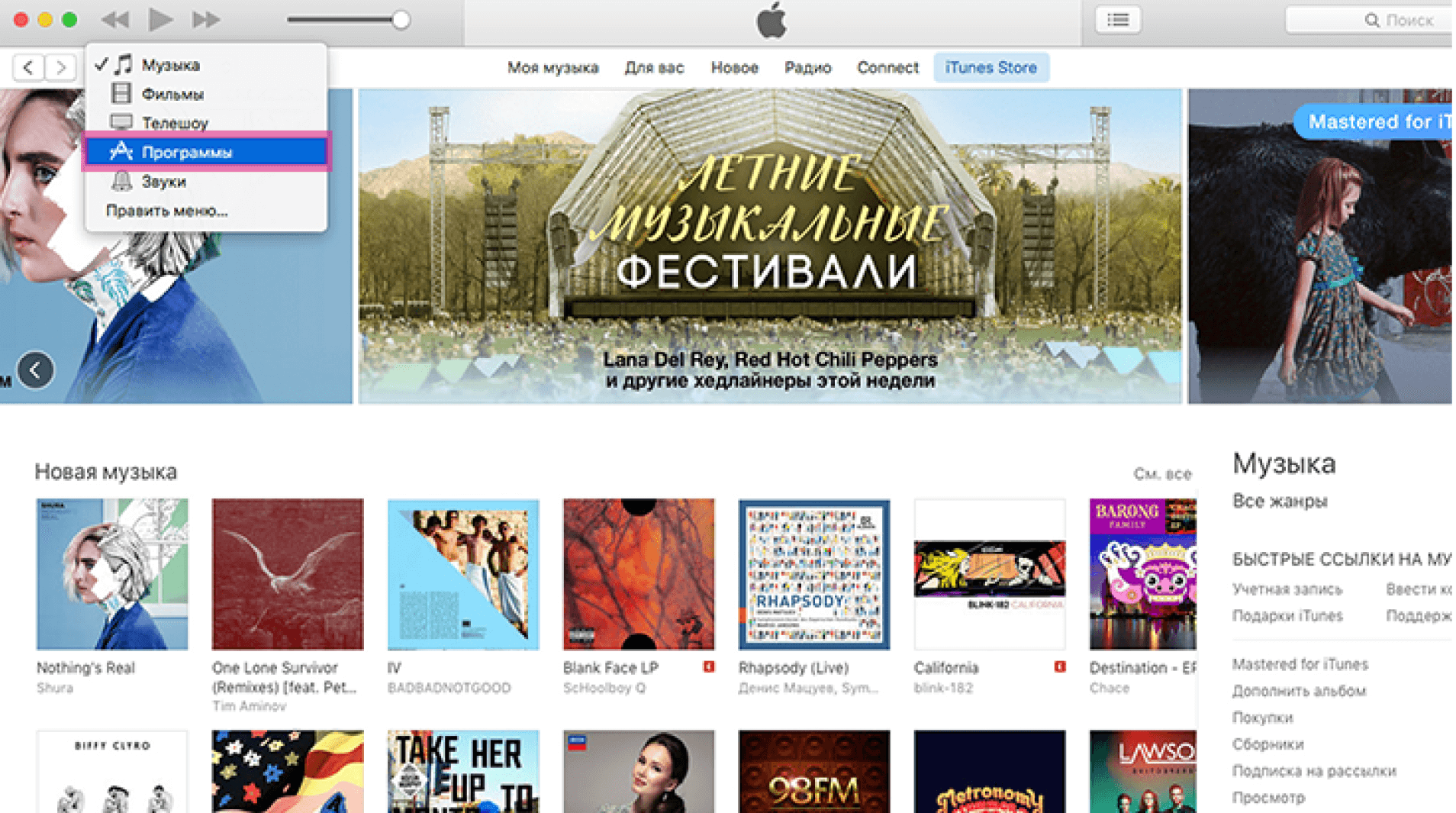
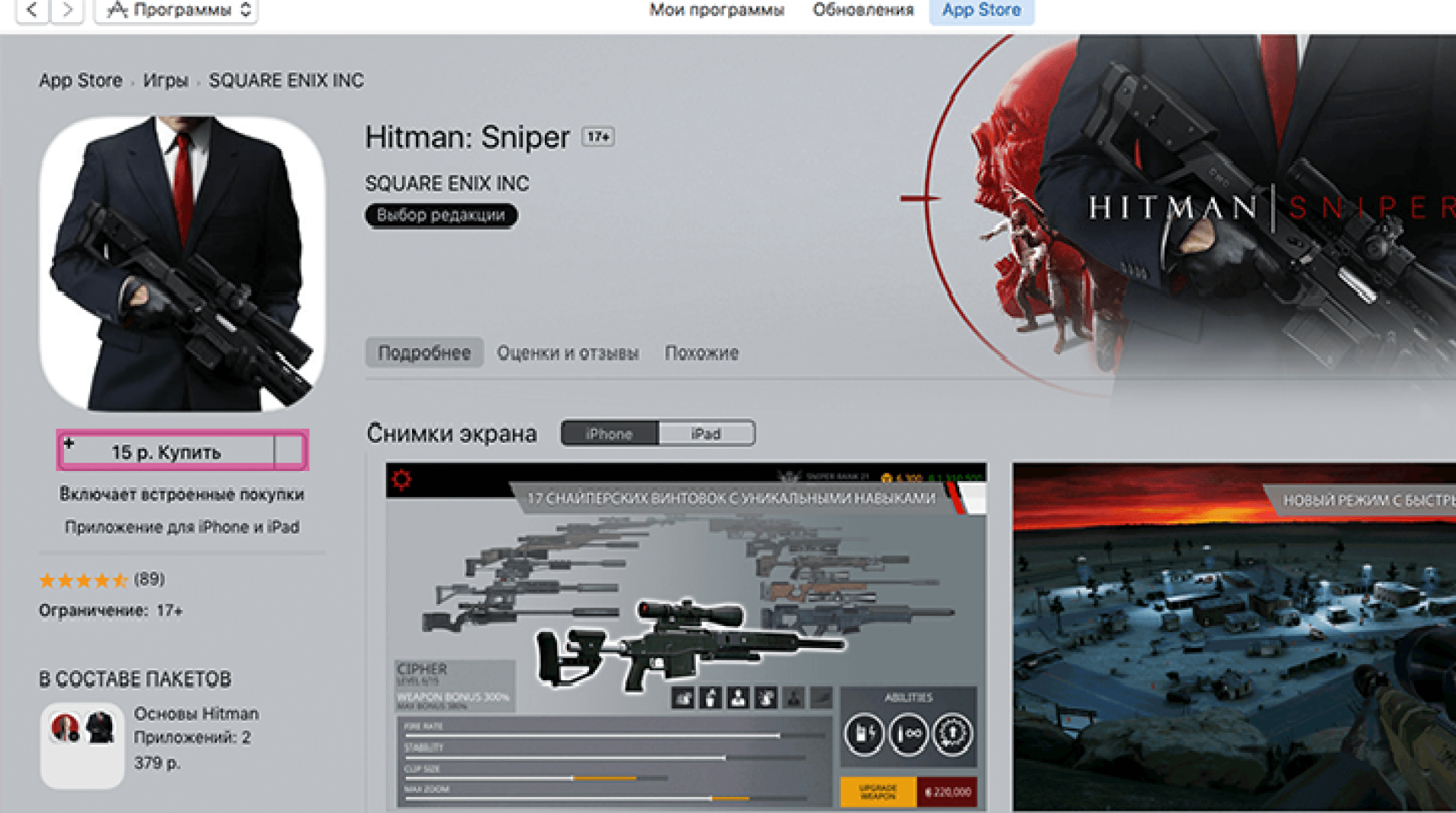
- В верхней панели перейдите в раздел App Store и укажите тип устройства, на которое будет необходимо совершить загрузку — iPad или iPhone.
- Введите название искомого приложения в поиске или воспользуйтесь готовыми подборками, чтобы найти подходящий вариант.
- Когда приложение найдено, кликните на него и нажмите на кнопку «Загрузить», если приложение бесплатное, или «Купить» если оно платное.
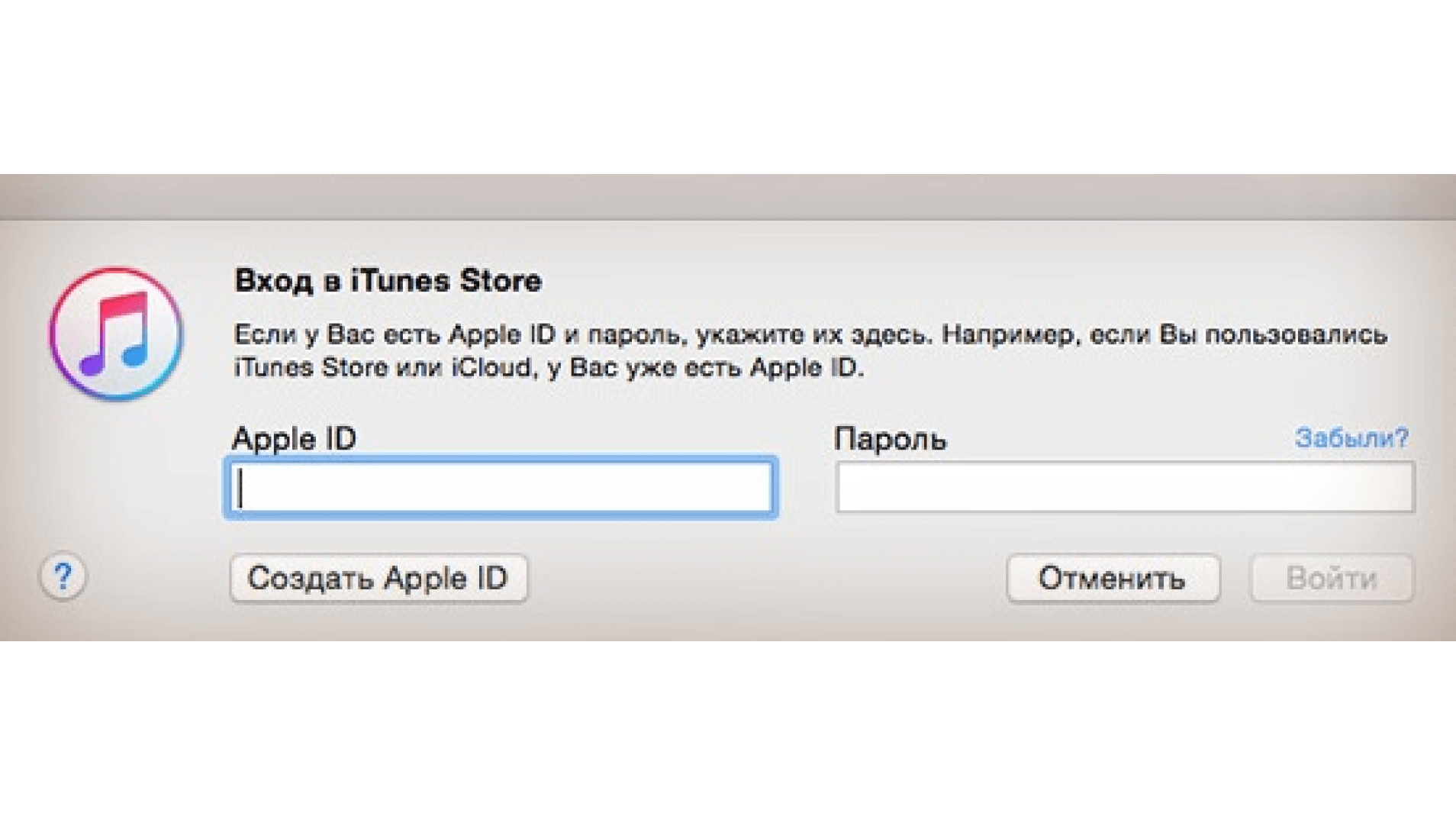
- В открывшемся окне введите данные от учетной записи Apple ID (электронную почту и пароль). Далее нажмите на кнопку «Войти».
- После успешной загрузки приложение отобразится во вкладке «Мои программы для iPhone/iPad».
Галерея
Теперь необходимо подключить ваш iPhone к ПК с помощью USB-кабеля или через Wi-Fi (если у вас настроена беспроводная синхронизация).
- В открывшемся диалоговом окне разрешите компьютеру доступ к устройству и нажмите «Доверять этому компьютеру» на экране вашего iPhone.
- Перейдите во вкладку «Устройства» в iTunes в левой верхней части окна компьютерной программы и нажмите на меню «Программы».
- В появившемся списке найдите загруженное приложение и нажмите кнопку «Установить».
- Для начала синхронизации и установки приложения на смартфоне нажмите кнопку «Применить» в правом нижнем углу.
- Как только приложение будет успешно загружено, вы увидите кнопку «Удалить» рядом с ее наименованием. Не забудьте нажать кнопку «Готово» перед отключением мобильного девайса от компьютера.
Как скачать приложение без App Store и iTunes
Несмотря на стандартные способы установки приложений, каждый из нас может столкнуться с ситуацией, когда необходимо загрузить удаленное или заблокированное приложение, которое, казалось бы, исчезло бесследно, но только на первый взгляд. Конечно, есть и альтернативные методы загрузки, благодаря которым можно вернуть нужную программу в обход официальных сервисов.
Помните, что гарантию безопасной установки могут предоставить только вышеперечисленные «родные» инструменты Apple. Используйте сторонние сервисы, только если вы являетесь уверенным пользователем и осознаете возможные риски.
Способ 1: AltStore
Сервис для сторонней установки приложений AltStore — самый легальный и комфортный в использовании. Всё, что нужно сделать — установить программу на свой смартфон, подтвердить сертификат и наслаждаться долгожданным приложением.
- Установите AltStore на свой компьютер по ссылке.
- Запустите приложение на ПК и через иконку в строке меню активируйте автозапуск после перезагрузки.
- В меню AltServer выберите пункт Install Mail plug-in и подтвердите установку, введя пароль администратора.
- Активируйте плагин AltPlugin, примените параметры и перезапустите приложение.
- Подключите разблокированный iPhone или iPad к компьютеру при помощи кабеля и найдите мобильное устройство в папке «Мои устройства» или Finder/iTunes.
- Нажмите на иконку AltServer в строке меню, выберите пункт Install AltStore и выберите подключенный смартфон.
- Введите свои данные от Apple ID для подтверждения установки.
- Через несколько секунд иконка AltStore отобразится на экране смартфона, а для запуска программы потребуется подтвердить профиль своей учетной записи (Настройки — Основные — VPN и управление устройством).
Теперь, открыв AltStore на своем iPhone, вы сможете найти любое приложение и скачать его. Имейте в виду, что AltStore позволяет загружать не более 3 приложений (одним из которых будет AltStore), а еще каждые 7 дней их нужно будет переподписывать. Для удобства вы можете настроить автоподпись программ, которая будет осуществляться автоматически, как только ваш смартфон и ПК будут подключены к одной Wi-Fi-сети.
Способ 2: Sideloadly
Еще один похожий на AltStore инструмент, который работает по тому же принципу и не требует сторонних сертификатов. Как и в предыдущем способе, сервис требует переподписания каждые 7 дней и не позволяет одновременно иметь на смартфоне более 3 приложений.
- Аналогично AltStore, первым делом необходимо установить сервис на свой ПК с официального сайта Sideloadly по ссылке.
- После загрузки утилиты подключите iPhone к компьютеру и авторизуйтесь в своей учетной записи Apple ID.
- Последний шаг — подписать найденный в сети *.IPA файл и установить его на свой смартфон.
Способ 3: iMazing
iMazing — сторонний файловый менеджер для мобильных устройств Apple с понятным интерфейсом и простой загрузкой. Сервис так же, как и AltStore или Sideloadly, устанавливается на смартфон через ПК. Помимо доступа к удаленным приложениям, сервис обеспечит экспорт истории сообщений для сохранения переписки, простое копирование музыки и доступ к фото.
- Установите программу на свой ПК стандартным способом через официальный сайт iMazing по ссылке.
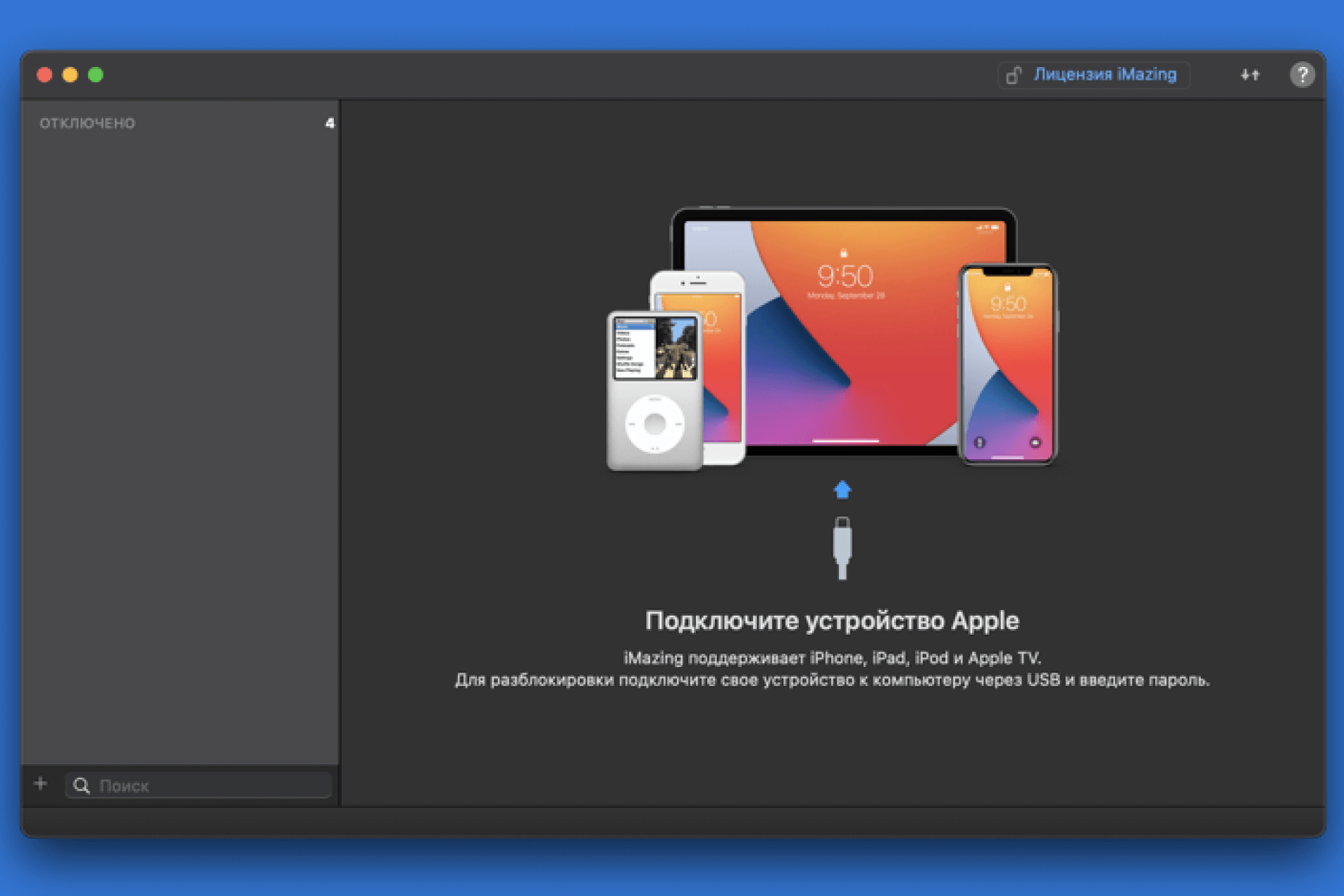
- Подключите iPhone к компьютеру, используя USB-кабель, откройте iMazing и выберите вариант «Продолжить пробный период», чтобы воспользоваться приложением бесплатно (этого будет достаточно для установки приложений).
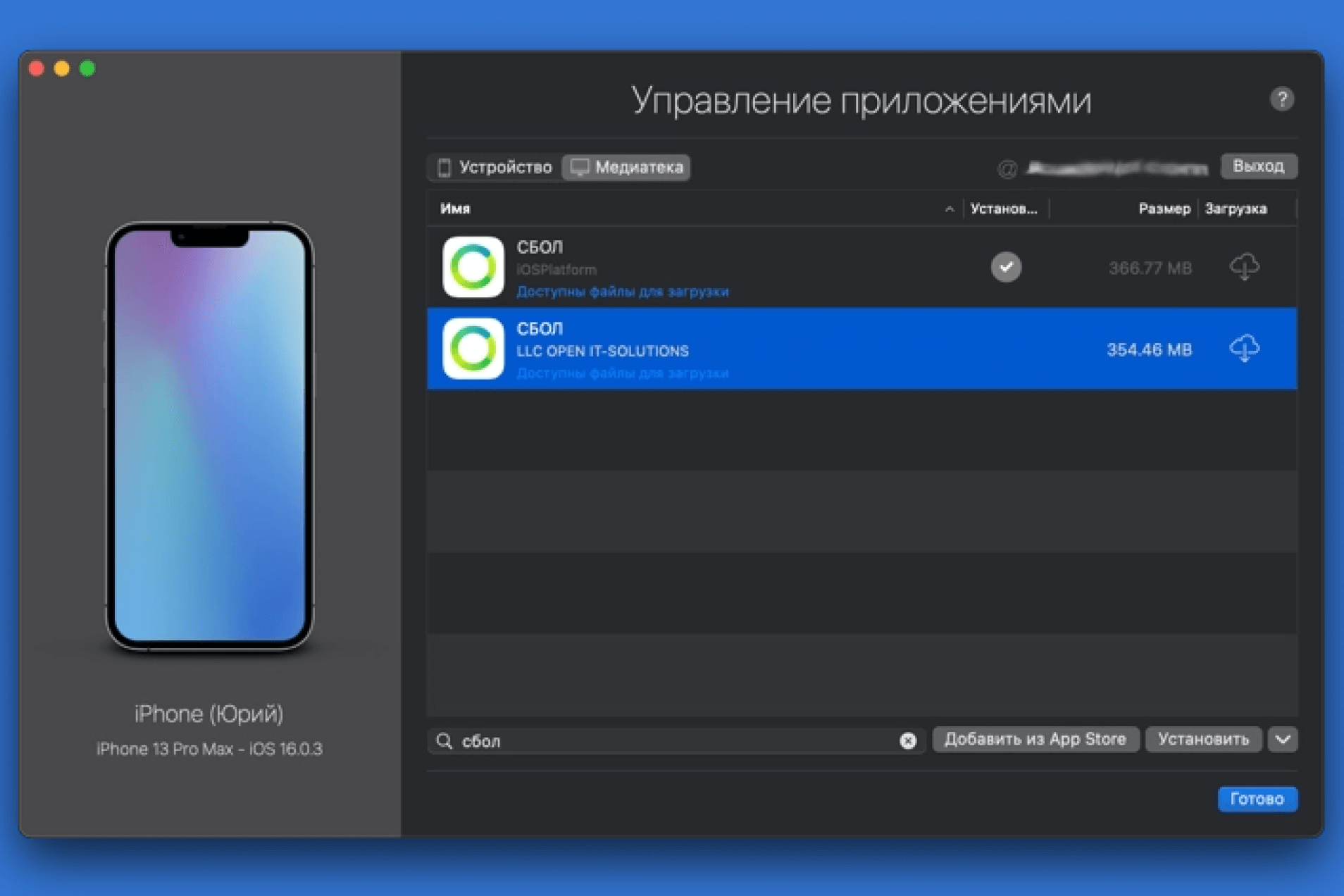
- В боковом меню iMazing выберите свое мобильное устройство, перейдите в раздел «Управление приложениями» и откройте меню «Медиатека».
- Авторизуйтесь, введя данные от учетной записи Apple ID.
- Введите название искомого приложения в поиске, кликните на необходимую утилиту и нажмите на кнопку загрузки программы справа от него.
- Дождитесь окончания загрузки приложения, а затем выберите вариант «Установить» — иконка приложения автоматически появится на рабочем столе вашего iPhone.
Галерея
Способ 4: Scarlet, AppValley, TutuApp и аналогичные сервисы
Это, пожалуй, самые простые способы скачать удаленные приложения, но одновременно и самые ненадежные. Это связано с тем, что все подобные программы работают на корпоративных сертификатах и действуют до тех пор, пока разработчик не отзовет свой сертификат. Произойти такое может как через пару дней, так и не случиться вовсе — предугадать почти невозможно.
- Для использования утилиты вам не потребуется ПК — достаточно просто скачать программу с официального сайта. Например, Scarlet доступен по ссылке.
- После загрузки необходимо установить сертификат (Настройки — Основные — VPN и управление устройством).
- Открыв сервис, вы можете воспользоваться поиском или скачать необходимый *.IPA файл.
Таким способом лучше устанавливать приложения, которыми вы будете пользоваться не постоянно или присутствие которых не является для вас критичным. Помните, что в случае, если сертификат будет отозван, загруженные приложения также исчезнут с мобильного устройства.
Способ 5: купить сертификат разработчика
Выше мы уже рассказывали о сторонних и корпоративных сертификатах, которые позволяют обходить привычные пользовательские пути и предоставляют доступ ко многим заблокированным функциям. Конечно, огромное количество привилегий есть и у самих разработчиков — для них создаются отдельные категории сертификатов, которые сегодня можно приобрести.
Вы можете купить собственный сертификат разработчика (для этого потребуется установить специальную программу на ПК и разобраться с процессом подписи и установки) или прикрепить ваше устройство к уже существующей учетной записи.
В последнем случае процесс гораздо проще — продавец вышлет вам пошаговую инструкцию по установке, после чего вы получите доступ к скачиванию приложений, а за дополнительную плату даже сможете пользоваться большой библиотеке приложений — это значительно сэкономит время на поиск.
Что делать, если приложение недоступно в конкретном регионе
В определенных странах некоторые приложения запрещены на законодательном уровне.Таким образом, проживая в конкретной стране, вы можете быть ограничены в пользовании приложением, доступным в соседней. Однако есть способы обойти и этот запрет.
Способ 1: пересоздать аккаунт Apple ID
В любой момент вы можете выйти из существующей учетной записи и создать новую, указав новый адрес проживания. Сделать это довольно просто:
- Зайдите в настройки iPhone.
- Нажмите на свой профиль в верхней части экрана.
- Прокрутите открывшуюся страницу вниз и нажмите «Выйти».
- При повторной попытке входа нажмите на «Нет Apple ID или забыли его?» → «Создать Apple ID бесплатно».
- Укажите требуемые данные и не забудьте обновить адрес проживания — имейте в виду, что адрес должен быть существующим, в этом помочь смогут «Яндекс»- или Google-карты.
Способ 2: смена страны в действующем профиле
Также в данном вопросе может помочь смена страны и региона в уже существующей учетной записи. Однако такой способ позволит установить только бесплатные приложения, а для получения платных программ или оформления подписок вам потребуется местный метод оплаты.
- Откройте App Store и выберите свой профиль в правом верхнем углу.
- Нажмите на свое имя в верхней части экрана и выберите пункт «Страна или регион».
- Нажмите «Изменить страну или регион» и выберите необходимую вам страну.
- Введите адрес, индекс и номер телефона этой страны, а затем нажмите «Далее» → «Готово».
Таким образом, даже в нынешних реалиях существует множество обходных путей, которые позволяют избегать блокировок. Остается только выбрать наиболее комфортный и понятный метод.
Товары из материала


Понравилась статья?
Теги статьи
Похожие статьи


 iPhone
6 мин
21.09.2022
151 602
171
0
2
6
iPhone
6 мин
21.09.2022
151 602
171
0
2
6
Нам нравится, что вам нравится
Уверены, вы можете не хуже! Напишите статью и получите Бонусы.
Спасибо, что вам есть что сказать
Попробуйте расширить свою мысль и написать статью — и получите за это Бонусы.
Комментарии
Авторизуйтесь, чтобы иметь возможность писать комментарии:
Войти